
Как использовать CapCut Pro: детально о приложении на Android, iPhone, ПК
Как пользоваться CapCut, чтобы ролики залетали в рекомендации, а монтаж занимал минуты? Если вы снимаете контент для TikTok, Reels или YouTube Shorts, этот вопрос возникал у вас не раз.

Сегодня Cap Cut используют даже для монтажа рекламы и коммерческих проектов. Понятный интерфейс, полезные инструменты и готовые шаблоны – секрет популярности CapCut среди криэйторов.
Но не весь функционал платформы доступен бесплатно. Самые сочные фишки, среди которых удаление фона, стабилизация, премиум-эффекты и экспорт без водяных знаков, открываются только в версии Pro.
Переплачивать за официальную подписку на CapCut Pro необязательно. Ее можно купить со скидкой до 70% через WhiteTools. Сервис предлагает безопасный совместный доступ к Премиум аккаунту без страйков.
В этой статье рассмотрим использование приложения на Android, iPhone и ПК: от базовых настроек до главных инструментов, которые влияют на качество видео.
Что такое CapCut и как установить приложение
CapCut – это универсальный видеоредактор от компании ByteDance (создателей TikTok).
История проекта началась в мае 2019 года в Китае под названием Jianying. Глобальный релиз под знакомым нам брендом состоялся в апреле 2020 года. Ставка на интеграцию с соцсетями сработала мгновенно: уже к 2024 году аудитория сервиса превысила 300 миллионов активных пользователей ежемесячно.
Главный этап эволюции произошел в августе 2022 года. Разработчики выпустили десктопную версию, превратив мобильную утилиту в кроссплатформенную экосистему. Теперь можно использовать редактор на смартфоне по дороге в офис, а закончить работу на компьютере.
Приложение официально доступно для iPhone, Android и ПК.
Как установить CapCut на iPhone
Для пользователей «яблок» установка занимает всего пару минут. Откройте App Store, найдите CapCut через поиск и нажмите кнопку загрузки. Приложение весит около 200-300 МБ, поэтому рекомендуем использовать Wi-Fi. После установки приложение сразу готово к использованию.
Как установить CapCut на Android
На Android принцип тот же. Приложение доступно в Google Play и устанавливается стандартным способом. Версия для Android поддерживает все основные инструменты редактора, а различия с iPhone минимальны.
Как установить CapCut на ПК
Версия CapCut для ПК подойдёт тем, кто предпочитает монтировать на большом экране и работать с видео мышью и клавиатурой. Установить редактор можно с официального сайта.
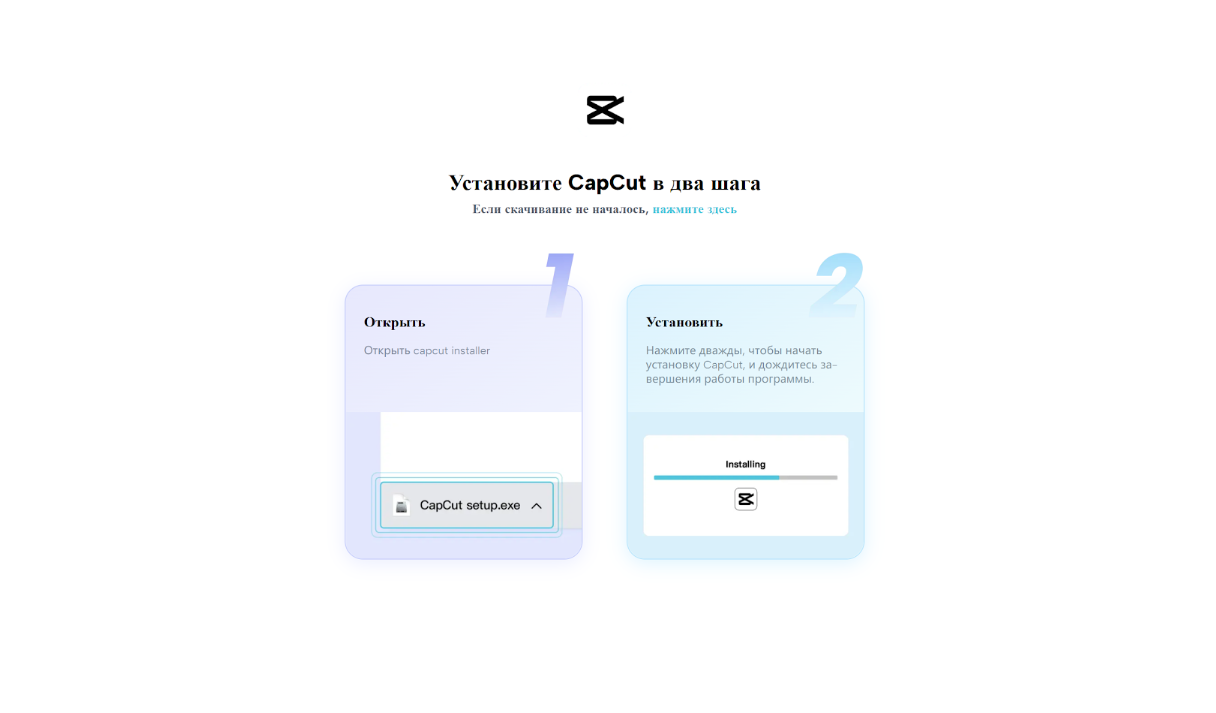
Шаг 1. Скачайте установочный файл для Windows, macOS или Linux.
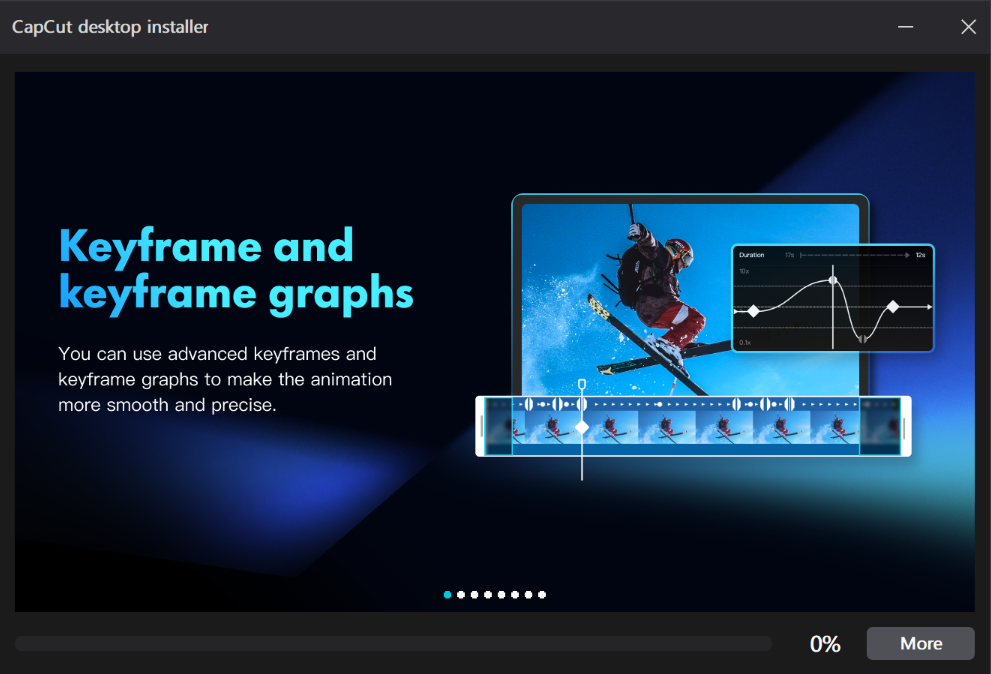
Шаг 2. Запустите инсталлятор, следуя шагам в инструкции на экране.
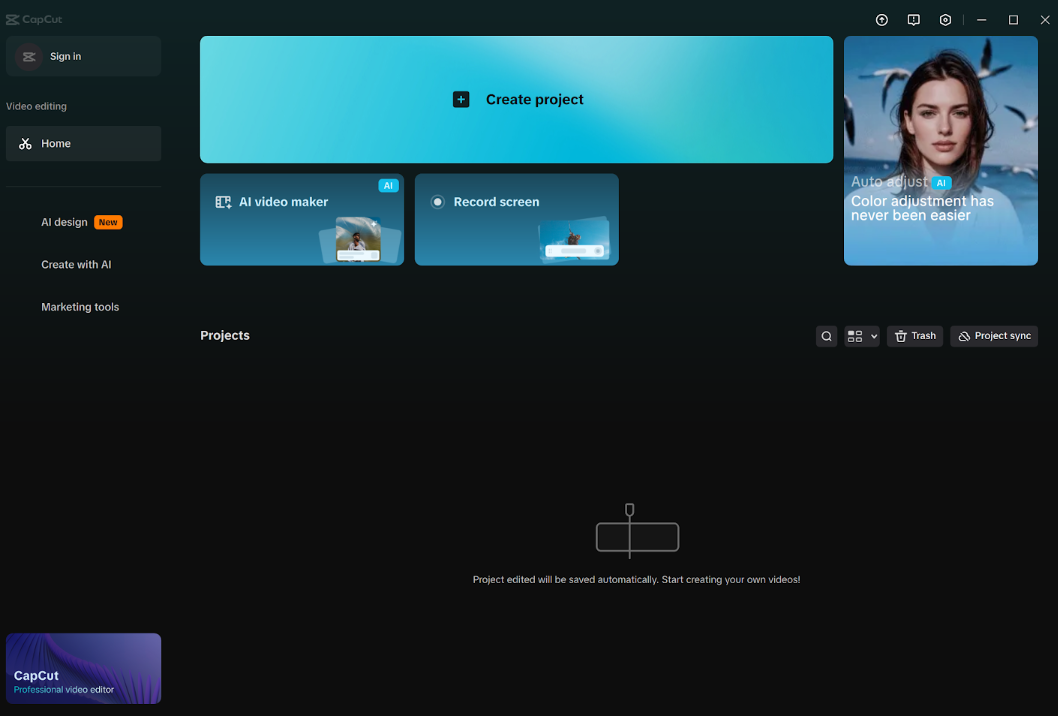
Шаг 3. После установки CapCut на ПК, войдите в свой аккаунт.
Какие функции доступны в CapCut Pro
В основе приложения лежит идея быстрого монтажа. Большинство инструментов рассчитаны на то, чтобы пользователь мог полностью создать видео без сторонних программ. В этом помогут такие функции:
Монтаж и работа с таймлайном
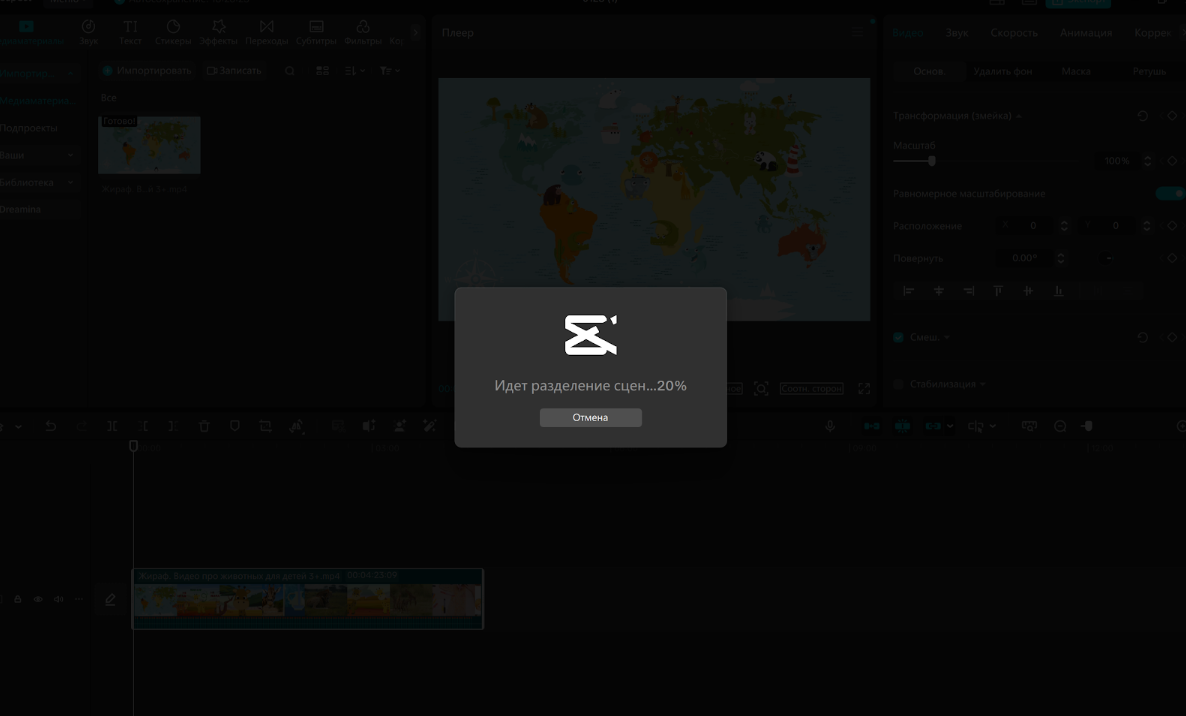
На таймлайне доступны все классические инструменты. Вы можете обрезать лишнее, склеивать фрагменты, выравнивать клипы, работать с несколькими дорожками видео и звука, а также выставлять длительность каждого кадра. Использование нескольких дорожек позволяет синхронизировать видео и аудио.
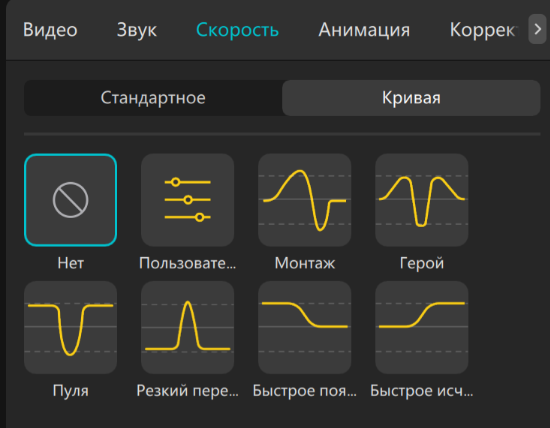
Отдельного внимания заслуживает работа со скоростью. Инструмент «Кривая» позволяет создавать плавные замедления и ускорения, добавляя ролику динамики.
Эффекты, фильтры и переходы
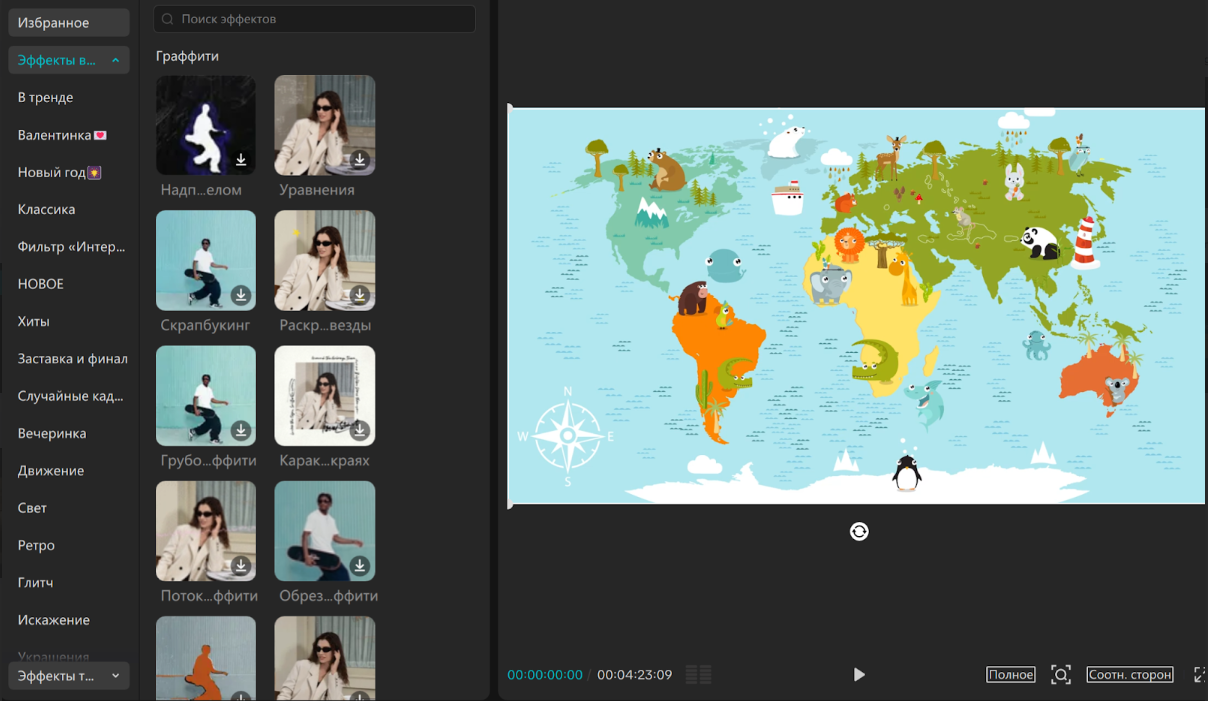
В галерее приложения есть большое количество визуальных эффектов, фильтров и трендовых переходов. Инструмент «Наложение» можно использовать для того, чтобы применять их к отдельным клипам или ко всему видео сразу, комбинировать между собой и настраивать интенсивность.
Работа с текстом и шрифтами
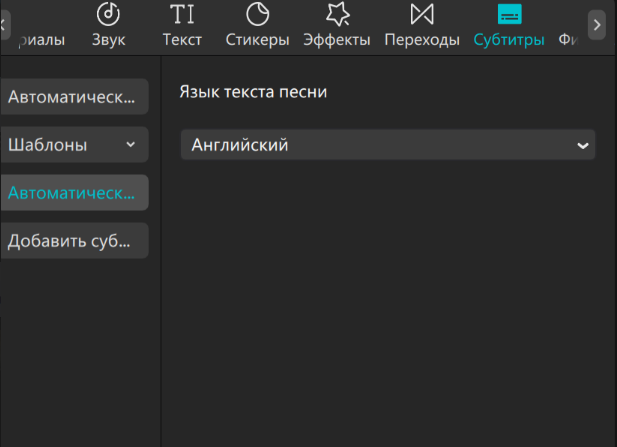
Текстовые элементы часто используются для Reels и Shorts. CapCut поддерживает добавление титров, субтитров и анимированного текста. Можно настраивать шрифты, цвета, тени и анимацию появления.
Работа со звуком
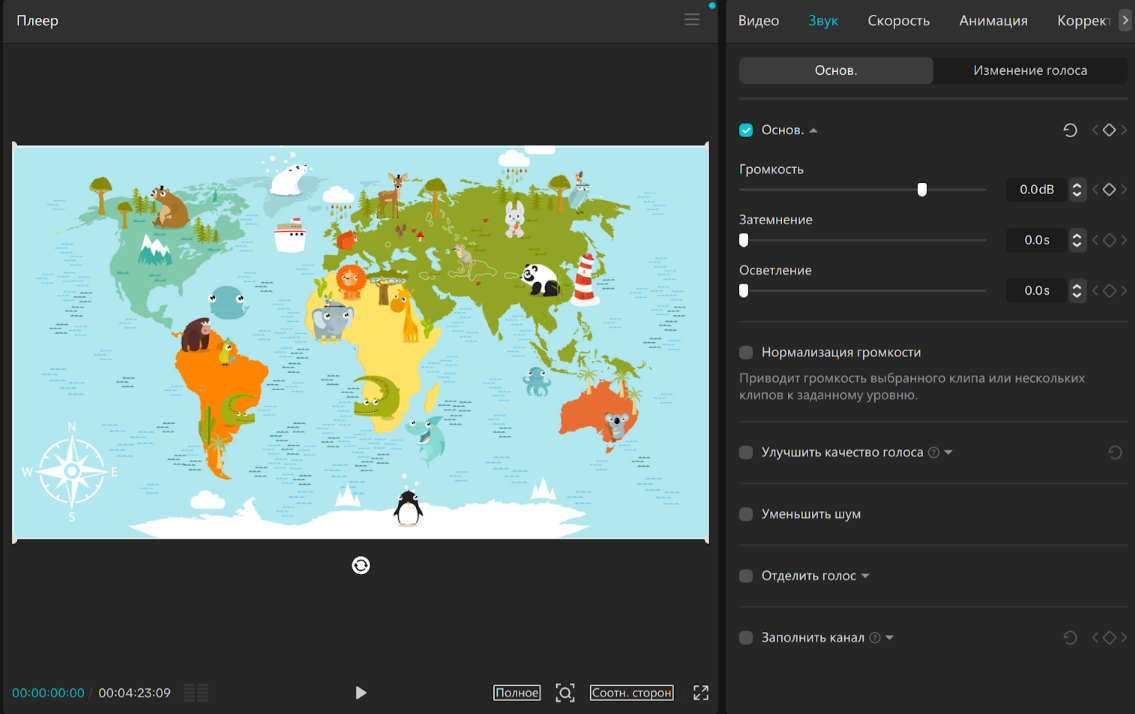
В редакторе можно добавлять музыку, звуковые эффекты и записывать голос поверх видео. Доступна базовая настройка громкости, обрезка аудио и синхронизация со сценами. Также работает функция извлечения звука из видео. Для более чистого звучания предусмотрена опция «Уменьшение шума», которая убирает эхо и посторонние звуки.
Автоматические функции и использование ИИ
CapCut активно внедряет нейросети. Сейчас приложение умеет создавать субтитры, удалять фон без хромакея, улучшать качество изображения и стабилизировать видео с помощью искусственного интеллекта. В версии CapCut Pro также доступна продвинутая ретушь кожи. Чтобы получить полный доступ к этим инструментам и не переплачивать, подписку можно оформить через WhiteTools.
Детальный обзор интерфейса CapCut
Итак, перед вами интерфейс CapCut Pro. К счастью, он построен так, чтобы пользователь не терялся среди множества функций и иконок. Независимо от того, на каком устройстве вы монтируете, пользоваться видеоредактором просто.
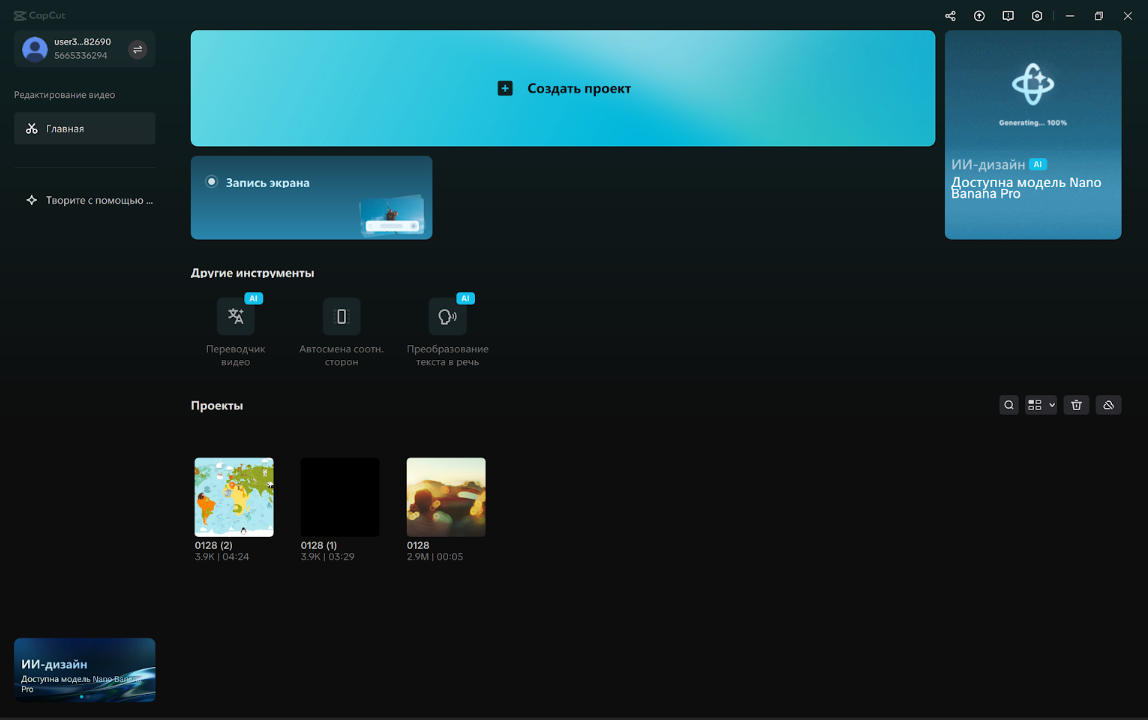
После запуска CapCut, вы попадаете на главный экран. Здесь находятся: кнопка создания нового проекта, доступ к шаблонам и ранее сохраненным видео.
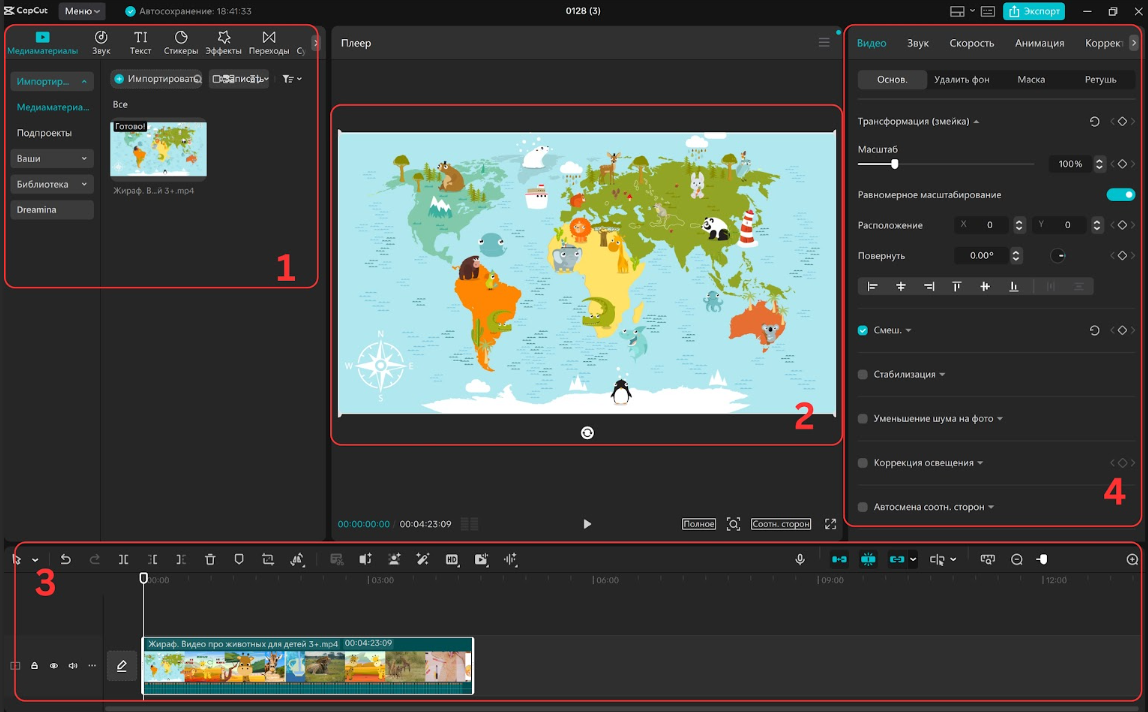
После создания проекта открывается рабочая область. Она делится на несколько зон:
- Левая панель – управление проектом.
- Центральная область – предпросмотр видео.
- Нижняя часть – таймлайн с клипами.
- Правая панель – инструменты.
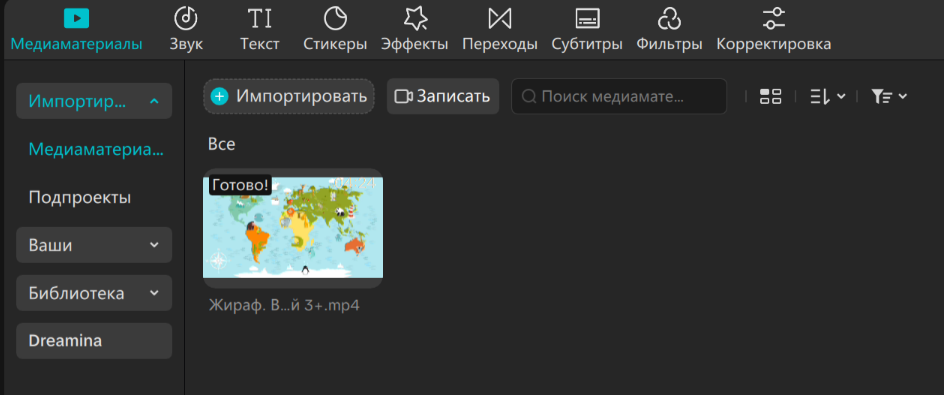
В верхней строке находятся вкладки «Звук», «Текст», «Стикеры», «Эффекты», «Переходы», «Субтитры», «Фильтры», «Корректировка». Все, что нужно добавить поверх видео, берется здесь.
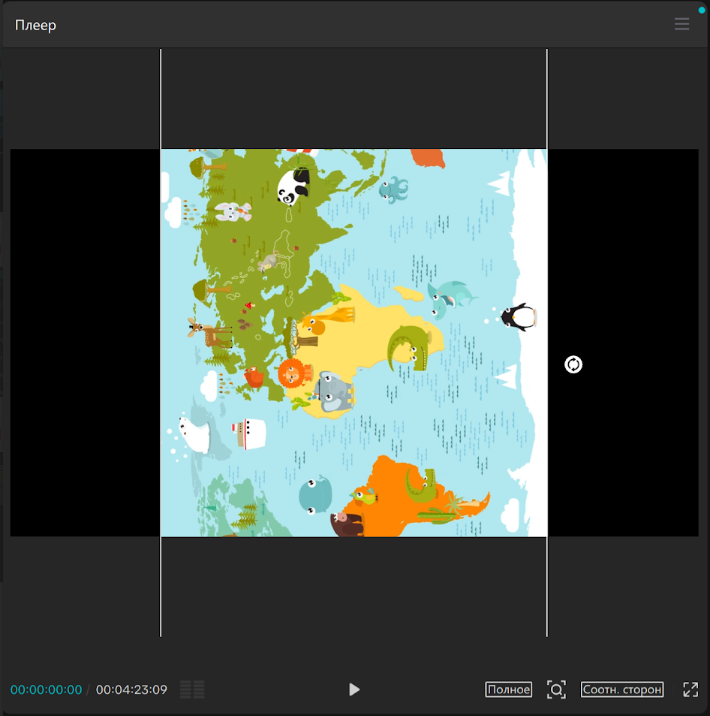
В окне плеера можно двигать видео, менять его размер и поворачивать. Внизу окна отображается длительность ролика, а также расположена кнопка переключения формата (Соотн. сторон) для разных соцсетей. Можно как и выбрать шаблон, так и задать собственные значения.
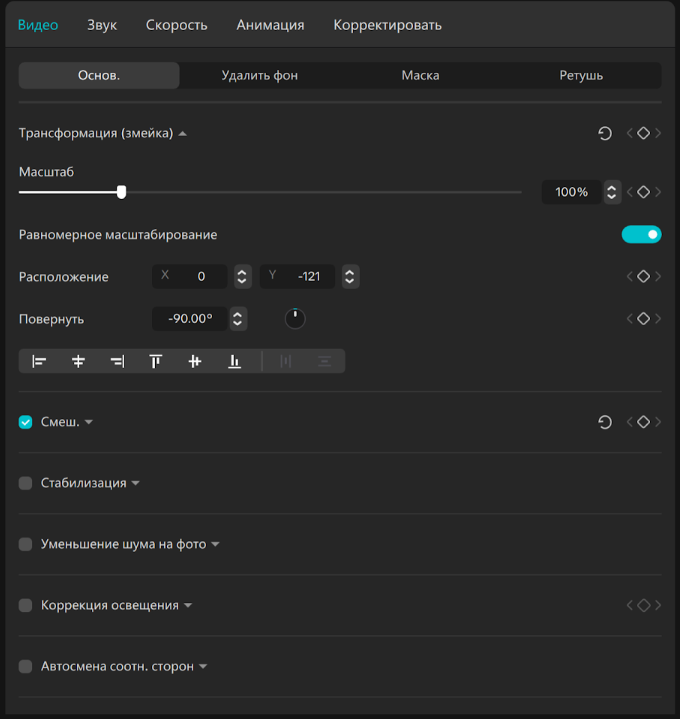
Меню панели свойств (справа) меняется в зависимости от того, что вы выделили на таймлайне. Здесь находятся настройки видео, звука, скорости, анимации и цветокоррекция.
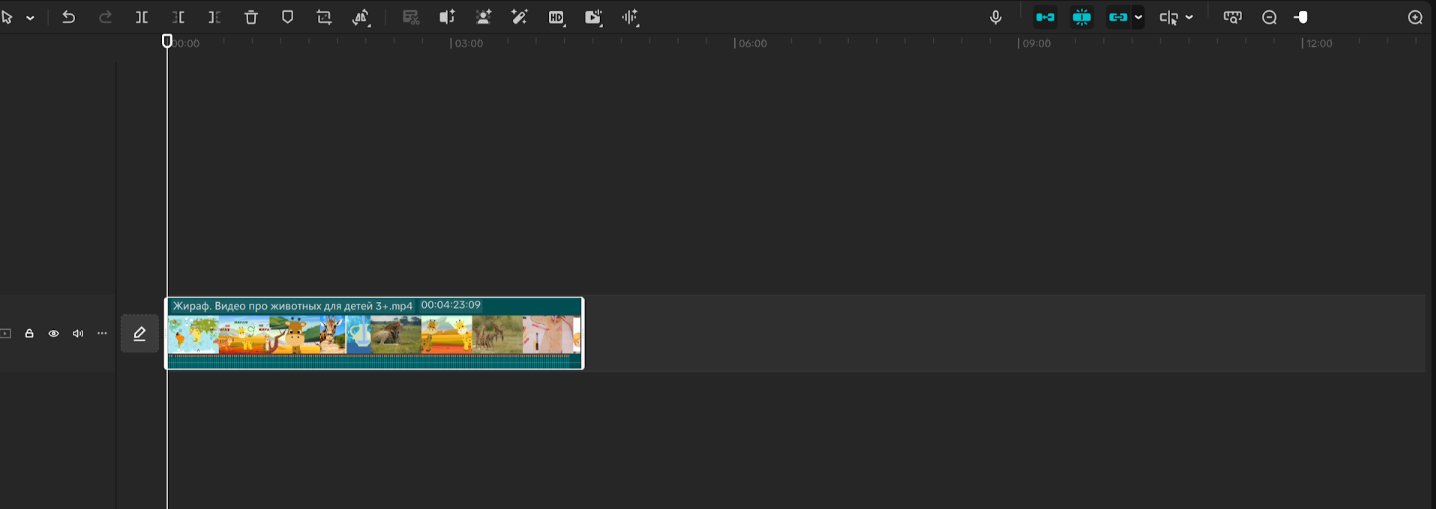
Внизу рабочей области находится таймлайн. Именно здесь происходит сборка ролика. Прямо над дорожками есть ряд иконок. Самая важная – «Разделить» (иконка скобок) – режет видео. Рядом: «Удалить», «Заморозить» и «Отразить».
Обратите внимание, что видео и звук лежат на разных «этажах». Это позволяет накладывать музыку фоном или картинки поверх основного видео.
Как редактировать и монтировать видео в CapCut
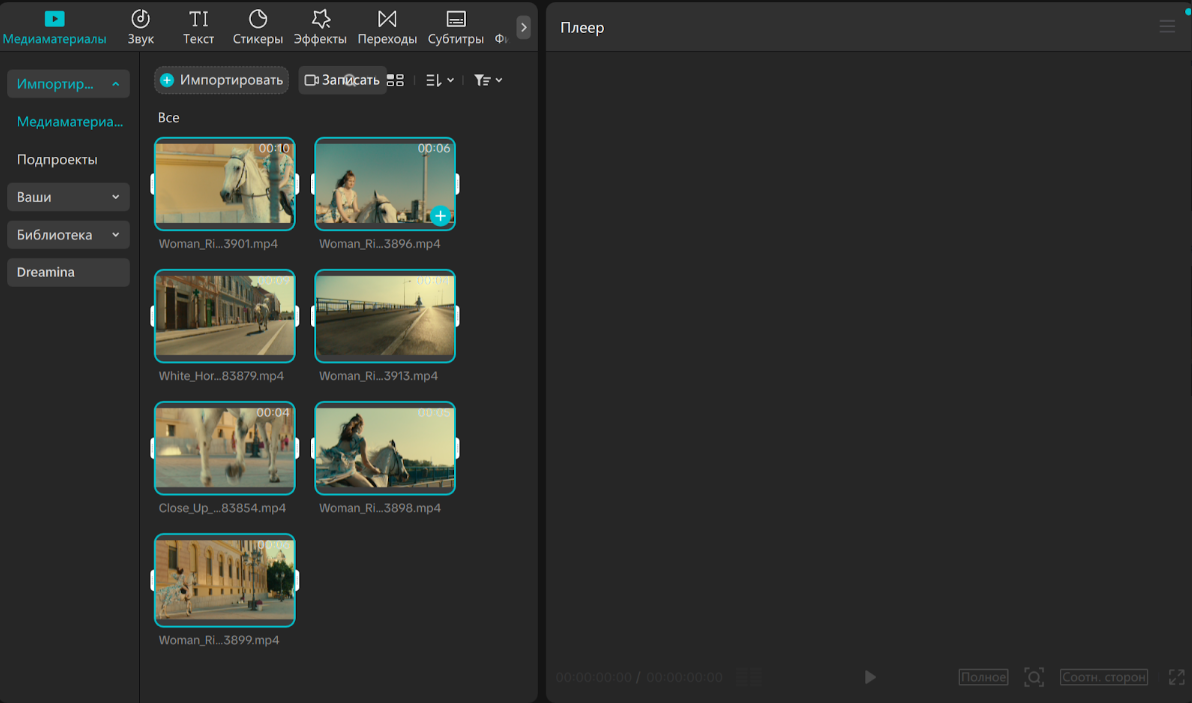
Шаг 1. Сначала загрузите исходники через кнопку «Импорт».
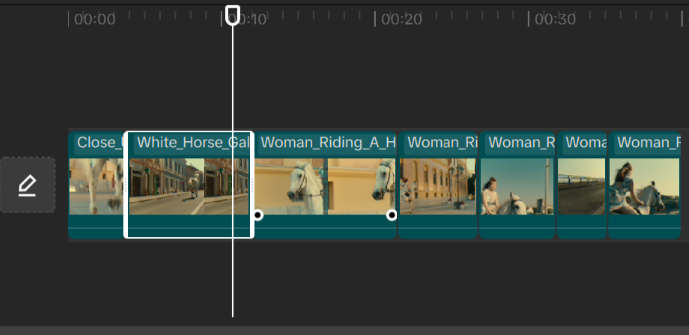
Шаг 2. Перетащите их на таймлайн.
Ваша цель – убрать «воздух». Это паузы и неудачные дубли.
- Наведите курсор на начало момента, который хотите удалить.
- Нажмите иконку «Разделить» или клавиш Ctrl+B.
- Отрежьте конец неудачного дубля и удалите лишнее кнопкой Delete. В итоге у вас должна получиться дорожка с самыми эффектными кадрами.
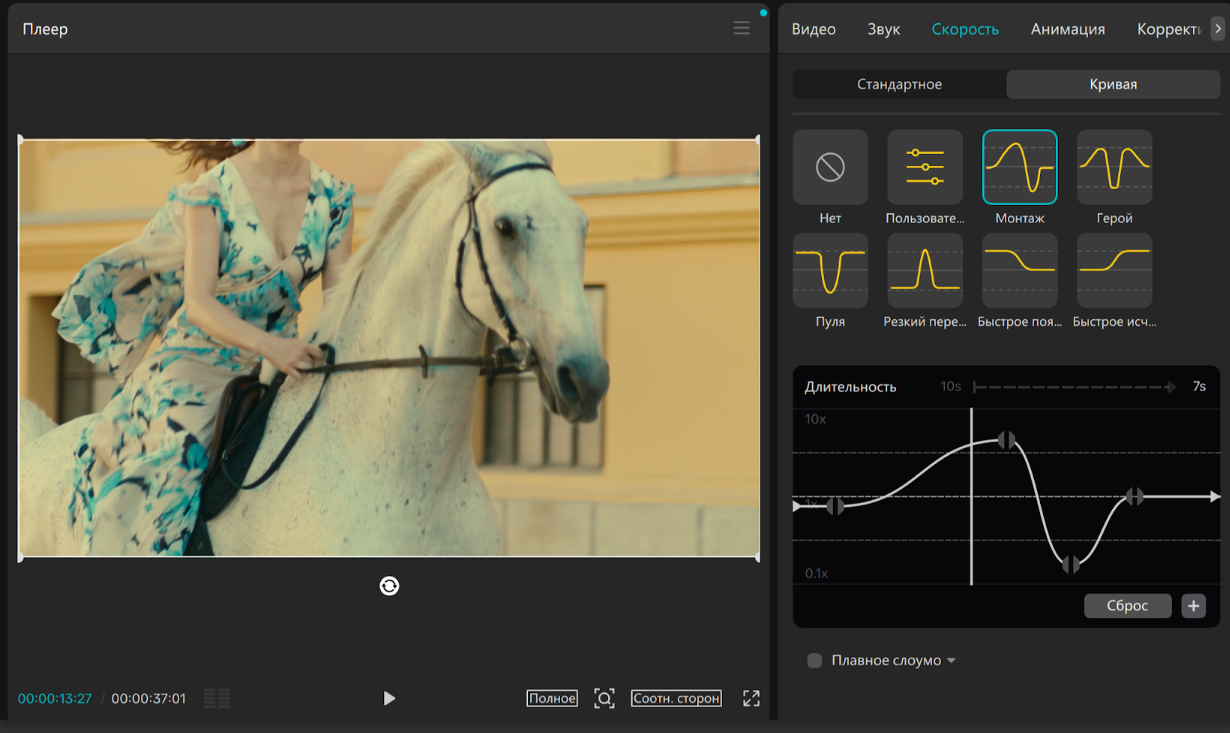
Шаг 3. Видео с движением (как бег лошади) выглядит скучно в реальном времени. Чтобы добавить драйва, используйте инструмент «Кривая».
- Выделите клип на таймлайне.
- Перейдите во вкладку «Скорость» → «Кривая».
- Выберите пресет «Монтаж» или «Пуля». Теперь видео будет то ускоряться, то замедляться в такт движениям.
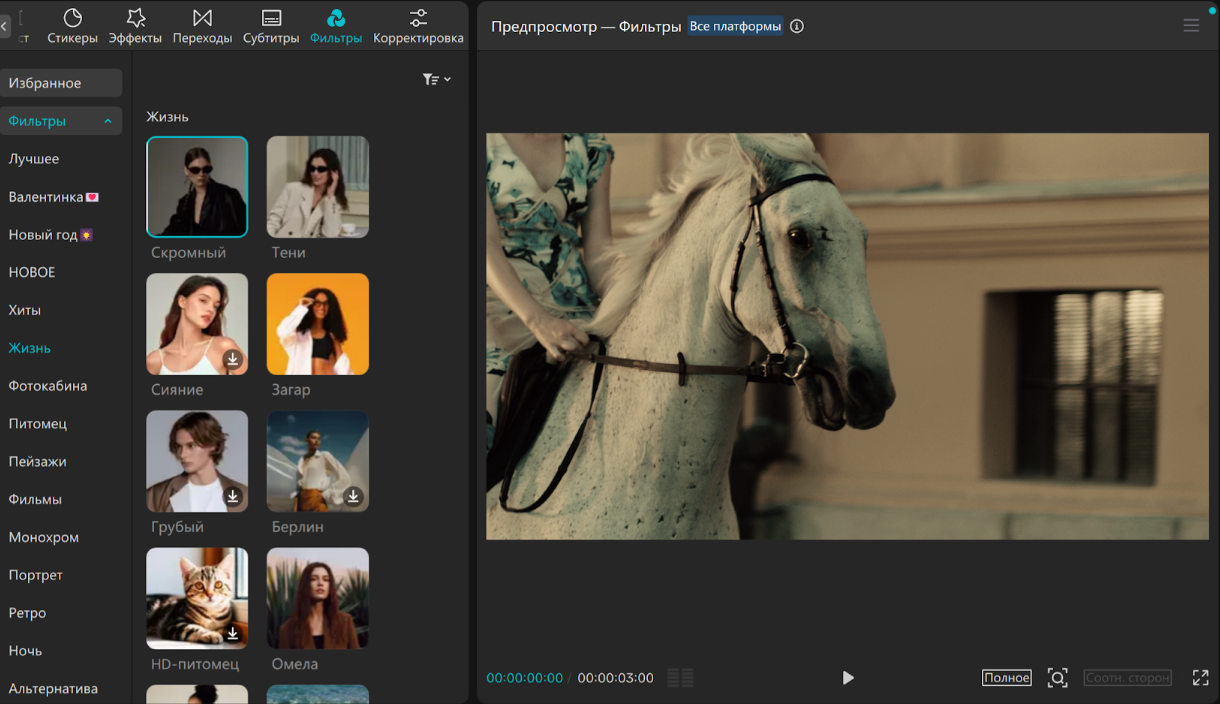
Шаг 4. Необработанное видео редко выглядит кинематографично, поэтому зайдите во вкладку «Фильтры». Для солнечных кадров на природе отлично подходят пресеты из категории «Жизнь» или «Кино».
Если нужно добавить настроения, используйте вкладку «Эффекты». Например, легкое размытие в начале ролика поможет сфокусировать внимание зрителя на появлении главного героя.
Шаг 5. Если это промо-ролик, зрителю нужно дать контекст.
- Нажмите на инструмент «Текст».
- Выберите «Текстовый шаблон» — это готовые анимированные плашки.
- Напишите название, например: «Summer Vibes 2024».
В CapCut Pro доступны эксклюзивные шрифты и анимации, которые выглядят так, словно их делали в After Effects.
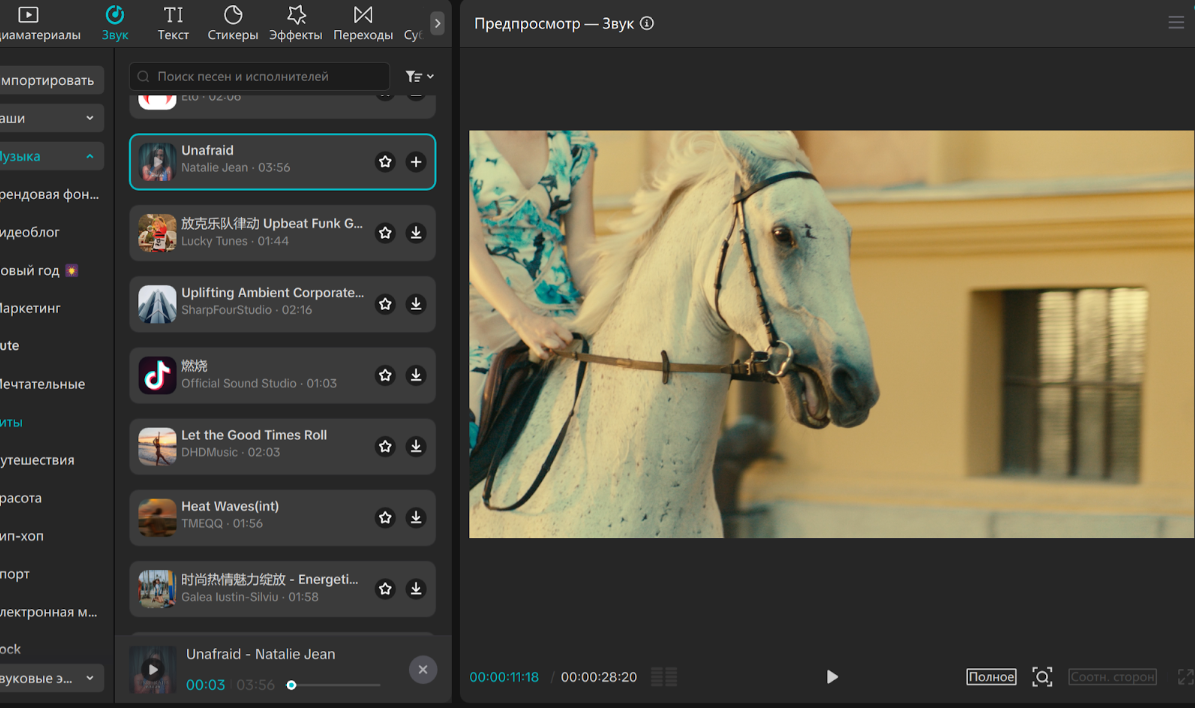
Шаг 6. Картинка готова, но без звука видео не работает.
- Перейдите в раздел «Звуки».
- Подберите трек, который совпадает по настроению с динамикой видео.
Важно: пики на звуковой волне должны совпадать со склейками кадров. Подгоните клипы так, чтобы смена кадра происходила ровно в удар бита.
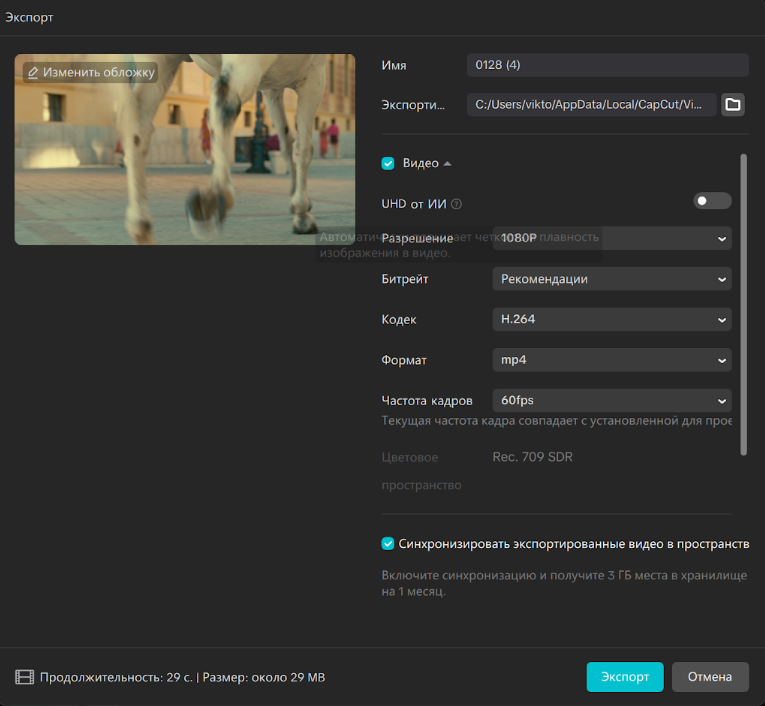
Шаг 7. Когда монтаж готов, нажмите синюю кнопку «Экспорт» в правом верхнем углу. Для Instagram Reels и TikTok выбирайте разрешение 1080p и частоту кадров 60 fps.
Частые вопросы
Можно ли использовать CapCut бесплатно?
Можно, но функционал будет ограничен. Бесплатная версия подходит для простого монтажа, но для доступа к профессиональным эффектам, шрифтам и инструментам потребуется Pro-подписка. Купить ее можно со скидкой на платформе WhiteTools.
Что дает платный CapCut Pro?
Премиум-подписка открывает расширенные функции: удаление фона, автостабилизацию, улучшенное качество. Становится доступным облачное хранилище на 100 ГБ и галерея с сотнями эксклюзивных переходов и шаблонов. Также обладатели Pro-версии могут экспортировать видео без водяных знаков и использовать редактор в коммерческих проектах.

Купуй сервіси зі знижкою до -90%
У White Tools ти зможеш придбати безліч сервісів та нейромереж зі знижкою до -90%

Підписуйся на наш Телеграм канал
Доєднуся до нашого Telegram каналу, щоб завжди знати, коли ми додамо новий сервіс до асортименту White Tools
Також може бути цікаво
Как оживить фотографию в Kling AI: детальный гайд
Одно легкое движение головы способно сделать фотографию почти живой. Но стоит нейросети добавить слишком активную мимику, и знакомое лицо начинает меняться, улыбка выглядит неестественно, а фон будто плывет вместе с человеком. Между реалистичной анимацией и тревожным эффектом ожившего портрета проходит очень тонкая грань.

Лучшие промпты для Kling AI: самый большой пак запросов
Скопированный промпт может создать эффектный ролик у одного пользователя и полностью развалить сцену у другого. Причина проста: запрос работает не отдельно, а вместе с конкретным изображением, композицией, выбранной моделью и настройками движения. Поэтому коллекция красивых фраз без объяснений редко экономит время.