
Как добавить фото в CapCut? Детальный гайд по добавлению на телефоне, планшете и ПК
Именно фото в CapCut чаще всего становятся основой для видео-креативов, рилсов и слайд-шоу. Но многие, только скачав Кап Кут, застревают уже на первом шаге: как добавить фото в проект и начать монтаж? Разберем пошагово, как это сделать для всех устройств, – от смартфона до ПК.


И сразу важный момент: если вы хотите раскрыть весь потенциал редактора, купить официальный доступ к CapCut Pro со скидкой -80% можно в White Tools.
Как добавить фото в CapCut на телефоне (Android и iPhone)
Мобильная версия – самая используемая, поэтому с неё и начнём. Алгоритм одинаковый для обеих платформ:
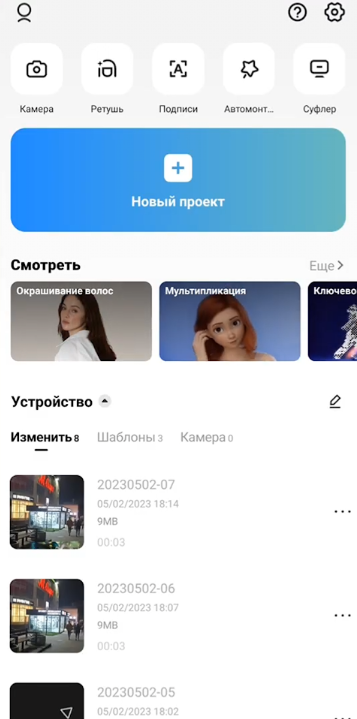
Шаг 1. Откройте приложение CapCut и на главном экране нажмите кнопку «Новый проект».
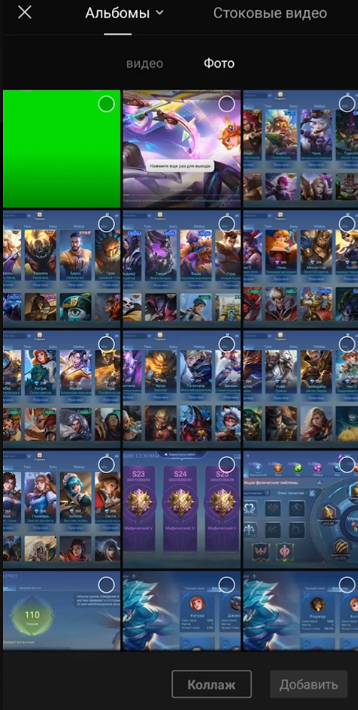
Шаг 2. Приложение автоматически откроет галерею вашего телефона. В верхней части экрана переключитесь на вкладку «Фото» – так вы отфильтруете видео и увидите только изображения.
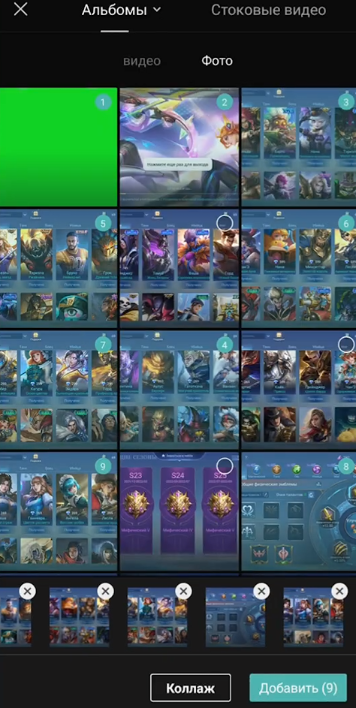
Шаг 3. Отметьте одно или несколько фото, которые хотите добавить.
Важный момент: порядок выбора = порядок на таймлайне. Если планируете слайд-шоу, выбирайте снимки в нужной последовательности.
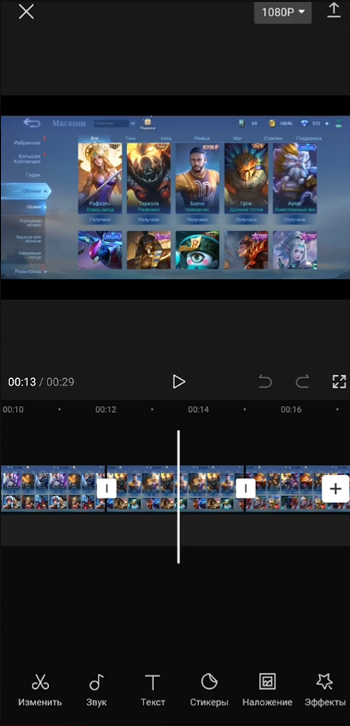
Шаг 4. Нажмите кнопку «Добавить» в правом нижнем углу. Фото появятся на таймлайне, и можно начинать монтаж.
Если нужно добавить ещё фото уже после создания проекта, просто тапните значок «+» справа от таймлайна.
Как добавить фото в CapCut на планшете (iPad, Android-планшеты)
Интерфейс Кап Кут на планшете идентичен мобильному, но благодаря большому экрану работать намного удобнее, особенно когда монтируете длинные ролики или слайд-шоу из нескольких картинок:
Шаг 1. Запустите CapCut и выберите «Новый проект».
Шаг 2. В галерее переключитесь на вкладку «Фото».
Шаг 3. Отметьте нужные изображения.
Шаг 4. Нажмите «Добавить».
Кстати, на большом экране планшета удобно работать с функциями Auto Cut и продвинутыми ключевыми кадрами для плавной анимации фото. Но они обе доступны только в Pro-версии. Активировать её без переплаты можно через White Tools со скидкой -80%. Подписка активируется на ваш аккаунт буквально за пару минут.
Как добавить фото в CapCut на ПК (Windows и Mac)
Десктопная версия даёт больше контроля над проектом, особенно когда нужна точная работа с таймлайном:
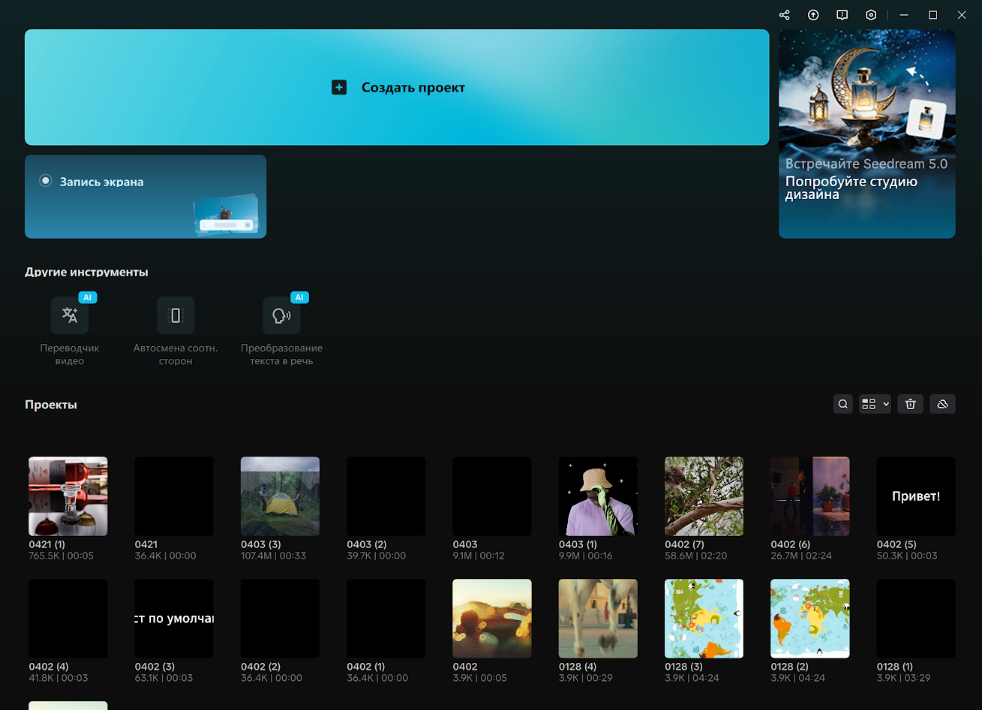
Шаг 1. Откройте программу CapCut на компьютере и нажмите «Создать проект».
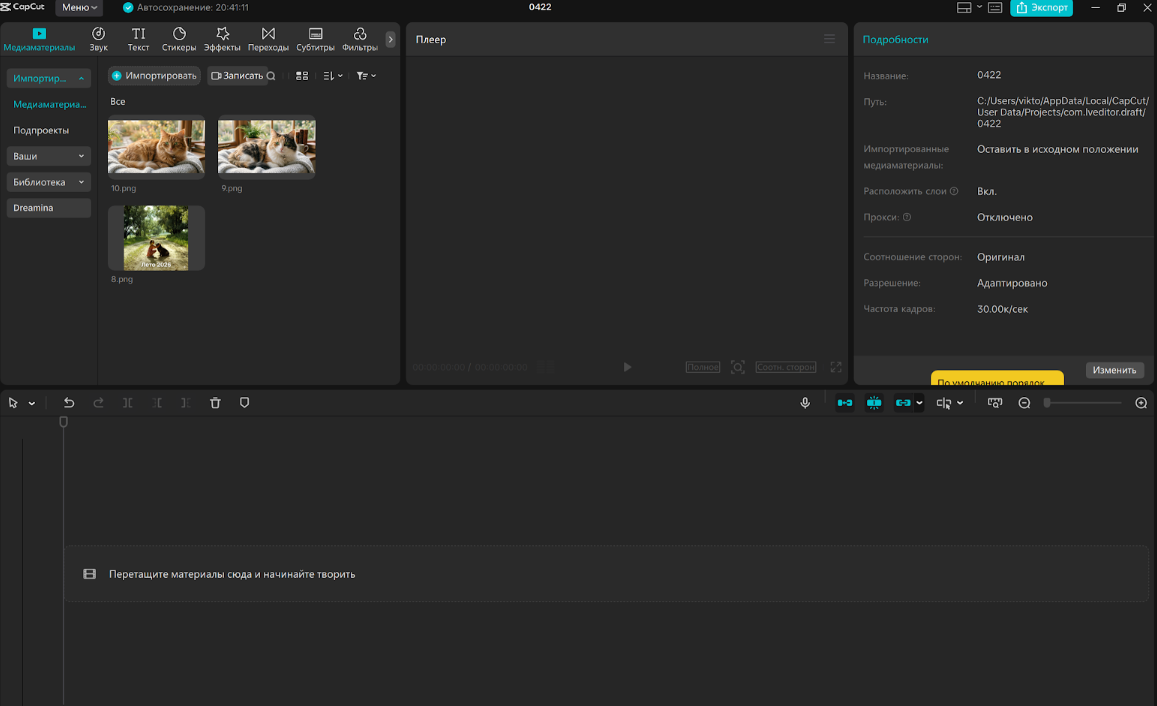
Шаг 2. В верхнем меню выберите раздел «Медиа» → «Импорт». В открывшемся окне проводника выберите нужные фото и нажмите «Открыть». Или же просто перетащите файлы из папки прямо в окно программы.
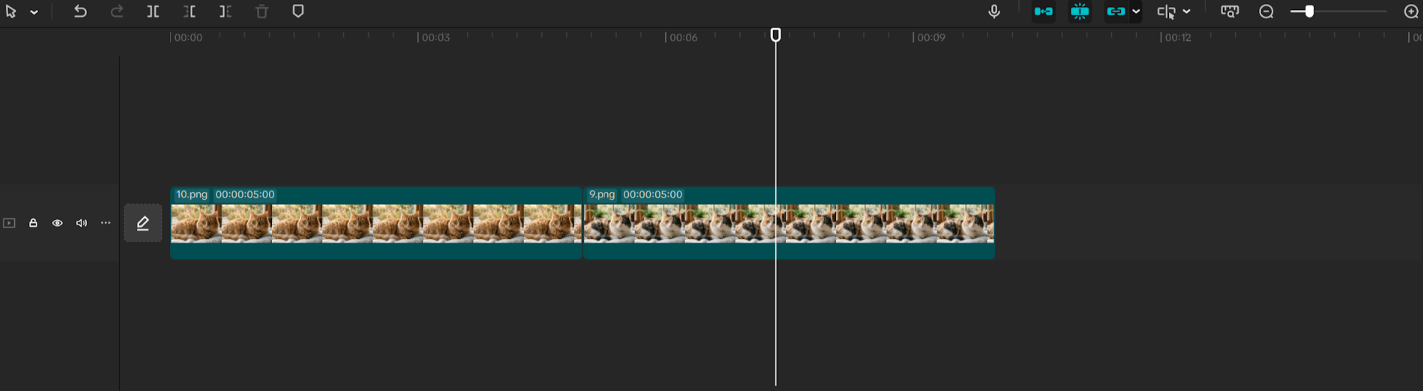
Шаг 3. Чтобы отправить фото на таймлайн, перетащите его мышкой из области медиа вниз, на дорожку.
На ПК удобно работать сразу с большими пакетами фото, группировать их по папкам внутри проекта и точечно настраивать длительность каждого кадра.
Открой все возможности CapCut Pro со скидкой -80%
Добавить фото – это только самое начало работы с редактором. Настоящие возможности Кап Кут раскрываются именно в Pro-версии: отсутствие водяного знака при экспорте проекта, 4K-качество, расширенная библиотека эффектов, переходов, шрифтов и музыки без авторских прав, а также полезные AI-инструменты.
Купить официальный доступ к CapCut Pro со скидкой -80% можно в браузере White Tools. Это быстро, легально и в разы выгоднее, чем оформлять подписку на официальном сайте. Активация занимает всего пару минут, и уже сегодня вы сможете редактировать видео и работать с фото без ограничений.

Купуй сервіси зі знижкою до -90%
У White Tools ти зможеш придбати безліч сервісів та нейромереж зі знижкою до -90%

Підписуйся на наш Телеграм канал
Доєднуся до нашого Telegram каналу, щоб завжди знати, коли ми додамо новий сервіс до асортименту White Tools
Також може бути цікаво

Где можно использовать Nano Banana: напрямую или через агрегаторы
Название модели одно, а условия доступа могут отличаться в разы. На одной платформе быстро заканчиваются лимиты, на другой доступны дополнительные инструменты, на третьей рядом можно открыть еще несколько нейросетей. При этом пользователь нередко платит больше не за качество генерации, а просто за привычный интерфейс.

Как правильно писать промты для Kling AI, чтобы получить качественный результат генерации
Плохих генераций в Kling AI не бывает. Бывают плохие промпты.