
Как изменить размер дизайна в Canva
Все, кто делает контент для соцсетей, сталкивались с подобной ситуацией: вот у вас готов идеальный квадратный пост для ленты. А теперь нужен точно такой же креатив, но вертикальный – под формат Stories или Reels.

Собирать макет с нуля очень долго. Двигать каждый текст и картинку вручную – вообще сомнительное удовольствие. Поэтому в этой статье разберемся, как изменить размер дизайна в Canva правильно и без потери качества.
Самый быстрый способ масштабировать картинку – встроенная функция изменения размера. Она адаптирует элементы в один клик. Но есть нюанс: этот инструмент доступен только в платной версии приложения. Если вы хотите купить Canva Pro, но при этом сэкономить, это можно сделать в браузере White Tools со скидкой до 80%. Разница для бюджета огромная, но инструменты работают точно так же, а вопрос с долгой рутиной решается сам собой.
Что такое Resize и зачем он нужен
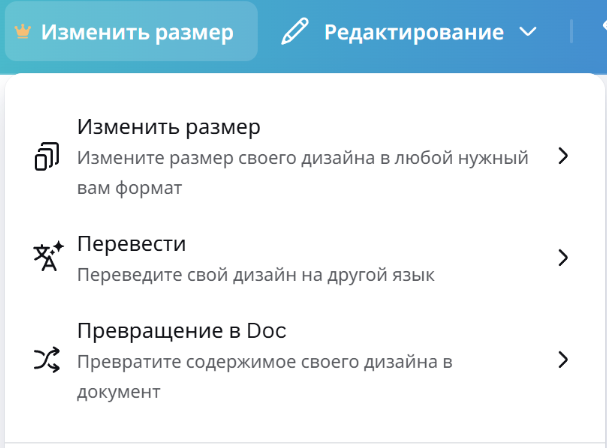
Resize (изменение размера) – это умный помощник внутри Canva Pro. Раньше эта функция называлась «Magic Switch».
Это не просто слепая обрезка кадра. Алгоритмы сами понимают, где находится текст, а где расположен главный объект. Редактор аккуратно перестраивает всю композицию под новые пропорции. Картинка не искажается, а важные детали остаются в фокусе. Ничего не съезжает за края.
Возможности Resize не заканчиваются на простом изменении размера. Инструмент умеет переводить текст прямо на макете. А еще он может мгновенно превратить дизайн презентации в обычный текстовый документ.
Как изменить размер дизайна в Canva Pro
В платной версии за адаптацию форматов отвечает именно Resize.
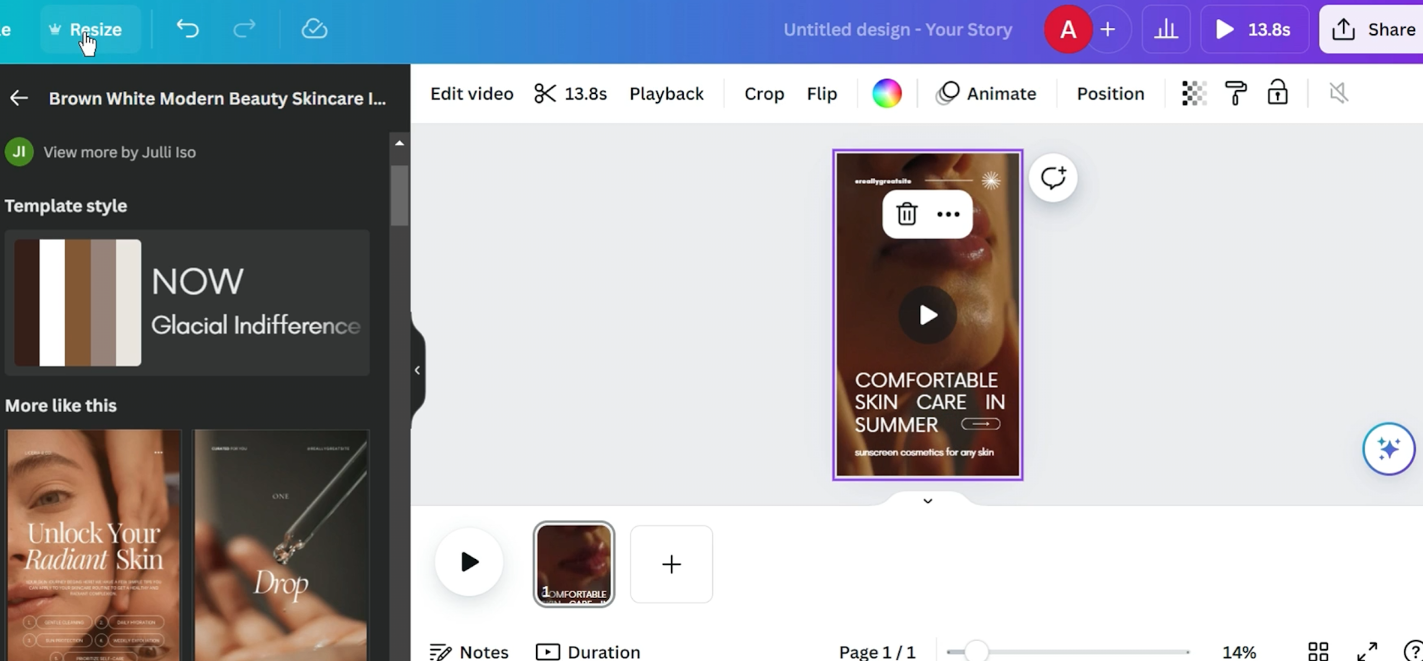
Шаг 1. Откройте свой проект в редакторе.
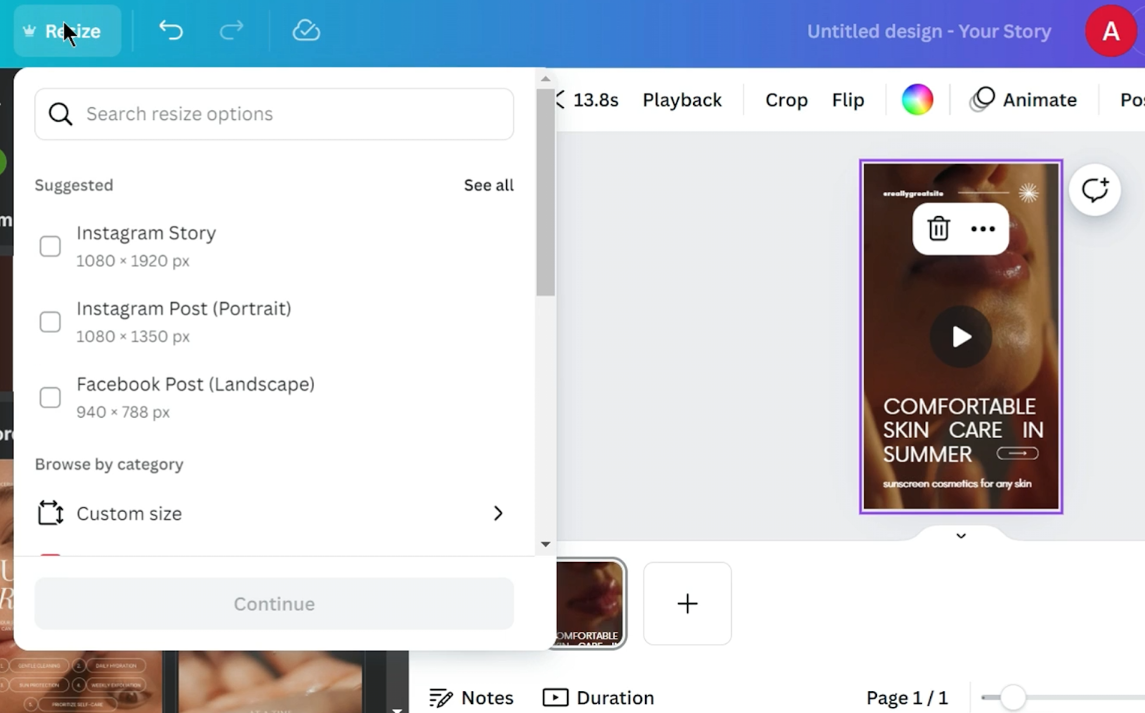
Шаг 2. Найдите инструмент Resize в меню сверху.
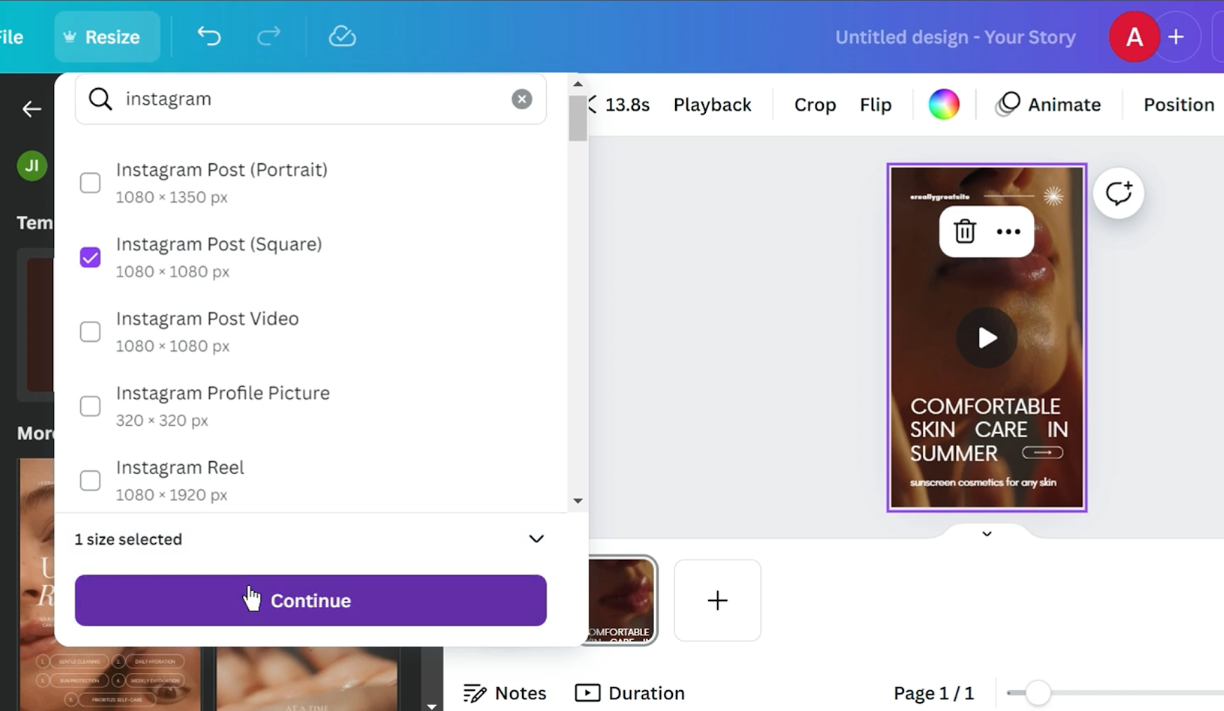
Шаг 3. Выберите нужный формат из списка. Это может быть История Instagram или Публикация Facebook. Если нужны точные пропорции, просто введите значения в пикселях.
Шаг 4. Нажмите кнопку «Продолжить».
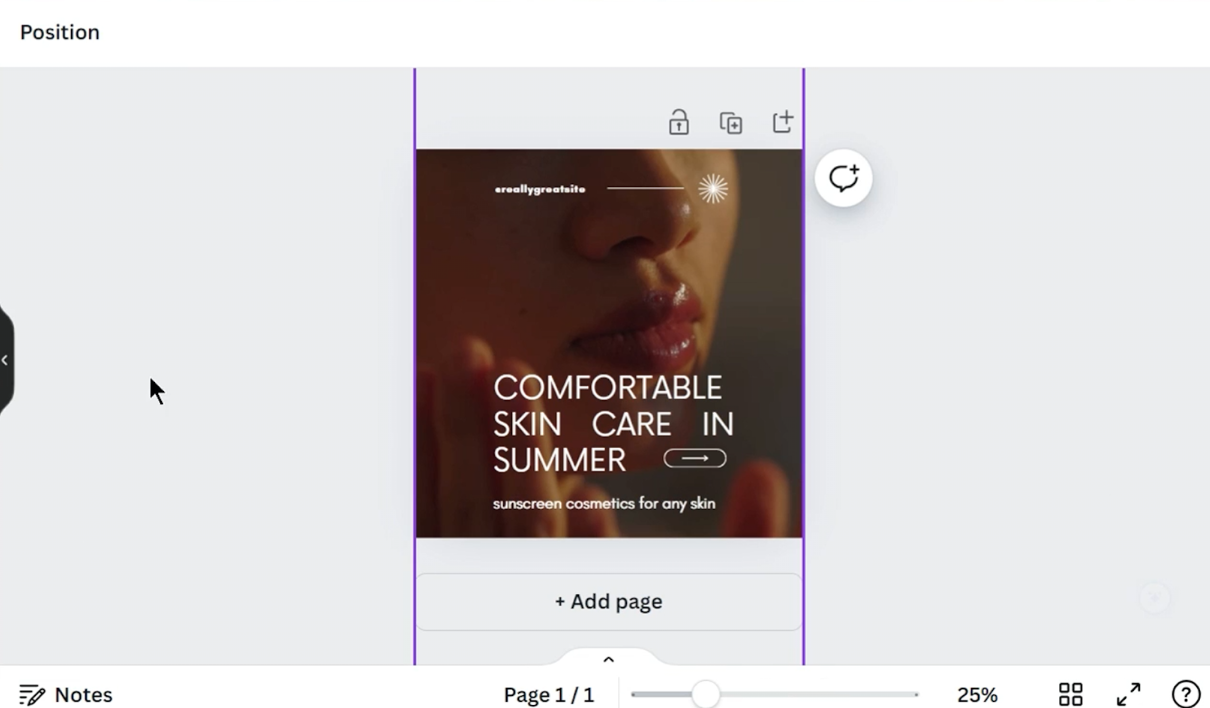
Готово. Редактор автоматически растянет фон и аккуратно расставит все элементы. При этом ваш исходный файл останется нетронутым. Адаптированный дизайн просто откроется в новой вкладке.
Как изменить размер бесплатно
Для пользователей базовой версии Canva тоже есть решение. Правда, этот процесс займет немного больше времени.
Шаг 1. Зайдите на главную страницу Canva. Создайте новый пустой дизайн с нужными габаритами.
Шаг 2. Откройте оригинальный проект. Выделите все элементы на холсте комбинацией клавиш Ctrl+A (или Cmd+A для Mac).
Шаг 3. Скопируйте выделенный фрагмент сочетанием Ctrl+C (Cmd+C).
Шаг 4. Перейдите во вкладку с новым пустым проектом. Вставьте элементы клавишами Ctrl+V (Cmd+V).
Шаг 5. Теперь предстоит ручная работа. Адаптируйте дизайн: растяните фон, передвиньте текст и аккуратно выровняйте графику по новым границам.
Почему Canva Pro окупается с первого макета
Безусловно, ручной перенос решает базовую задачу. Но такой подход быстро упирается в потолок. Процесс сильно тормозит работу. Особенно когда нужно подготовить контент сразу для нескольких площадок. В результате часы уходят на монотонное выравнивание текста и графики.
Автоматическое изменение размера легко решает эту проблему. Функция бережет десятки часов рутинной работы. Новые форматы создаются буквально в один клик.
Хватит тратить время на бесконечное перетаскивание элементов по холсту. Работать в редакторе комфортно можно без переплат. Оформляйте Canva Pro всего за 4$ вместо 15$ на White Tools!

Купуй сервіси зі знижкою до -90%
У White Tools ти зможеш придбати безліч сервісів та нейромереж зі знижкою до -90%

Підписуйся на наш Телеграм канал
Доєднуся до нашого Telegram каналу, щоб завжди знати, коли ми додамо новий сервіс до асортименту White Tools
Також може бути цікаво
Как генерировать видео в Nano Banana: можно ли создавать качественные ролики
Можно ли написать в Nano Banana описание сцены и через минуту получить готовый видеоролик? Сейчас – да, но с важным уточнением. В интерфейсе Gemini изображения и видео создаются рядом, однако за них отвечают разные модели. Nano Banana работает с картинками, а генерацию видео выполняет Gemini Omni – отдельный инструмент, который Google называет «Nano Banana для видео».
Стили и образы в Nano Banana: как генерировать изображения, придерживаясь одного стиля
Создать одну удачную картинку не так сложно. Гораздо труднее получить серию, в которой персонаж не меняет лицо, палитра не становится ярче с каждым кадром, а реалистичная фотография внезапно не превращается в 3D-иллюстрацию. Именно на таких задачах становится заметна разница между случайно красивой генерацией и управляемым визуальным стилем.