

Как наложить фон на видео в CapCut: детальный гайд
Если вы снимаете контент для соцсетей, рано или поздно столкнетесь с необходимостью заменить фон на видео. Как правило, криэйторам хочется поставить красивую картинку, заменить серую стену на динамичную анимацию или вовсе убрать задний план. Здесь и возникает вопрос, как наложить фон на видео в CapCut профессионально.


Возникает вопрос, как наложить фон на видео в CapCut профессионально.
Если хотите получить полный доступ к функциям приложения CapCut без переплат, подписку Pro можно купить со скидкой до 70% в браузере WhiteTools. Сервис предоставляет безопасный доступ к премиум-аккаунту без страйков.
В этой статье разберемся, как добавить фон на видео в CapCut популярными способами.
Как заменить фон в CapCut с помощью удаления фона (ИИ)
Важно! Функция автоматического удаления фона доступна только в версии CapCut Pro. Без подписки кнопка будет заблокирована. Купить Pro со скидкой можно на сервисе WhiteTools.
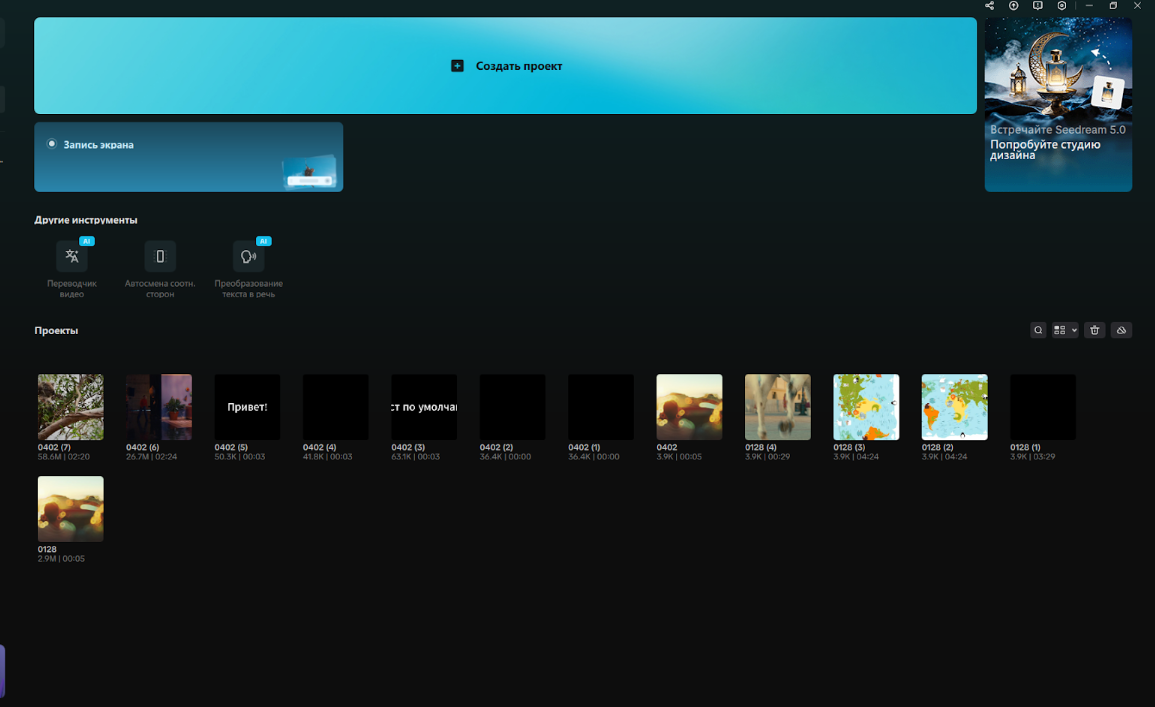
Шаг 1. Откройте CapCut и нажмите кнопку «Создать проект». Выберите видео, фон в котором хотите заменить, и добавьте его на таймлайн.
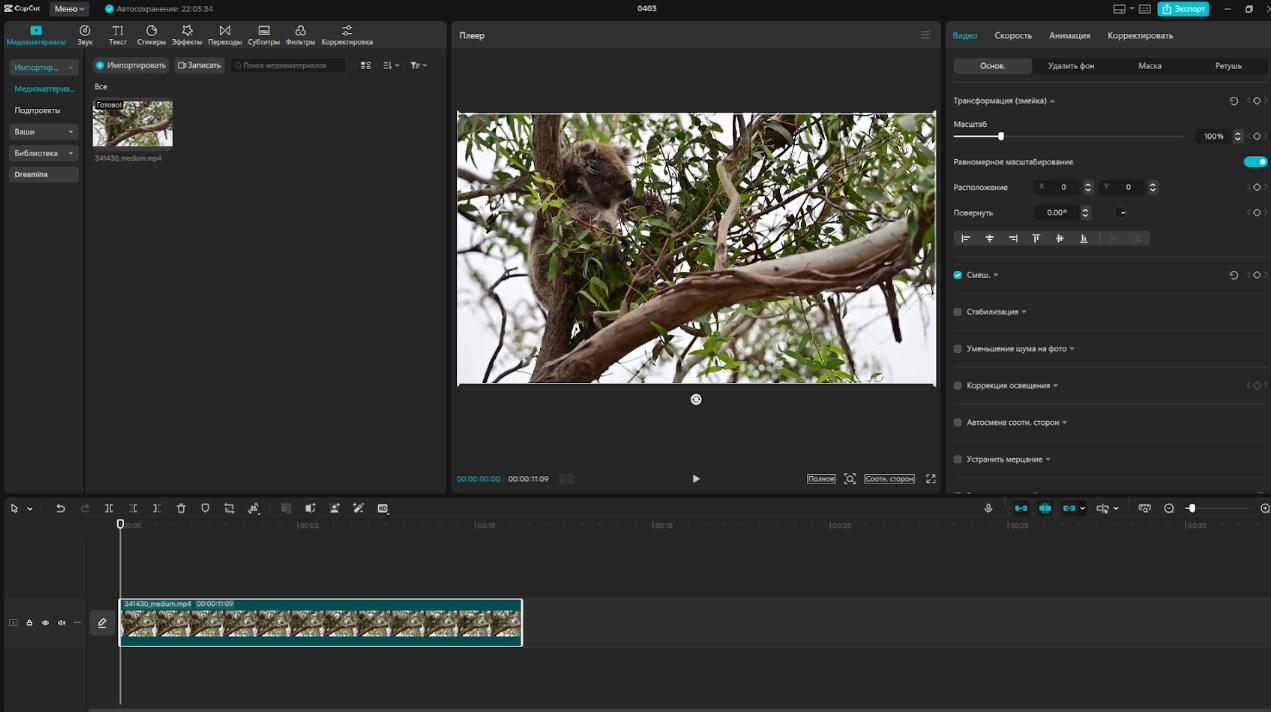
Шаг 2. Нажмите на клип на таймлайне. В правой панели инструментов или в нижнем меню (на мобильных устройствах) появятся опции редактирования.
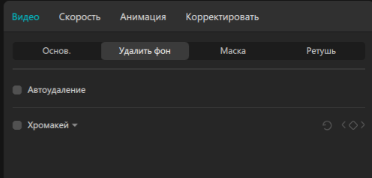
Шаг 3. Перейдите во вкладку «Видео», затем нажмите «Удалить фон».
Шаг 4. Поставьте галочку напротив опции и дождитесь пока редактор обработает клип. Обычно это занимает от 5 до 30 секунд в зависимости от длины видео.
Шаг 5. Теперь нужно поместить под ваш клип новый слой. Нажмите «Добавить» → «Наложение» и выберите изображение или видео, которое будет фоном. На таймлайне переместите его ниже основного клипа.
Замена фона через хромакей
Если вы снимаете на зеленом экране, хромакей даст более чистый результат, чем ИИ-удаление. Особенно это заметно на тонких деталях: волосах, прозрачных элементах одежды.
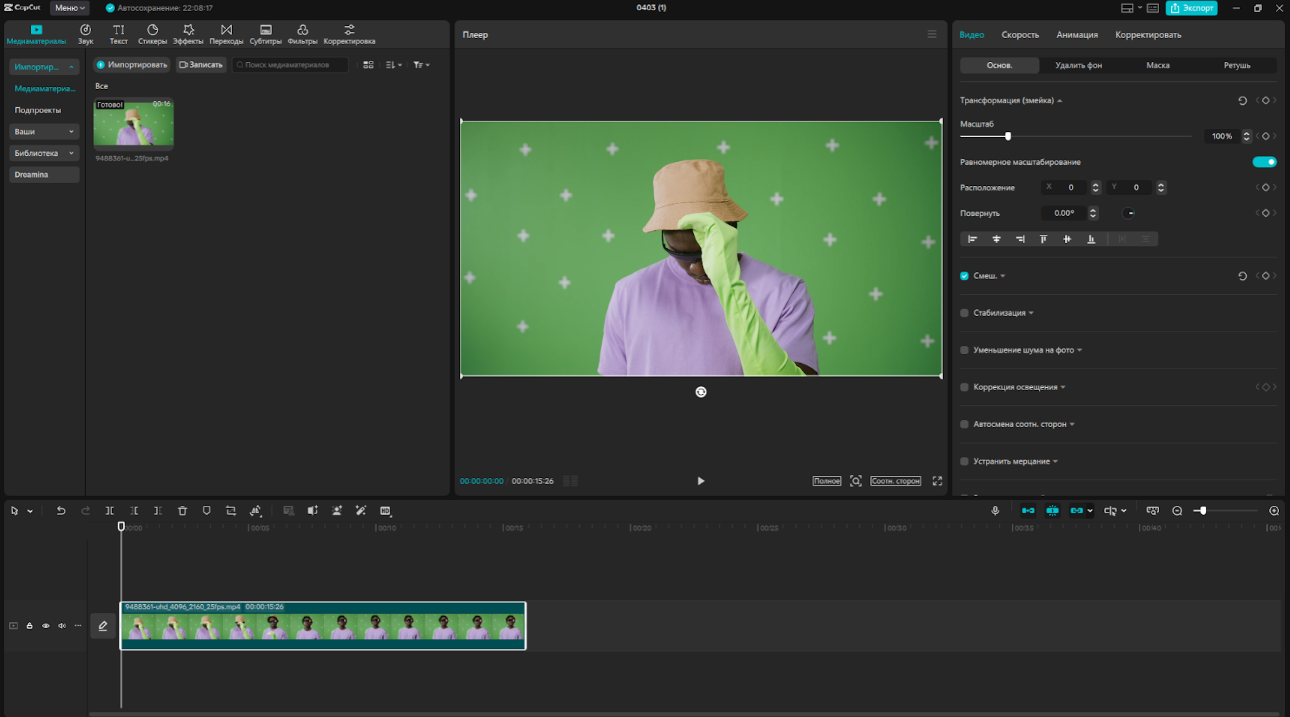
Шаг 1. Загрузите исходный клип с зелёным экраном в проект.
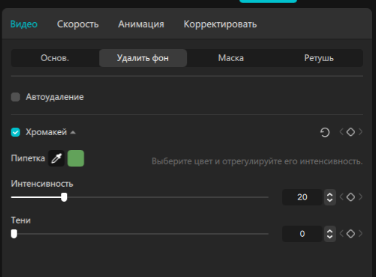
Шаг 2. Выделите клип на таймлайне. Перейдите в меню «Видео» → «Хромакей».
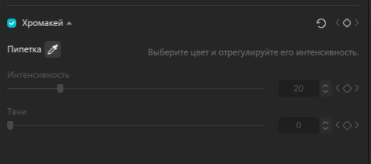
Шаг 3. Нажмите на пипетку и кликните на зеленый фон в окне предпросмотра. Редактор автоматически выделит весь фон этого цвета.
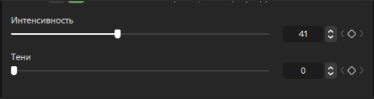
Шаг 4. Перед вами два параметра:
- Интенсивность – насколько агрессивно удаляется выбранный цвет. Если по краям объекта остаётся зелёная окантовка, увеличьте значение. Если начинают «съедаться» детали объекта – уменьшите.
- Тень – смягчает переход на границе вырезки. Добавляет несколько пикселей плавности.
Аналогично первому способу добавьте фоновый слой через «Наложение» ниже основного клипа на таймлайне.
Стоит ли покупать CapCut Pro для работы с фоном
Бесплатная версия CapCut позволяет работать с хромакеем и базовыми наложениями. Но если вы регулярно снимаете контент без зелёного экрана, автоматическое ИИ-удаление фона становится необходимостью – а это уже Pro-функция.
Помимо этого, в платной версии открывается стабилизация видео, улучшение качества изображения, экспорт без водяных знаков и облачное хранилище на 100 ГБ. Для тех, кто монтирует роликами под коммерческие проекты, – разница ощутимая.
Покупать подписку напрямую по полной цене при этом не нужно. Оформляйте CapCut Pro через WhiteTools со скидкой до 70%.

Купуй сервіси зі знижкою до -90%
У White Tools ти зможеш придбати безліч сервісів та нейромереж зі знижкою до -90%

Підписуйся на наш Телеграм канал
Доєднуся до нашого Telegram каналу, щоб завжди знати, коли ми додамо новий сервіс до асортименту White Tools
Також може бути цікаво

Где можно использовать Nano Banana: напрямую или через агрегаторы
Название модели одно, а условия доступа могут отличаться в разы. На одной платформе быстро заканчиваются лимиты, на другой доступны дополнительные инструменты, на третьей рядом можно открыть еще несколько нейросетей. При этом пользователь нередко платит больше не за качество генерации, а просто за привычный интерфейс.

Лучшие промпты для обработки фото в Nano Banana: как улучшить качество
«Улучши качество фотографии» – один из самых популярных и одновременно самых неудачных запросов к нейросети. Модель не знает, что именно вы считаете улучшением, поэтому может разгладить кожу до пластика, заменить черты лица, изменить цвет одежды или дорисовать детали, которых никогда не было в кадре.