
Как наложить голос на видео в CapCut: детальный гайд
Одно и тот же видно с закадровыми комментариями и без них – это два разных ролика. Первый объясняет, направляет, удерживает. Второй просто показывает.


CapCut позволяет записать голос прямо в приложении, наложить готовый аудиофайл или воспользоваться синтезом речи – встроенным ИИ, который озвучит текст без участия человека. У каждого подхода своя логика и свои варианты применения. Разберем все три.
Если вы планируете работать с озвучкой, ИИ-синтезом и другими продвинутыми инструментами видеоредактора без ограничений, доступ к CapCut Pro можно оформить со скидкой до -80% в White Tools.
Способ 1. Запись голоса прямо в CapCut
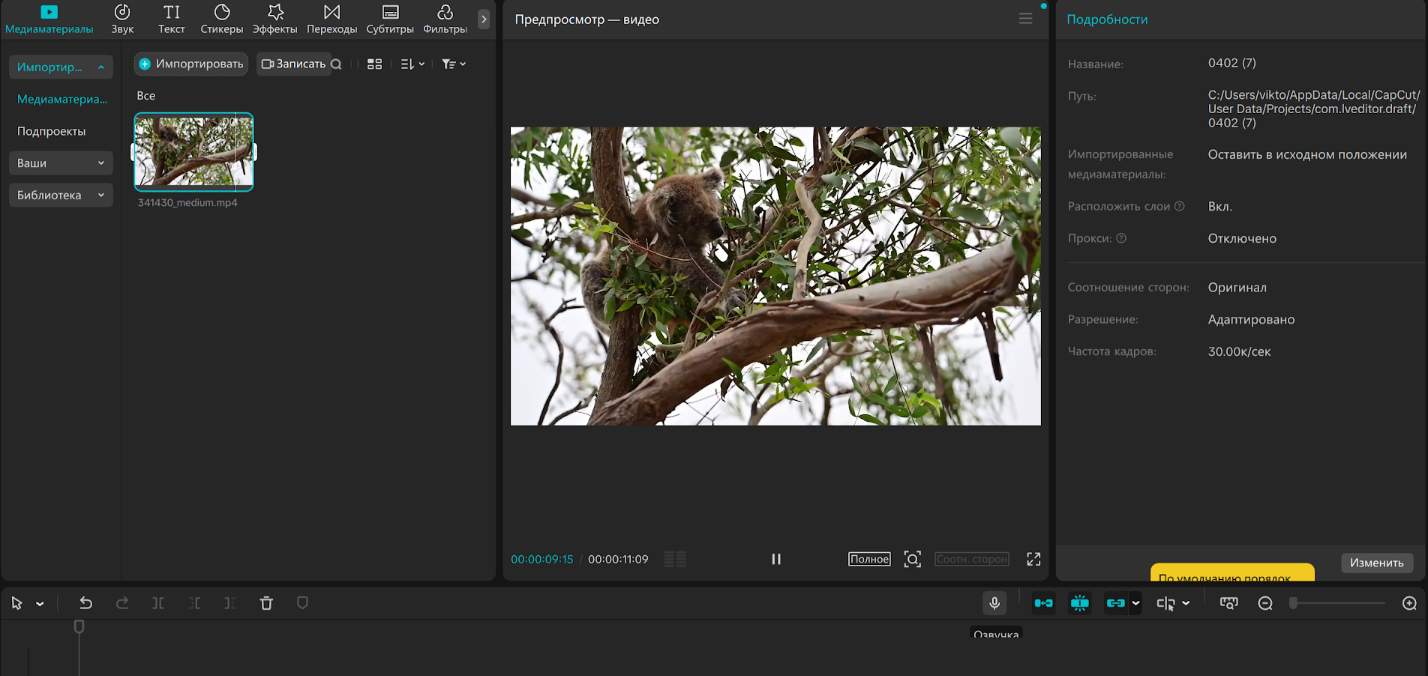
Шаг 1. Загрузите клип и выстройте сцены в нужном порядке на таймлайне.
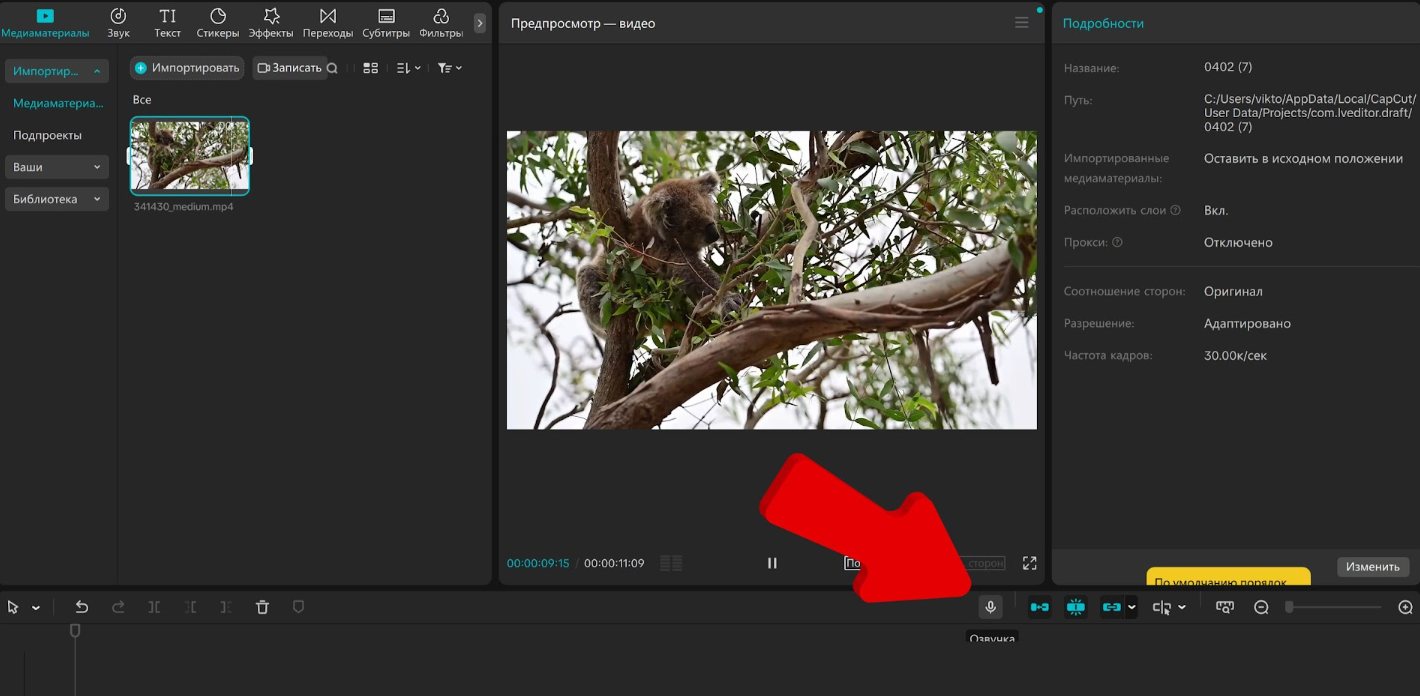
Шаг 2. В нижней панели под видео нажмите на значок микрофона, чтобы открыть окно записи.
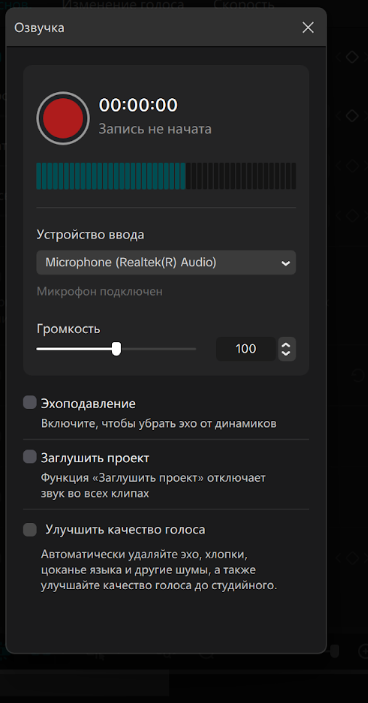
Шаг 3. Перед началом убедитесь, что ползунок воспроизведения стоит в точке, откуда должна начаться озвучка.
Перед записью проверьте устройство ввода, отрегулируйте громкость и при необходимости включите шумоподавление или улучшение голоса. Это поможет избежать эха, посторонних звуков и сделать речь чище.
Способ 2. Импорт готового аудиофайла
Если озвучка уже записана в другом приложении или студии, просто добавьте файл в проект и синхронизируйте с видео.
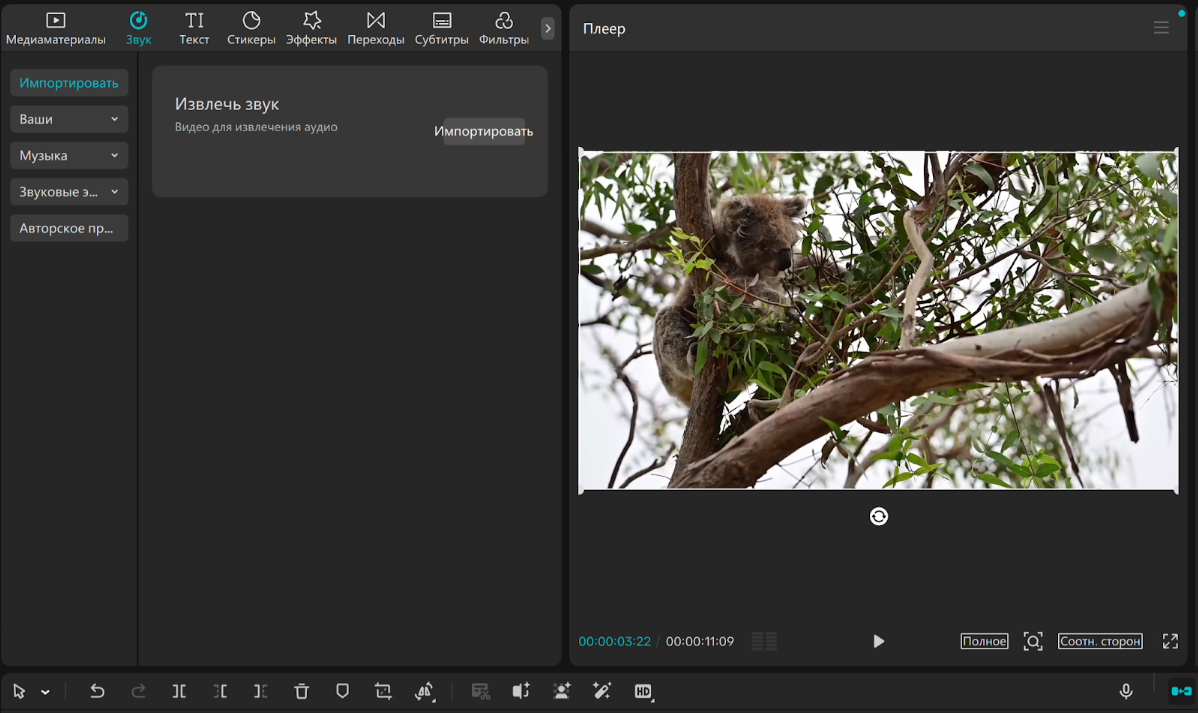
Шаг 1. На панели меню сверху выберите опцию «Звук».
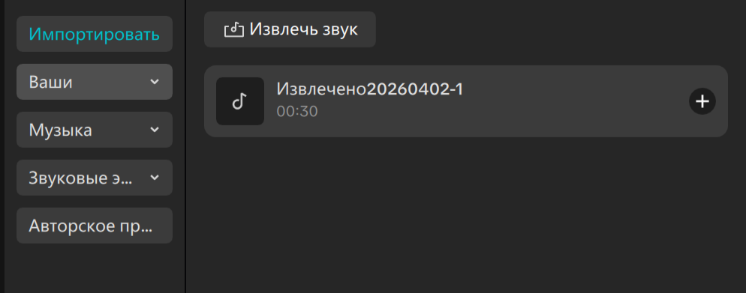
Шаг 2. Здесь можно добавить звук из аудиофайла, а также наложить звук из другого видео. В первом случае выбирайте раздел «Ваши файлы», во втором – «Импортировать».
Шаг 3. CapCut поддерживает форматы MP3, WAV, M4A, AAC. Выберите нужный файл – он появится на таймлайне как отдельная аудиодорожка.

Шаг 4. Переместите аудиодорожку по таймлайну, чтобы совместить голос с нужным моментом. При необходимости обрежьте край дорожки или скорректируйте длительность видео.
Способ 3. ИИ-озвучка: текст в голос без микрофона
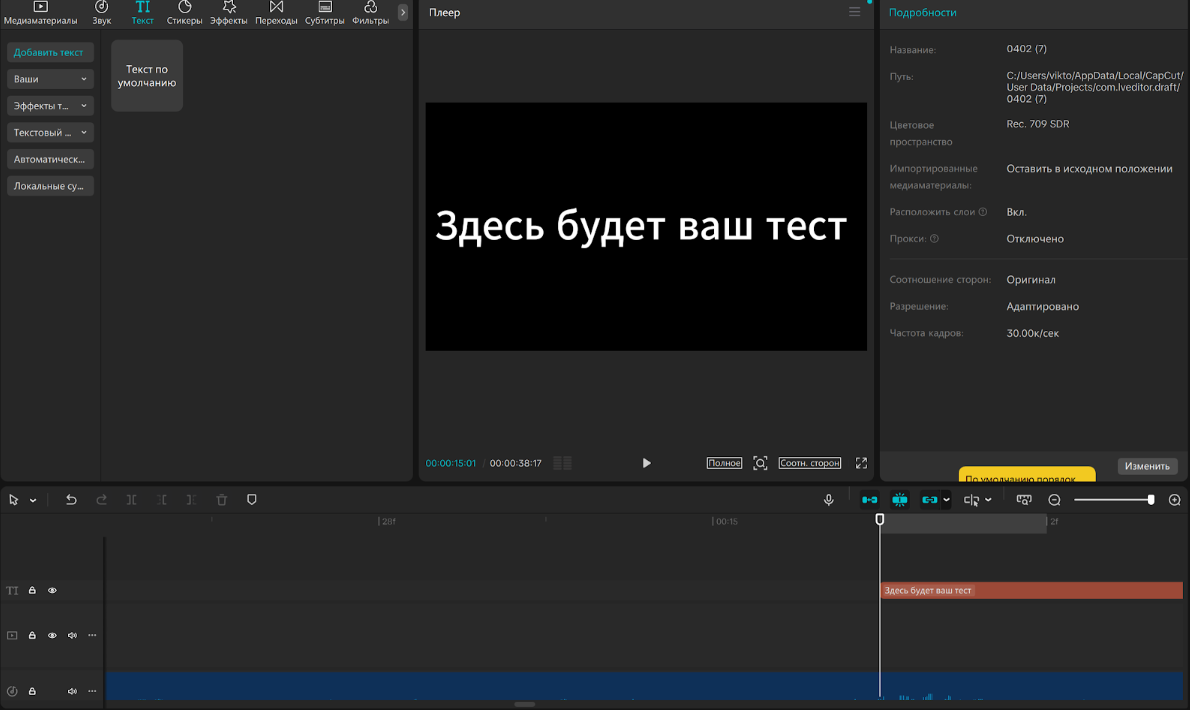
Шаг 1. Перейдите в «Текст» → «Добавить текст» и введите нужную фразу.
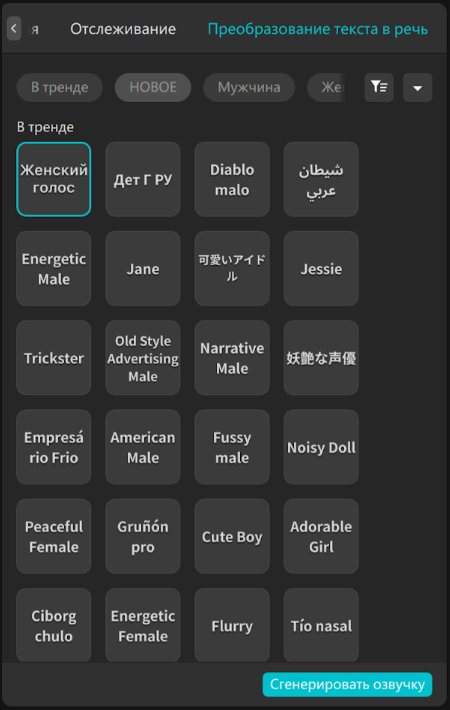
Шаг 2. Выделите текстовый блок на таймлайне. Затем на правой панели выберите вкладку «Преобразование текста в речь».
Шаг 3. Отредактируйте текст с учётом пунктуации. Выберите голос. Доступны разные языки, тембры и стили.
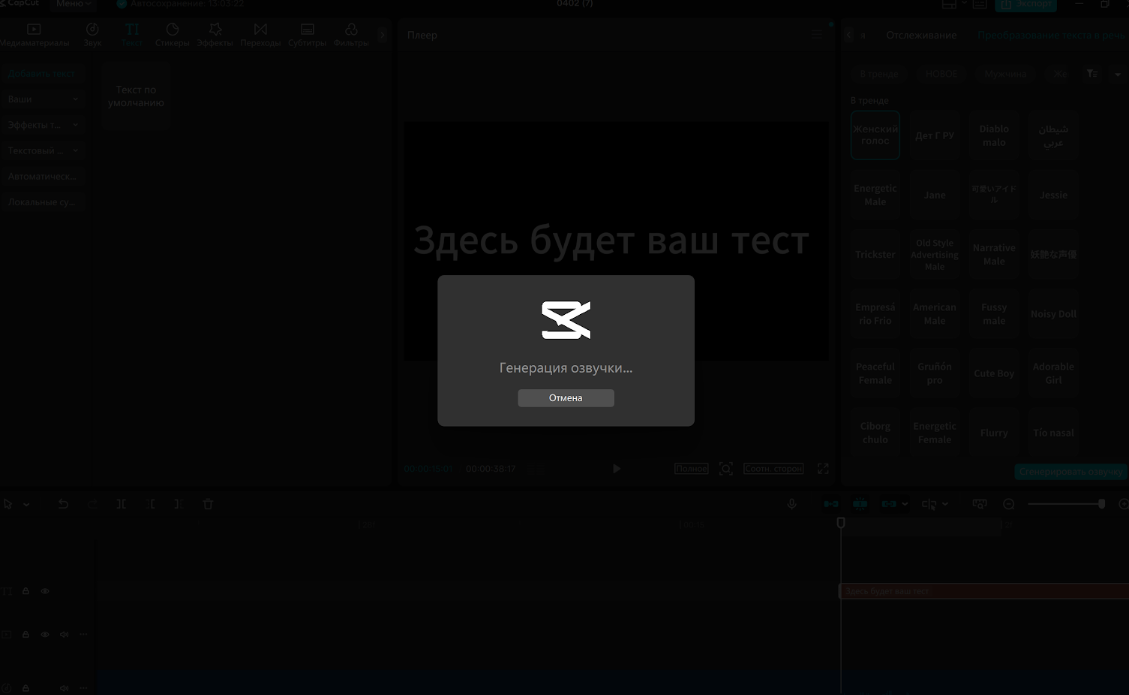
Шаг 4. Нажмите «Сгенерировать озвучку». Запись появится на таймлайне как отдельная аудиодорожка. При необходимости скорректируйте тайминг.
Для более точного звучания, расширенного выбора голосов и дополнительных настроек используйте CapCut Pro. Оформите доступ со скидкой до -80% в White Tools и используйте все возможности без ограничений. Переходите и подключайте прямо сейчас.
Частые вопросы
Можно ли записать голос отдельно от видео, а потом совместить?
Да. Запишите аудио в любом приложении – диктофон на телефоне, GarageBand, Audacity – и импортируйте файл в CapCut. Дальше синхронизируете вручную на таймлайне.
Как убрать оригинальный звук видео, оставив только голос?
Нажмите на видеодорожку → «Редактировать» → «Звук» → уменьшите громкость до нуля или нажмите «Отключить звук». Оригинальная аудиодорожка исчезнет, голосовая останется.
Почему часть ИИ-голосов недоступна?
Расширенная библиотека голосов доступна в CapCut Pro. Оформить доступ можно в White Tools со скидкой до -80%.

Купуй сервіси зі знижкою до -90%
У White Tools ти зможеш придбати безліч сервісів та нейромереж зі знижкою до -90%

Підписуйся на наш Телеграм канал
Доєднуся до нашого Telegram каналу, щоб завжди знати, коли ми додамо новий сервіс до асортименту White Tools
Також може бути цікаво

Где можно использовать Nano Banana: напрямую или через агрегаторы
Название модели одно, а условия доступа могут отличаться в разы. На одной платформе быстро заканчиваются лимиты, на другой доступны дополнительные инструменты, на третьей рядом можно открыть еще несколько нейросетей. При этом пользователь нередко платит больше не за качество генерации, а просто за привычный интерфейс.

Как правильно писать промты для Kling AI, чтобы получить качественный результат генерации
Плохих генераций в Kling AI не бывает. Бывают плохие промпты.