
Как наложить видео на фото в CapCut: детальный гайд
Есть один приём, который мгновенно выделяет ролик в ленте: поверх статичного фото движется живое видео. Человек листает Reels – и вдруг кадр оживает. Облака плывут над пейзажем, огонь горит на фоне портрета, текст появляется поверх старой фотографии. Смотрится дорого, хотя делается за несколько минут.


Вопрос «как наложить видео на фото в CapCut» звучит технически, но на практике здесь нет ничего сложного, если понимать, где именно в редакторе находится этот инструмент и в какой последовательности все делать.
Большинство инструментов для наложения доступны бесплатно. Но если нужны продвинутые режимы смешивания, ИИ-маски и экспорт без водяных знаков, понадобится Pro версия. Подписку можно оформить со скидкой до 70% через WhiteTools, без переплат за официальный тариф.
Шаг 1. Создайте проект и добавьте фото
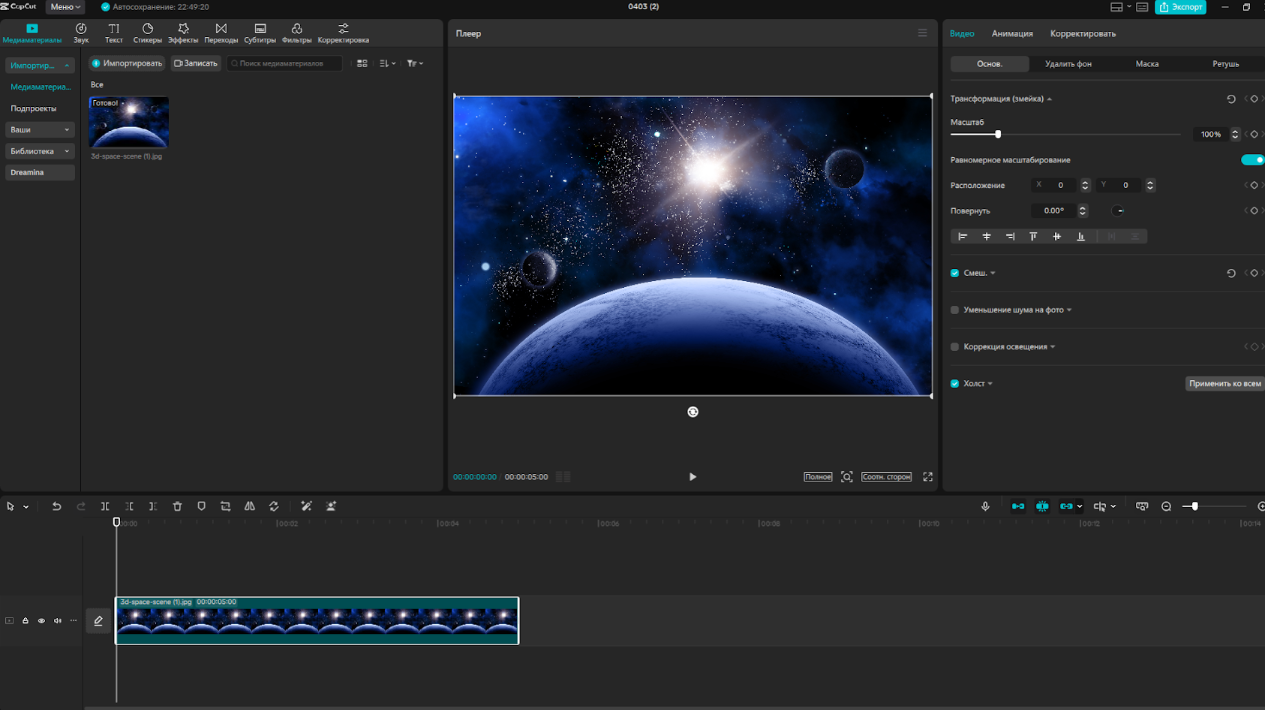
Откройте CapCut и нажмите «Новый проект». В галерее выберите фотографию, которая будет фоном. Она ляжет на главную дорожку таймлайна.
После добавления CapCut автоматически задаёт длительность показа фото – обычно это 3–5 секунд. Растяните клип за правый край до нужной длины видео.
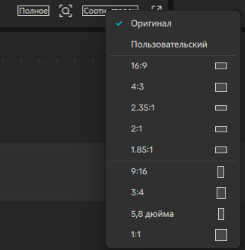
Важно! Сразу установите соотношение сторон под нужную платформу. Нажмите кнопку формата в нижней части окна предпросмотра и выберите 9:16 для TikTok и Reels или 1:1 для ленты.
Шаг 2. Добавьте видео через «Наложение»
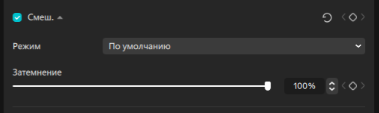
Выделите кадр на таймлайне. Затем перейдите меню справа во вкладку «Видео». Найдите параметр «Смешивание» и поставьте галочку возле него. Теперь можно добавить видео.
Шаг 3. Загрузите видео
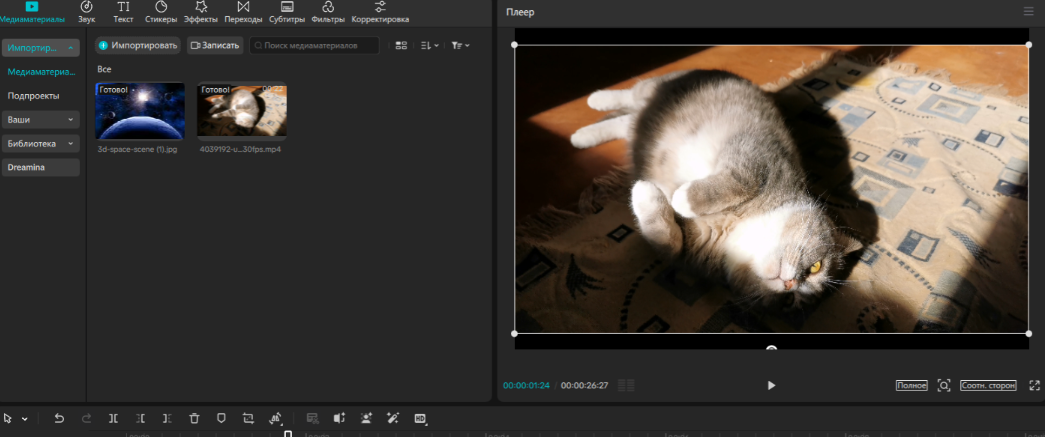
Перейдите обратно во вкладку с медиаматериалами и импортируйте видео. Автоматически оно добавиться в одну строку с картинкой на таймлайне.
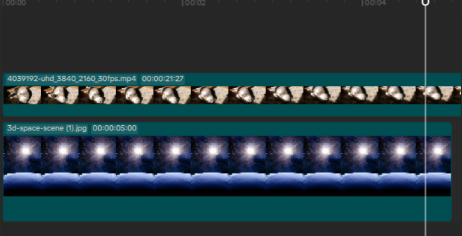
Чтобы добится эффекта наложения, перетяните кадр с помощью мышки вверх над картинкой.
Шаг 4. Настройте кадр
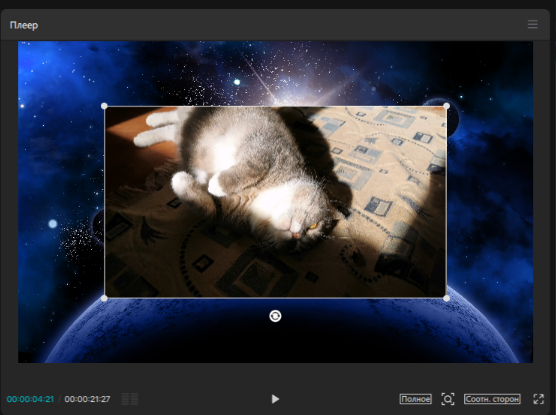
В окне предпросмотра видео станет активным – появятся угловые маркеры для масштабирования.
Шаг 5. Обрежьте видео по длине фото
Если видео длиннее фото, хвост клипа будет выходить за пределы проекта. Потяните правый край видеослоя на таймлайне влево, чтобы он совпадал с длиной фотографии. Или наоборот 99 удлините фото, если хотите показать видео целиком.
Стоит ли использовать CapCut Pro для наложения
Базовое наложение работает бесплатно, но как только вы захотите сделать что-то интереснее «видео поверх фото» – двойную экспозицию, эффект огня без черного фона, наложение текстуры – упрется в ограничения. Режимы смешивания в полном объёме, расширенные маски и экспорт без водяного знака открываются только в Pro-версии.
Для разового редактирования, может, и хватит бесплатного тарифа. Но если вы монтируете регулярно, водяной знак на каждом экспорте и заблокированные режимы смешивания начинают раздражать уже с первого проекта.
Переплачивать за официальную подписку не нужно. Оформите CapCut Pro через браузер WhiteTools и забирайте скидку до 70% от официальной цены. Переходите на сервис и монтируйте без ограничений уже сегодня.
Частые вопросы
Можно ли наложить видео на фото в CapCut бесплатно?
Да, базовое наложение доступно без подписки. Вы можете добавить видео поверх фото, настроить размер, положение и прозрачность. Часть режимов смешивания и экспорт без водяного знака открываются только в Pro.
Можно ли наложить несколько видео на одно фото?
Да. Каждое видео добавляется отдельно через «Наложение». На таймлайне они будут на разных дорожках. Каждому можно задать свою позицию в кадре, прозрачность и режим смешивания независимо друг от друга.
Как убрать водяной знак CapCut с готового видео?
Убрать его после экспорта без переиздания не получится. Чтобы экспортировать видео без водяного знака изначально, нужна Pro-подписка. Купить ее дешевле официальной цены можно через WhiteTools.

Купуй сервіси зі знижкою до -90%
У White Tools ти зможеш придбати безліч сервісів та нейромереж зі знижкою до -90%

Підписуйся на наш Телеграм канал
Доєднуся до нашого Telegram каналу, щоб завжди знати, коли ми додамо новий сервіс до асортименту White Tools
Також може бути цікаво
Как генерировать картинки в Grok AI: качественная генерация изображений
Вы просите Grok AI создать стильный рекламный кадр, а получаете случайную картинку с неестественным светом, искаженным текстом и предметом, который лишь отдаленно напоминает исходный продукт. Часто проблема не в возможностях модели, а в том, что ей дали тему изображения, но не объяснили, каким именно должен быть результат.
Лучшие альтернативы Semrush: 5 SEO-платформ для вашего бизнеса
Ищете лучшие альтернативы Semrush, чтобы оптимизировать свой SEO-бюджет? Платить от $140 в месяц за перегруженную платформу, в которой вы используете от силы пару отчетов – непозволительная роскошь как для соло-оптимизаторов, так и для растущих digital-агентств.