
Как наложить видео на видео в CapCut: детальный гайд
Монтаж двух видео в одном кадре – это не просто техническая возможность, а отдельный язык общения с аудиторией. Именно так устроены форматы реакций, дуэтов, split-screen сравнений и обучающих роликов с камерой ведущего в углу. Зритель видит сразу два события одновременно, и это держит внимание куда лучше, чем линейное повествование.


Проблема в том, что большинство новичков ищут эту функцию не там. Интуитивно кажется, что где-то должна быть кнопка «добавить второе видео», но в CapCut логика другая.
Базовый функционал для наложения доступен бесплатно. Если нужен экспорт без водяного знака, продвинутые маски и полный набор режимов смешивания, понадобится CapCut Pro. А оформить подписку со скидкой до 70% можно через WhiteTools.
Как наложить видео на видео в CapCut: пошаговая инструкция
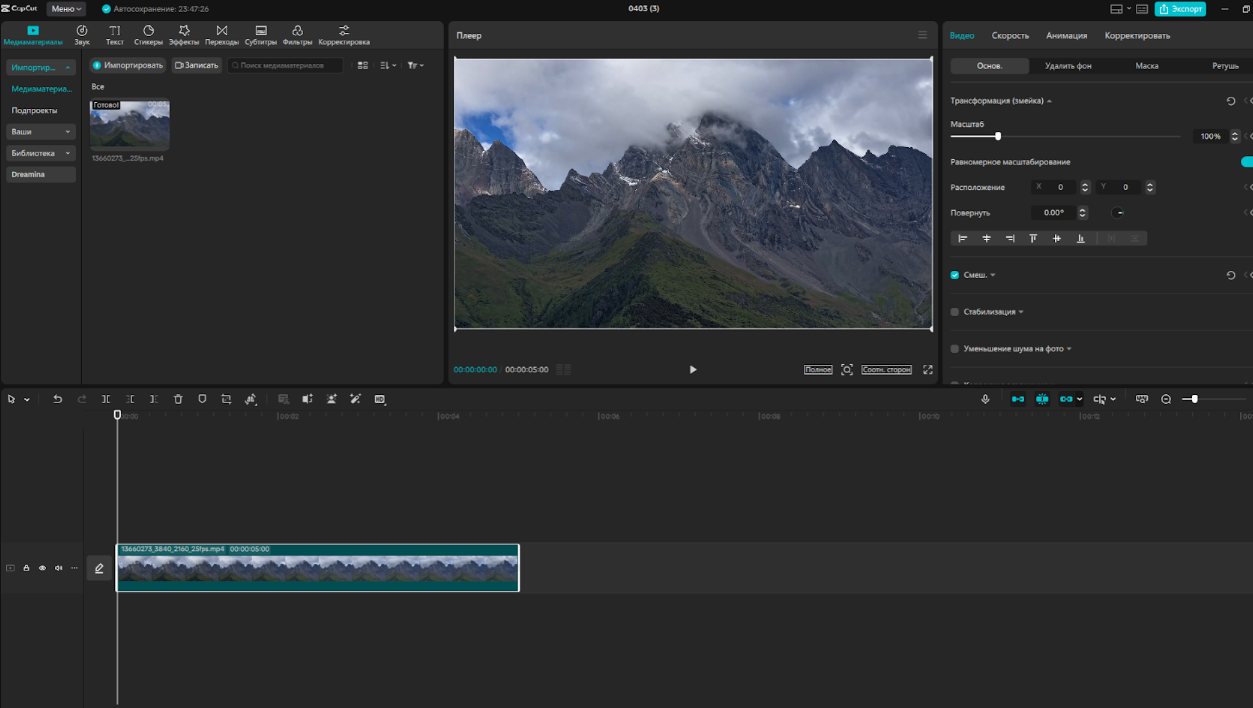
Шаг 1. Откройте CapCut, нажмите «Новый проект» и выберите первое видео из галереи. Оно ляжет на основную дорожку таймлайна – это нижний слой, фундамент всей композиции.
Сразу задайте нужный формат кадра: нажмите кнопку соотношения сторон в нижней части окна предпросмотра и выберите 9:16 для вертикального контента или 16:9 для горизонтального.
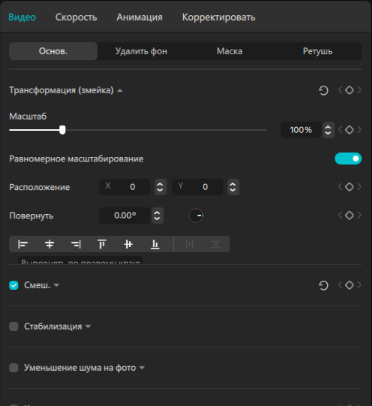
Шаг 2. Выделите клип на таймлайне. В панели справа откройте вкладку «Видео», найдите параметр «Смешивание» и включите его.
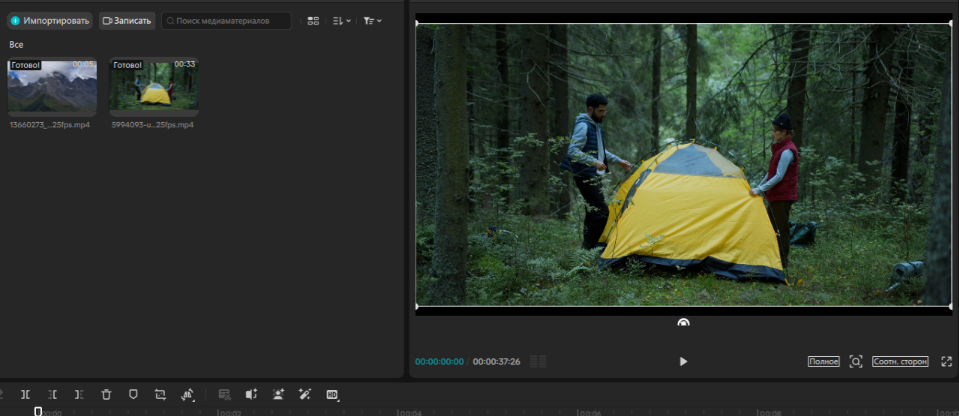
Шаг 3. Перейдите во вкладку с медиаматериалами и добавьте второй клип. По умолчанию он встанет в одну строку с первым на таймлайне.
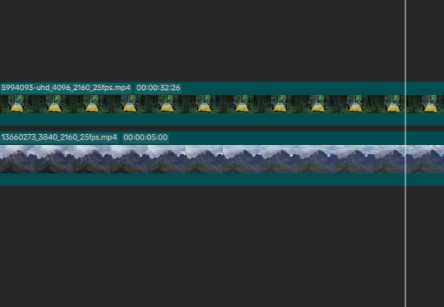
Чтобы сделать из него отдельный слой поверх первого, зажмите клип и перетяните его вверх — он должен оказаться на отдельной дорожке над основным видео. Как только это произойдёт, в окне предпросмотра второй клип появится поверх первого.
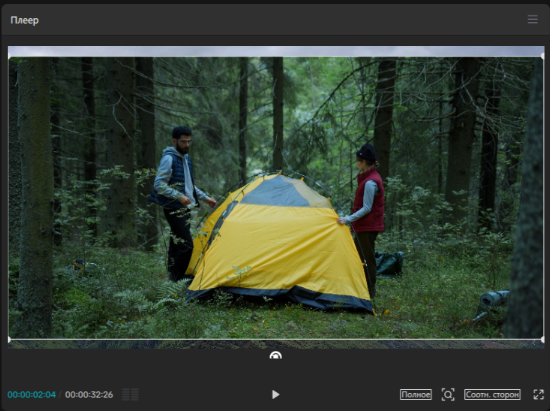
Шаг 4. Выделите верхний клип. В предпросмотре появятся угловые маркеры. Тяните за них для масштабирования, перетаскивайте сам клип для изменения позиции.
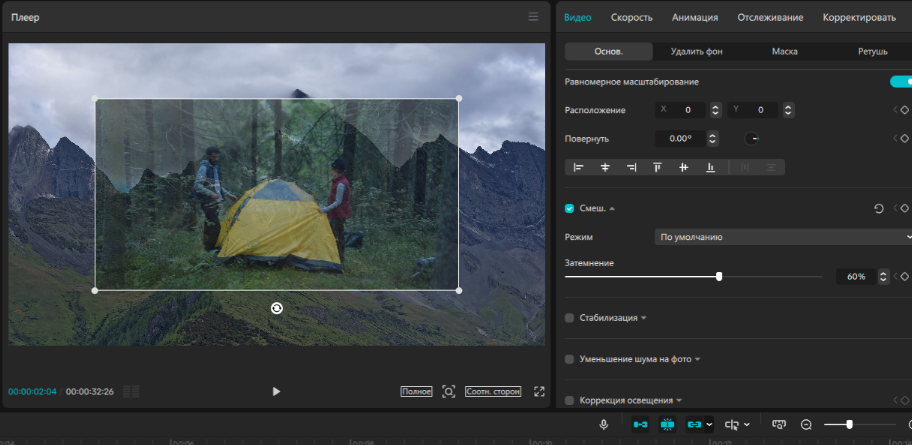
Шаг 5. Этот параметр нужен только для двойной экспозиции – для картинки в картинке и split-screen прозрачность оставляйте на 100%. Выделите верхний клип и найдите ползунок «Затемнение» в правой панели. Сдвиньте его в диапазон 40–60. Нижний слой начнёт просвечивать сквозь верхний. Точного значения здесь нет: смотрите на предпросмотр и подбирайте на глаз.
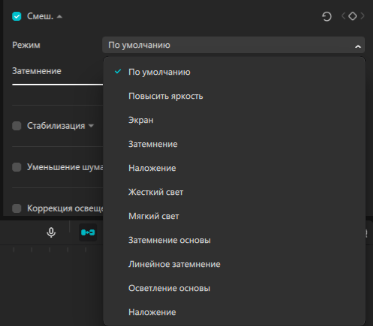
Шаг 6. Выделите верхний клип и откройте вкладку «Смешивание». Режим «Экран» делает тёмные участки верхнего слоя прозрачными – используйте его, если верхний клип это эффект с тёмным фоном: огонь, дым, глитч. Режим «Умножение» работает наоборот: убирает светлые участки, оставляет тёмные, подходит для текстур и теней. Режим «Перекрытие» усиливает контраст в зонах пересечения и даёт плёночный, кинематографичный вид.
Важно! Один и тот же режим на разных исходниках выглядит совершенно по-разному. Пробуйте каждый – это занимает меньше минуты, но результат кардинально меняется.
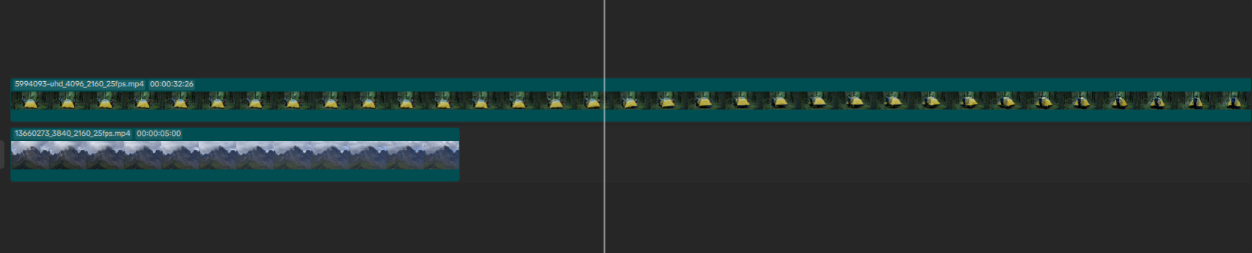
Шаг 7. Если второй клип длиннее первого, хвост верхнего слоя будет воспроизводиться на черном экране после того, как основное видео закончится. Потяните правый край верхнего клипа влево до точки окончания нижнего.
Для точной обрезки переместите ползунок воспроизведения в нужную точку → нажмите «Разделить» (Ctrl+B) → удалите лишнее кнопкой Delete. Если второй клип короче — либо растяните его за правый край, либо добавьте ещё один фрагмент через «Наложение».
Шаг 8. У каждого клипа своя звуковая дорожка. Выделите один из клипов, перейдите во вкладку «Звук» и полностью заглушите тот, звук которого не нужен. Или выставьте баланс: основной клип на 100%, второй – на 20% фоном.
Стоит ли использовать CapCut Pro для работы с двумя видео
Если задача – просто поставить второй клип в угол экрана, бесплатной версии хватит. Но как только дело доходит до режимов смешивания в полном объёме, точечных масок и экспорта без водяного знака, бесплатный план упирается в лимиты.
Для личных роликов это может быть некритично. Для коммерческого контента, клиентских проектов или просто аккаунта, который вы развиваете всерьёз, – водяной знак в кадре и урезанный функционал быстро превращаются в проблему.
Оформите CapCut Pro через WhiteTools со скидкой до 70% от официальной цены, максимальный тариф, доступ сразу после оплаты. Переходите на WhiteTools и монтируйте без ограничений уже сегодня.

Купуй сервіси зі знижкою до -90%
У White Tools ти зможеш придбати безліч сервісів та нейромереж зі знижкою до -90%

Підписуйся на наш Телеграм канал
Доєднуся до нашого Telegram каналу, щоб завжди знати, коли ми додамо новий сервіс до асортименту White Tools
Також може бути цікаво
Лучшие промпты для генерации изображений и видео в Grok AI
Розачаруем многих, но слова «cinematic», «8K» и «ultra realistic» еще не превращают обычный запрос в сильный промпт. Можно добавить десяток эффектных терминов и все равно получить перегруженную картинку или ролик, в котором камера движется не туда, персонаж меняется между кадрами, а важная деталь вообще исчезает.
Как генерировать видео в Nano Banana: можно ли создавать качественные ролики
Можно ли написать в Nano Banana описание сцены и через минуту получить готовый видеоролик? Сейчас – да, но с важным уточнением. В интерфейсе Gemini изображения и видео создаются рядом, однако за них отвечают разные модели. Nano Banana работает с картинками, а генерацию видео выполняет Gemini Omni – отдельный инструмент, который Google называет «Nano Banana для видео».