
Как нарезать видео в CapCut: пошаговая инструкция для телефона, планшета и ПК
Девяносто процентов качественного видеомонтажа – это не эффекты и не цветокоррекция, а именно правильная нарезка. Убрать паузу, вырезать неудачный дубль, разбить длинный ролик на фрагменты для Reels – с этого начинается любой проект. CapCut справляется с этим на всех устройства, но инструмент «Разделить» работает чуть по-разному на каждом из них. В этом гайде рассказываем о нюансах и подводных камнях.


А для тех, кому нужна расширенная версия CapCut Pro, пригодится сервис White Tools. Здесь доступ к премиум-версии видеоредактора на 80 % дешевле официальной стоимости: без водяных знаков, с премиальными эффектами и неограниченным экспортом.
Как нарезать видео в Кап Кут на телефоне (Android и iOS)
Мобильная версия CapCut – самая распространённая. Порядок действий следующий:
Шаг 1. Откройте приложение и нажмите «Новый проект». Выберите нужное видео из галереи.
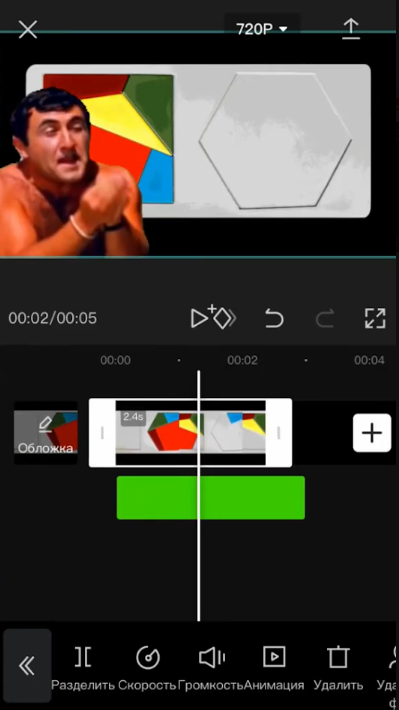
Шаг 2. Проведите пальцем по таймлайну и остановите курсор воспроизведения точно в том месте, где необходимо разделить видео.
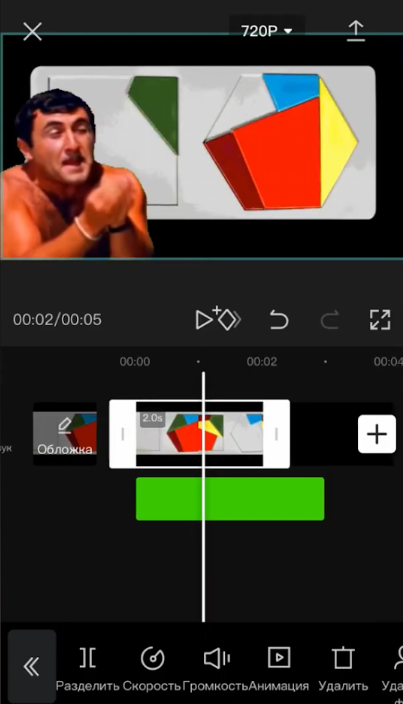
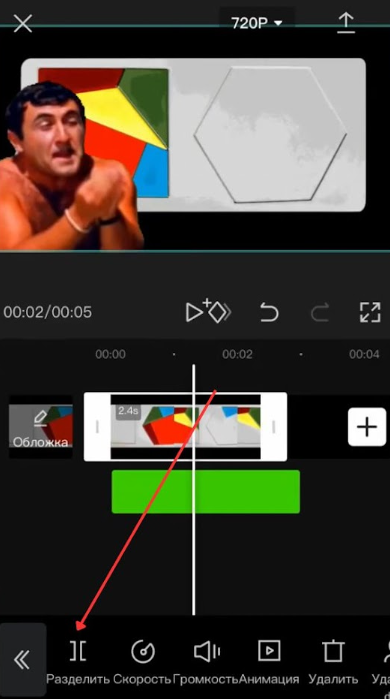
Шаг 3. Нажмите на видеодорожку – она выделится рамкой. В появившейся панели инструментов выберите «Разделить». Видео разделится на два независимых фрагмента.
Шаг 4. Выделите ненужный фрагмент касанием и нажмите «Удалить». Оставшиеся части автоматически сместятся друг к другу без пустых промежутков.
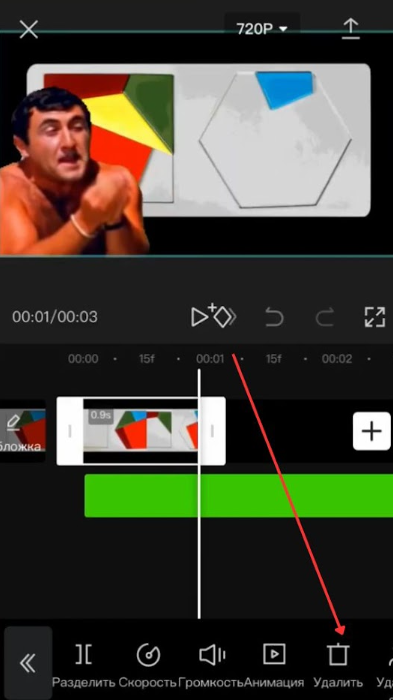
Шаг 5. Когда монтаж завершен, нажмите «Экспорт» в правом верхнем углу экрана.
Разведите таймлайн двумя пальцами, чтобы увеличить масштаб. Так вы сможете выставить точку разреза с точностью до отдельного кадра.
Нарезка видео на планшете
Приложение CapCut для планшета идентично мобильной версии, поэтому все шаги по обрезке видео на этом устройстве совпадают с шагами на смартфоне. Ключевое преимущество – больший экран: таймлайн отображается шире, превью крупнее, а точность позиционирования выше.
На iPad поддерживается Apple Pencil, что дает дополнительный контроль при расстановке точек разреза.
Как нарезать видео в CapCut на ПК (Windows и macOS)
Десктопная версия Кап Кут доступна для скачивания на официальном сайте capcut.com. Интерфейс отличается от мобильного, но логика работы та же.
Шаг 1. Запустите CapCut и создайте новый проект.
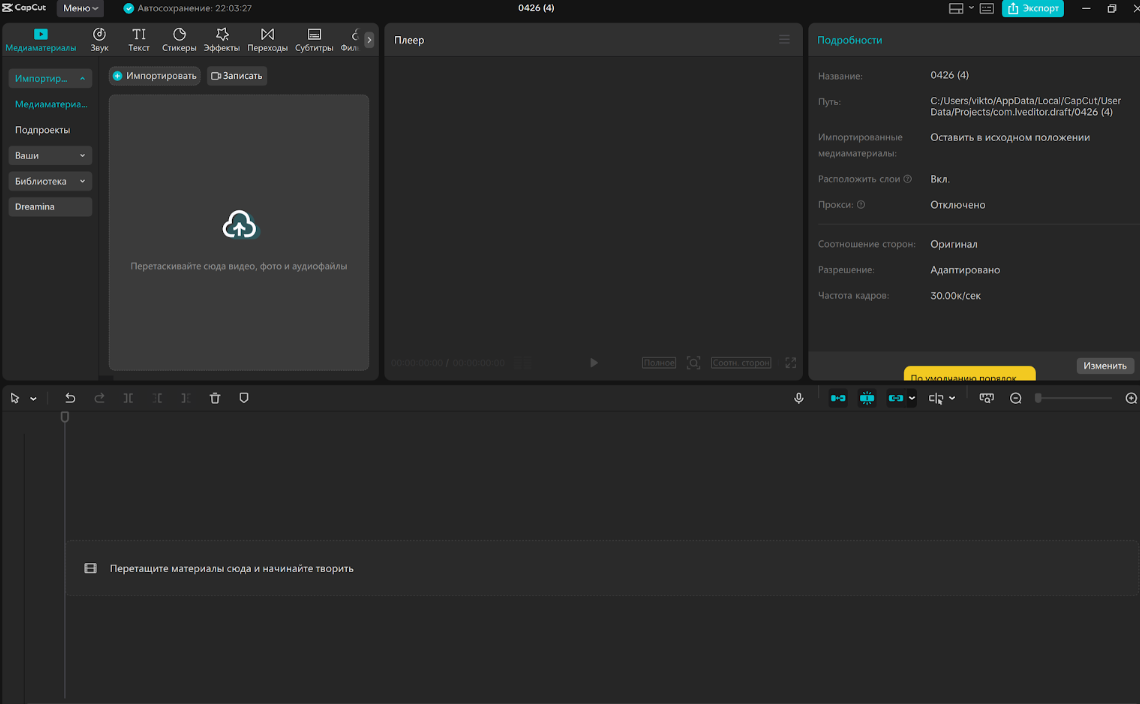
Шаг 2. Нажмите «Импорт», загрузите видеофайл с компьютера (поддерживается также импорт из Google Drive и Dropbox). Перетащите файл из медиатеки на таймлайн.
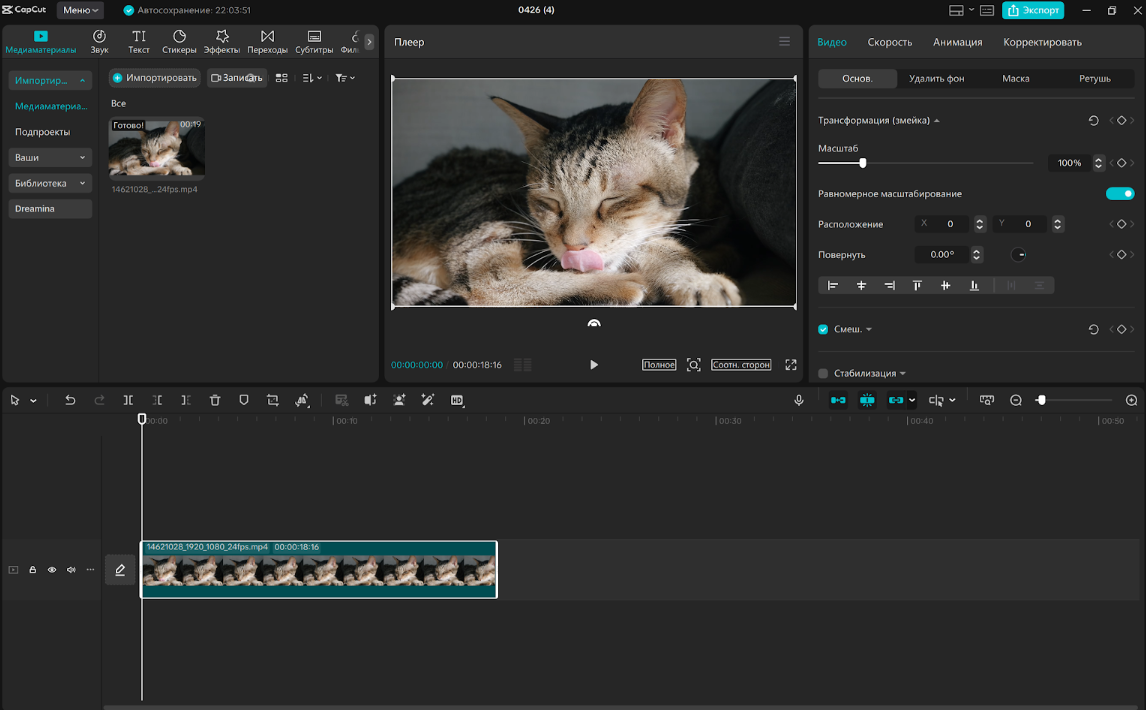
Шаг 3. Переместите курсор воспроизведения (вертикальная линия на таймлайне) в нужную точку. Нажмите сочетание клавиш Ctrl+B или кнопку «Разделить» на панели инструментов.
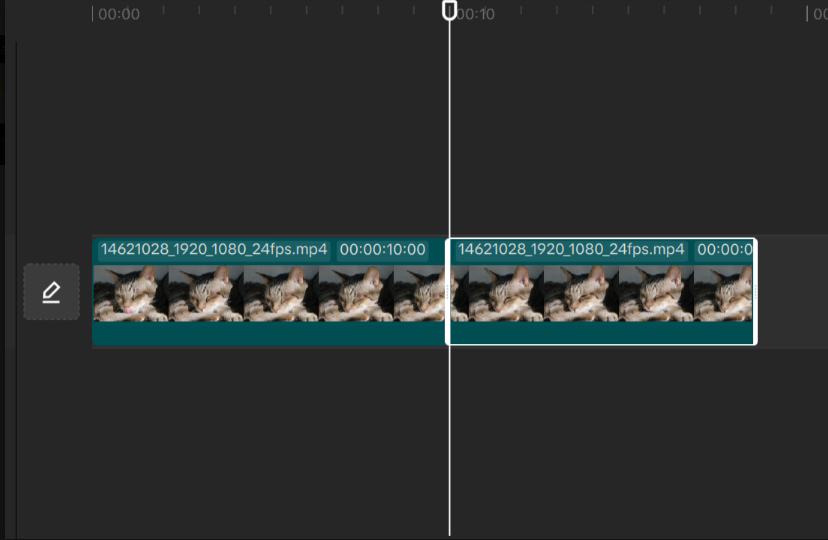
Шаг 4. Выделите ненужный фрагмент кликом и удалите клавишей Delete.
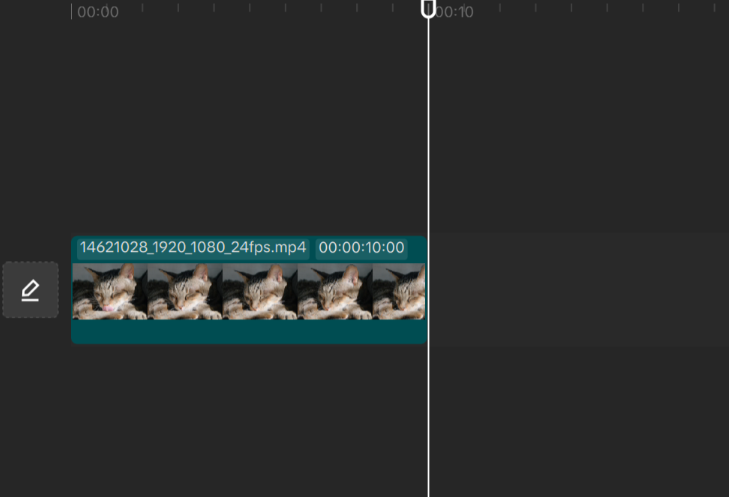
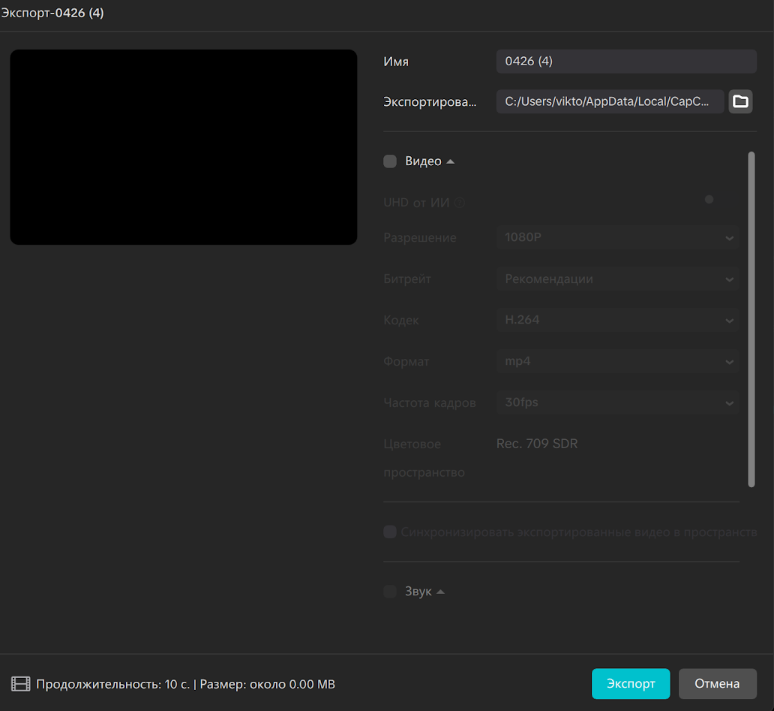
Шаг 5. Нажмите «Экспорт», выберите формат, разрешение и сохраните файл.
Преимущества десктопной версии – горячие клавиши и масштабирование таймлайна колёсиком мыши. При работе с роликами длиннее 5 минут это дает заметный выигрыш в скорости и точности.
Когда для нарезки нужен CapCut Pro
Инструмент «Разделить» доступен бесплатно и работает без ограничений. Однако после нарезки ролика обычно возникает следующая задача – оформить стыки между фрагментами. Именно здесь проявляется разница между бесплатной и Pro-версией.
CapCut Pro открывает доступ к расширенной библиотеке переходов, которые делают склейку плавной и профессиональной. Помимо этого, подписка включает AI-инструменты (автосубтитры, шумоподавление, удаление фона) и снимает ограничения на качество экспорта – видео сохраняется без водяного знака.
Для тех, кто создает контент регулярно, это ощутимая экономия времени на каждом ролике. Оформить CapCut Pro со скидкой −80% можно через White Tools – быстро и без сложных схем оплаты всего за несколько минут. Сделать это можно прямо сейчас.

Купуй сервіси зі знижкою до -90%
У White Tools ти зможеш придбати безліч сервісів та нейромереж зі знижкою до -90%

Підписуйся на наш Телеграм канал
Доєднуся до нашого Telegram каналу, щоб завжди знати, коли ми додамо новий сервіс до асортименту White Tools
Також може бути цікаво

Как правильно писать промты для Kling AI, чтобы получить качественный результат генерации
Плохих генераций в Kling AI не бывает. Бывают плохие промпты.

Где можно использовать Nano Banana: напрямую или через агрегаторы
Название модели одно, а условия доступа могут отличаться в разы. На одной платформе быстро заканчиваются лимиты, на другой доступны дополнительные инструменты, на третьей рядом можно открыть еще несколько нейросетей. При этом пользователь нередко платит больше не за качество генерации, а просто за привычный интерфейс.