
Обводка в Canva: как сделать контур текста, фигуры и изображения – полный разбор
Обводка – один из тех инструментов, которые не бросаются в глаза, но без которых дизайн рассыпается. Текст на светлом фоне сливается – контур решает проблему за секунду. Элемент выглядит незаконченным – граница расставляет всё по местам. Мелочь, которая делает разницу.

Canva даёт три способа добавить обводку: к тексту, к фигуре и к изображению. У каждого – свой путь в интерфейсе, своя панель и свои ограничения. Разберем все три по порядку.
Часть инструментов, о которых пойдет речь, доступна только в Canva Pro. Если платить полный официальный тариф не хочется, оформляйте доступ к тарифу Business на WhiteTools всего за 240 грн в месяц с экономией до 75% от стандартной цены.
Как сделать обводку текста в Canva
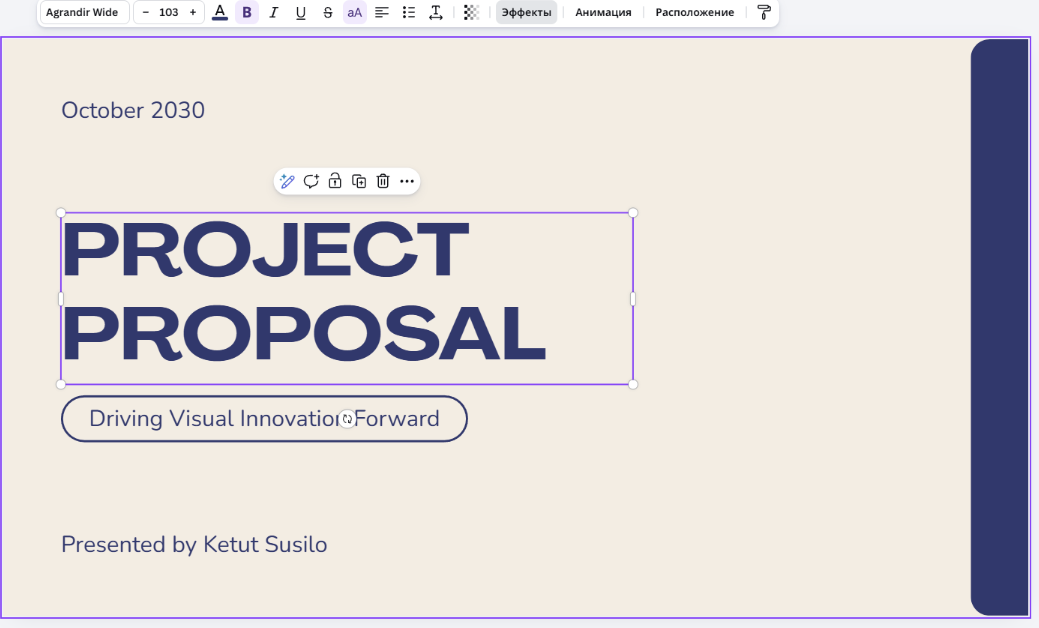
Выделите текстовый блок на холсте. Как только он станет активным, в верхней панели появляется кнопка «Эффекты».
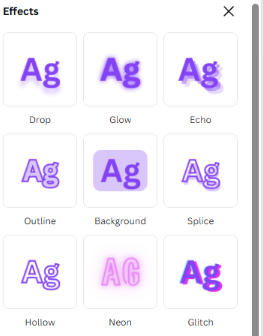
Шаг 1. Нажмите «Эффекты», чтобы открыть боковую панель с набором визуальных стилей. Есть несколько вариантов применения контура: с конкуром, контур, неон, совмещение.
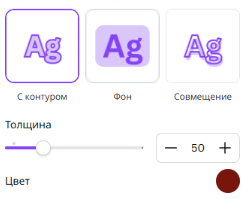
Шаг 2. Настройте толщину. Ползунок «Толщина» работает в диапазоне от 1 до 10. Для крупных заголовков оптимально 4-6, для мелкого текста – 1-2, иначе буквы начнут «заплывать».
Шаг 3. Кликните на цветной круг рядом с параметром. Откроется стандартная палитра Canva. Здесь можно выбрать из предложенных или ввести HEX-код вручную для точного совпадения с брендовыми цветами.
Как сделать обводку фигуры в Canva
Фигуры – квадраты, круги, линии и любые векторные элементы – управляются через панель свойств сверху. Не через «Эффекты», а именно через правую боковую панель, которая меняется в зависимости от того, что выделено на холсте.
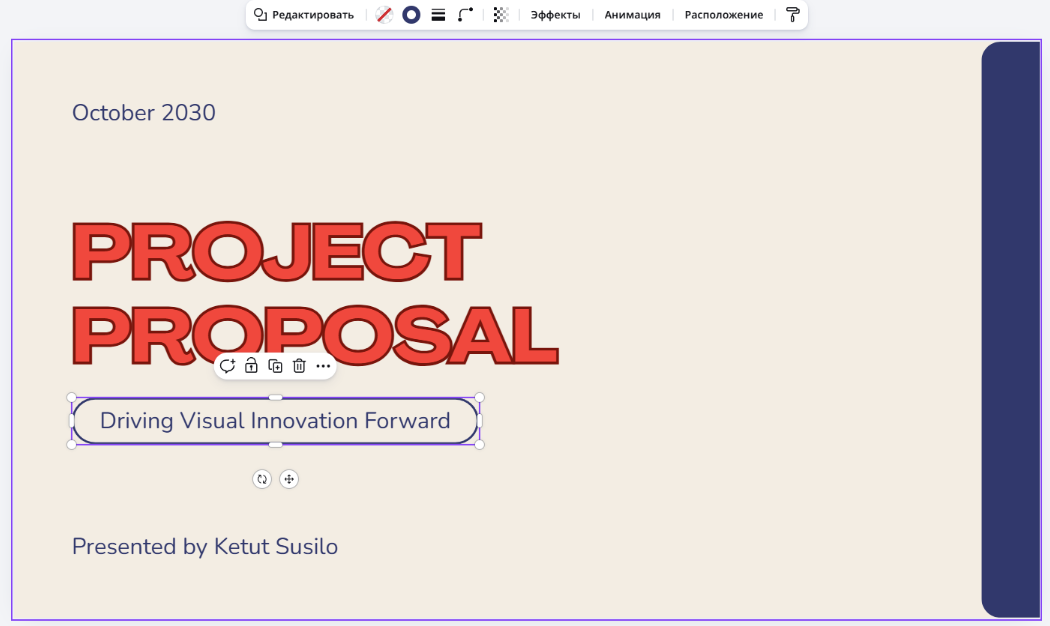
Шаг 1. Выделите фигуру – в верхней панели появится раздел «Граница» – иконка в виде контурного квадрата.
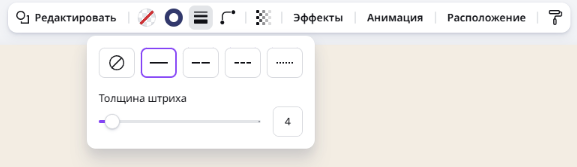
Шаг 2. Выберите стиль линии и задайте толщину штриха. Сплошная – для строгих и минималистичных макетов, пунктир – для более лёгкой, декоративной подачи.
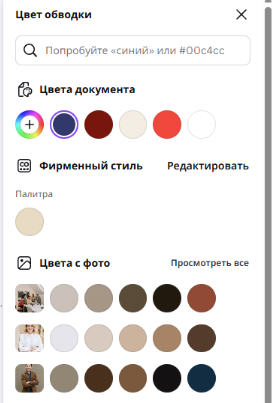
Шаг 4. Выберите цвет обводки через палитру или HEX-код.
Граница добавляется строго по краю фигуры – внутрь или наружу сместить её нельзя. Это стоит учитывать при точном позиционировании элементов.
Как сделать обводку изображения в Canva
Это самый неочевидный из трёх вариантов. Напрямую добавить контур к загруженному фото или картинке Canva не позволяет – такой кнопки в интерфейсе нет. Но обходной способ есть.
Суть: изображение помещается внутрь фигуры как маска, а граница добавляется уже к самой фигуре. Контур встаёт точно по краю, что визуально выглядит как обводка фото.
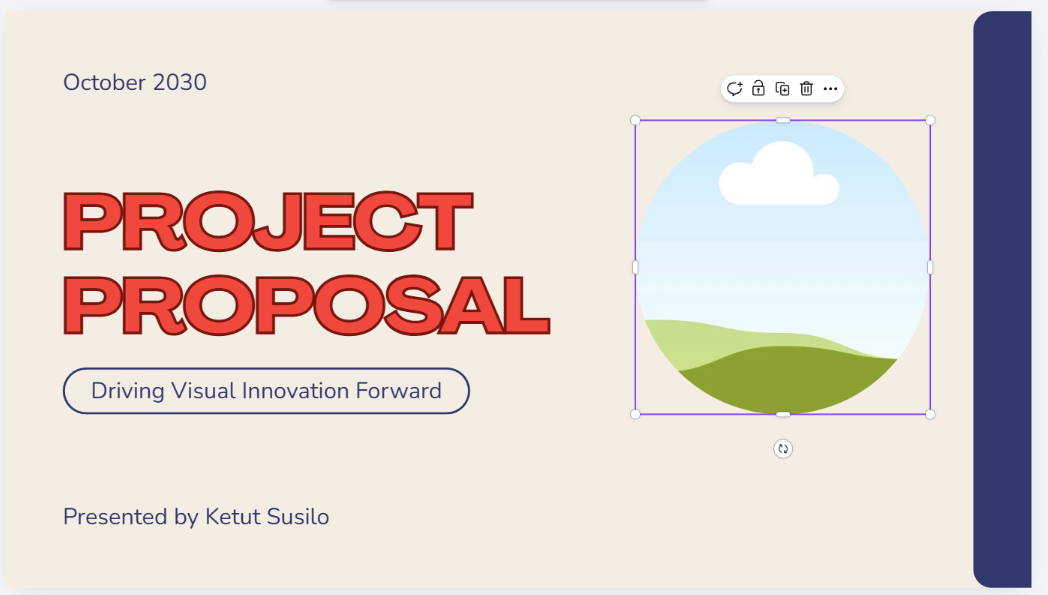
Шаг 1. Добавьте фигуру или рамку на холст. Размер фигуры должен совпадать с нужным размером изображения.
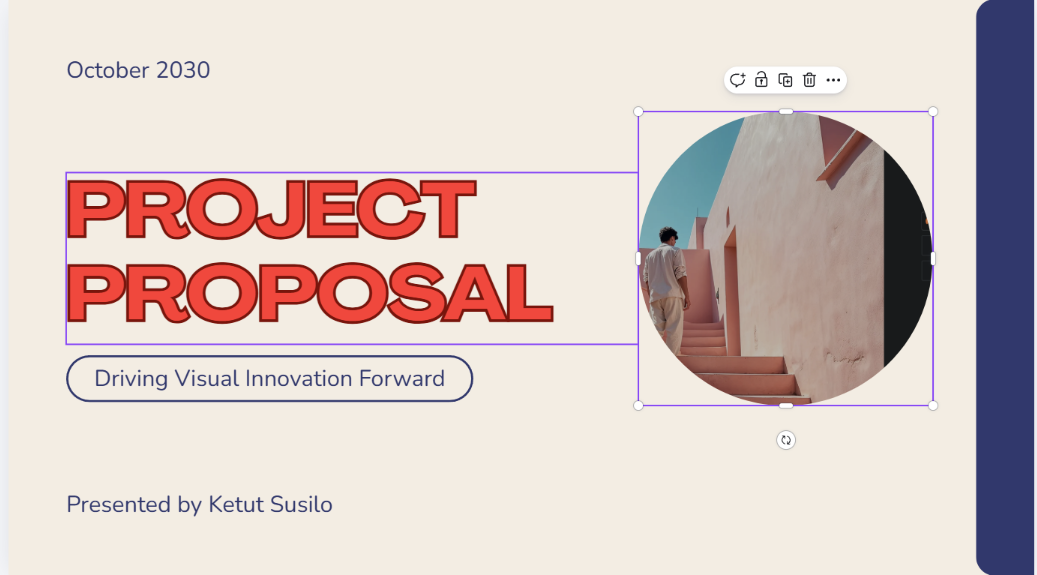
Шаг 2. Перетащите изображение на фигуру.
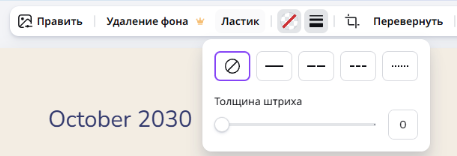
Шаг 3. Добавьте границу к фигуре. через верхнюю панель, как описано в предыдущем разделе. Контур применится ровно по краю изображения.
Важно! Перед помещением фото в фигуру можно удалить фон. Тогда контур будет огибать силуэт объекта, а не прямоугольник кадра. Инструмент удаления фона доступен в тарифах Canva Pro и Business. Оформить доступ со скидкой 75% можно через White Tools.
Что из этого доступно бесплатно, а что требует Pro
Базовый контур для текста и границы для фигур – работают в бесплатной версии без ограничений. Удаление фона, часть продвинутых эффектов и некоторые Premium-шаблоны с готовыми стилями обводки – только в Pro или Business.
Для большинства задач бесплатных инструментов достаточно. Но если работа с дизайном регулярная, платный план открывает заметно больше возможностей: не только по обводке, но и по анимациям, брендкиту, экспорту и библиотеке элементов.
Официальный тариф Canva Business стоит 849 грн в месяц. На White Tools тот же тариф обходится в 240 грн – доступ выдаётся на личный аккаунт, без ограничений, с заменой при сбоях. Разница очевидна, поэтому оформляйте доступ на прямо сейчас.

Купуй сервіси зі знижкою до -90%
У White Tools ти зможеш придбати безліч сервісів та нейромереж зі знижкою до -90%

Підписуйся на наш Телеграм канал
Доєднуся до нашого Telegram каналу, щоб завжди знати, коли ми додамо новий сервіс до асортименту White Tools
Також може бути цікаво
Лучшие промпты для генерации изображений и видео в Grok AI
Розачаруем многих, но слова «cinematic», «8K» и «ultra realistic» еще не превращают обычный запрос в сильный промпт. Можно добавить десяток эффектных терминов и все равно получить перегруженную картинку или ролик, в котором камера движется не туда, персонаж меняется между кадрами, а важная деталь вообще исчезает.
Сравнение бесплатных нейросетей: Grok AI vs ChatGPT, Claude и Gemini. Что лучше?
Сейчас из каждого утюга кричат про новые модели ИИ: то Илон Маск обновил свой Grok, то Google прокачал Gemini, а про ChatGPT и Claude вообще слышно на каждом шагу. В итоге в браузере висит десяток вкладок, а какую открыть, когда нужно быстро набросать код или отредактировать текст – непонятно.