
Как сделать плавный переход в CapCut: детальный гайд на телефоне, планшете и ПК
Если вы только осваиваете монтаж видео, наверное, вы сталкиваетесь с тем, что склейка между кадрами выглядит неаккуратно. Плавные переходы в CapCut решают эту проблему буквально за пару кликов. Впрочем, не все знают, как их настроить правильно. В этом гайде рассмотрим, как сделать плавный переход в «Кап Кут» на телефоне, планшете и компьютере.

Купить доступ к CapCut Pro недорого со скидкой до 80% можно на сервисе White Tools. Вместо официальных 910 гривен в месяц вы можете заплатить всего 295 грн и получить полный доступ ко всем премиум-переходам и эффектам.
Что такое плавный переход и зачем он нужен
Плавный переход – это анимация между двумя видеофрагментами, которая помогает соединить их мягко и незаметно для зрителя. Вместо резкой смены кадра один клип постепенно перетекает в другой через затемнение, размытие, наложение или другие эффекты.
Такие переходы в первую очередь помогают скрыть стыки. Если склеить два разных плана без обработки, зритель заметит скачок: может резко измениться свет, ракурс или движение. Плавный переход сглаживает этот момент и делает смену сцены естественной.
Кроме того, переходы помогают управлять ритмом видео. Быстрые и резкие склейки создают ощущение динамики, напряжения и энергии – они часто используются в рекламе, клипах или коротких роликах. Медленные и мягкие переходы, наоборот, добавляют спокойствия и плавности, поэтому лучше подходят для влогов, сторителлинга или атмосферного контента.
Важно понимать, что переход – это инструмент, который помогает удерживать внимание зрителя, направлять его восприятие и делать видео более цельным.
Как сделать плавный переход в CapCut на телефоне и планшете
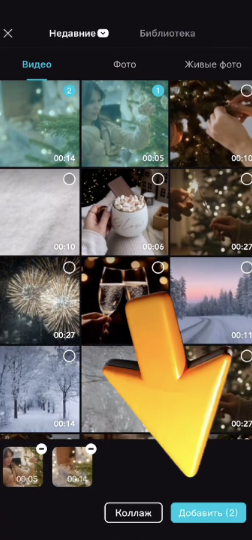
Шаг 1. Загрузите в «Кап Кут» несколько видео и подрежьте их, если нужно.
Шаг 2. Найдите белую вертикальную линию между двумя фрагментами на таймлайне. Это точка склейки.
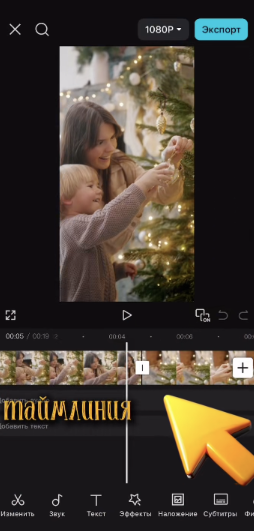
Шаг 3. Выберите вкладку «Эффекты» → «Наложение» и найдите самый первый переход – «Микс».
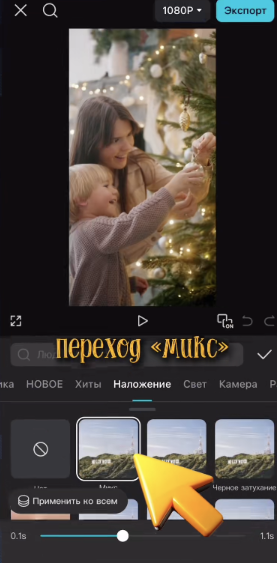
Шаг 4. Настройте длительность перехода:
- дольше → переход плавнее,
- короче → переход почти незаметный.
Шаг 5. Посмотрите результат и, если всё нравится, нажмите «Экспорт».
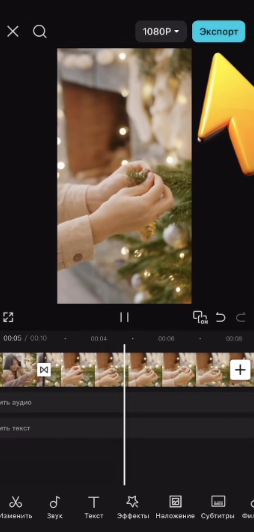
Новички часто пытаются добавить переход, кликая прямо по видеофрагменту, но вместо этого попадают в настройки клипа. Важно запомнить: переход ставится не на сам фрагмент, а между двумя клипами.
Как сделать плавный переход в CapCut на ПК
Шаг 1. Создайте новый проект. Перетащите видео или фото на таймлайн в нужном порядке.
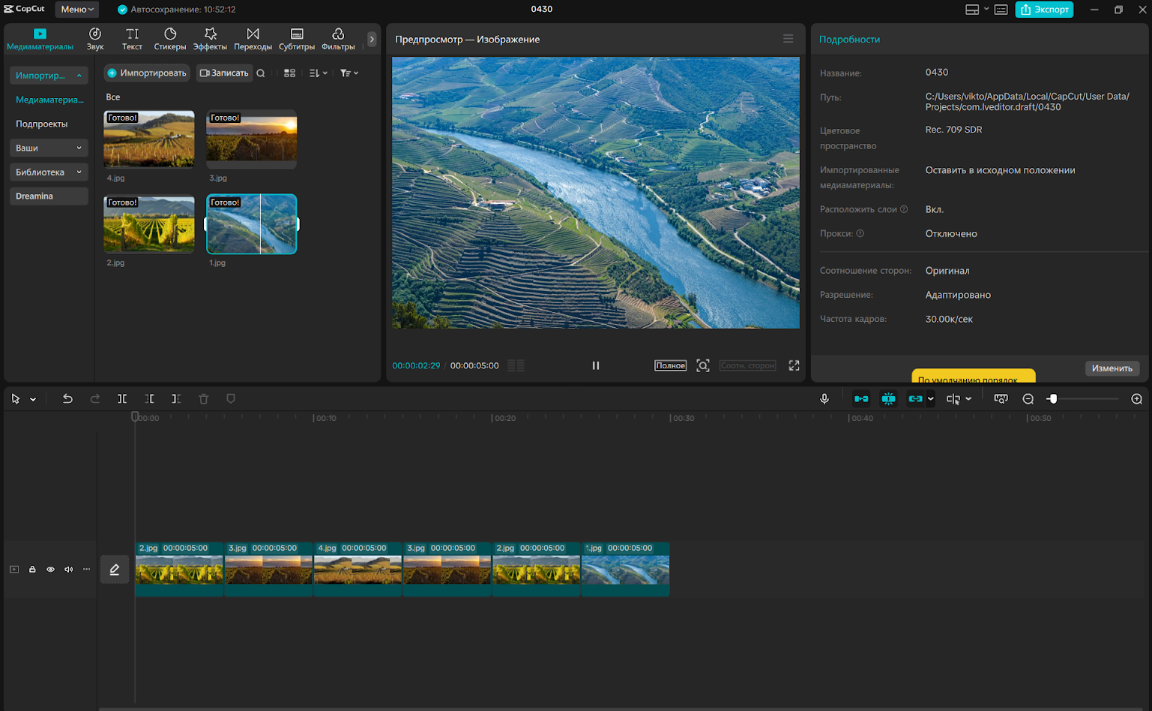
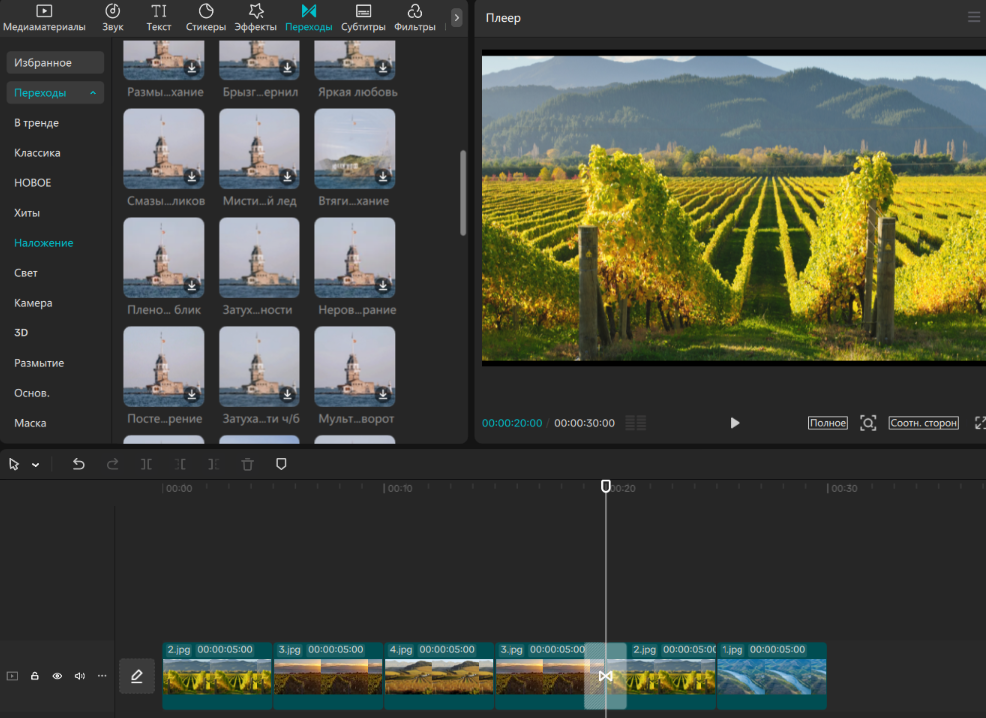
Шаг 2. Найдите место склейки между клипами. На ПК это выглядит как вертикальная линия с маленьким прямоугольником сверху.
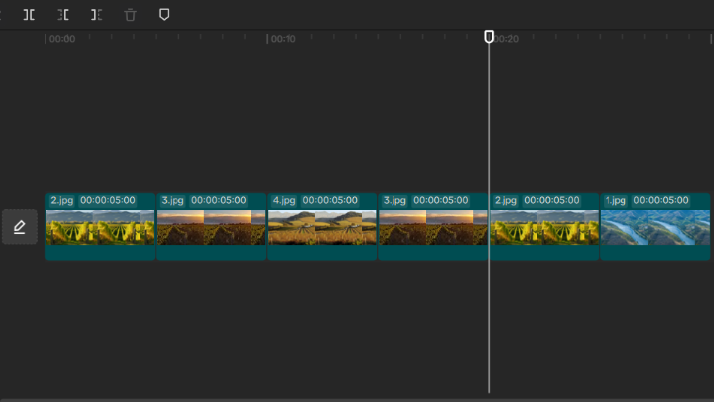
Шаг 3. Перейдите в верхнюю левую панель в выберите вкладку «Переходы».
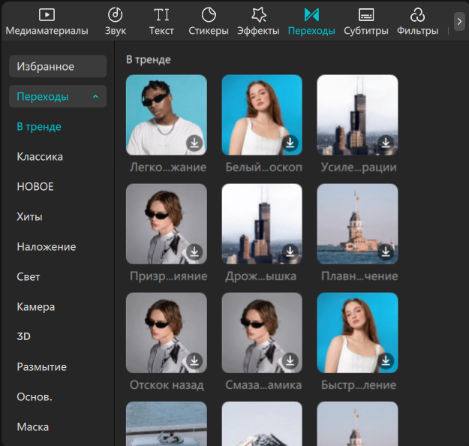
Шаг 4. Во вкладке вы найдете сотни переходов, но для эффекта плавности лучше всего перейти во вкладку «Наложение».
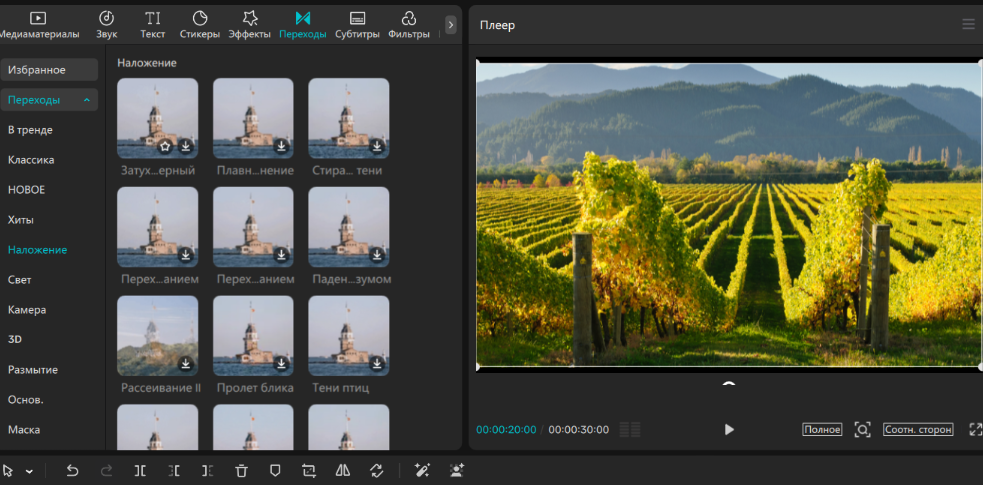
Шаг 5. Перетащите выбранный переход на таймлайн в место стыка двух клипов.
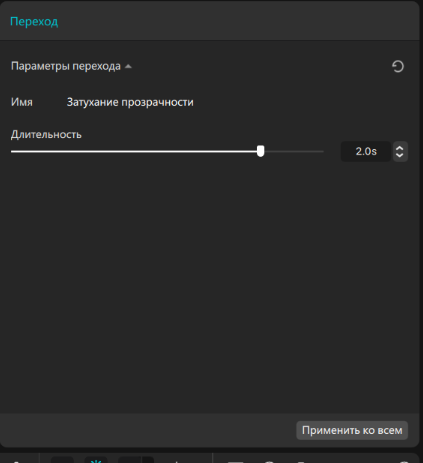
Шаг 6. Настройте длительность перед через меню свойств справа, задав значение в секундах.
Стоит ли покупать подписку CapCut
Незаметные плавные переходы в CapCut – основа профессионального видеомонтажа. Потратьте полчаса на освоение базовых навыков работы с редактором, и ваши видно сразу выйдут на новый уровень.
А если хотите работать без ограничений и получить доступ ко всем премиум-эффектам, Pro-подписка через White Tools решает вопрос всего за 295 грн. Скидка 80%, стабильная работа аккаунта и поддержка менеджера 24/7 – никаких компромиссов, только лучший результат!

Купуй сервіси зі знижкою до -90%
У White Tools ти зможеш придбати безліч сервісів та нейромереж зі знижкою до -90%

Підписуйся на наш Телеграм канал
Доєднуся до нашого Telegram каналу, щоб завжди знати, коли ми додамо новий сервіс до асортименту White Tools
Також може бути цікаво

Скидки и промокоды Gemini AI
Gemini AI — это интеллектуальная система на основе искусственного интеллекта, разработанная компанией Google. Она умеет отвечать на вопросы, помогать с текстами, обучением, анализом информации, генерацией идей и решением различных задач.
Лучшие промпты для обработки фото в Nano Banana: как улучшить качество
«Улучши качество фотографии» – один из самых популярных и одновременно самых неудачных запросов к нейросети. Модель не знает, что именно вы считаете улучшением, поэтому может разгладить кожу до пластика, заменить черты лица, изменить цвет одежды или дорисовать детали, которых никогда не было в кадре.