
Как сделать презентацию в Canva и сохранить в PDF, PPT или видео
Большинство редакторов презентаций работают по одному сценарию: на разбор интерфейса уходит время, на выравнивание блоков – еще больше. В Canva можно выбрать шаблон, заменить текст, загрузить свои материалы, а через 15 минут получить готовые слайды.

Единственный нюанс: анимации, брендкит и экспорт в видео доступны только в Pro-версии. Если платить полный прайс не хочется, на White Tools можно купить доступ к Canva Pro всего за 4$. Экономьте до 80% и пользуйтесь всеми преимуществами приложения без ограничений!
Как создать презентацию в Canva
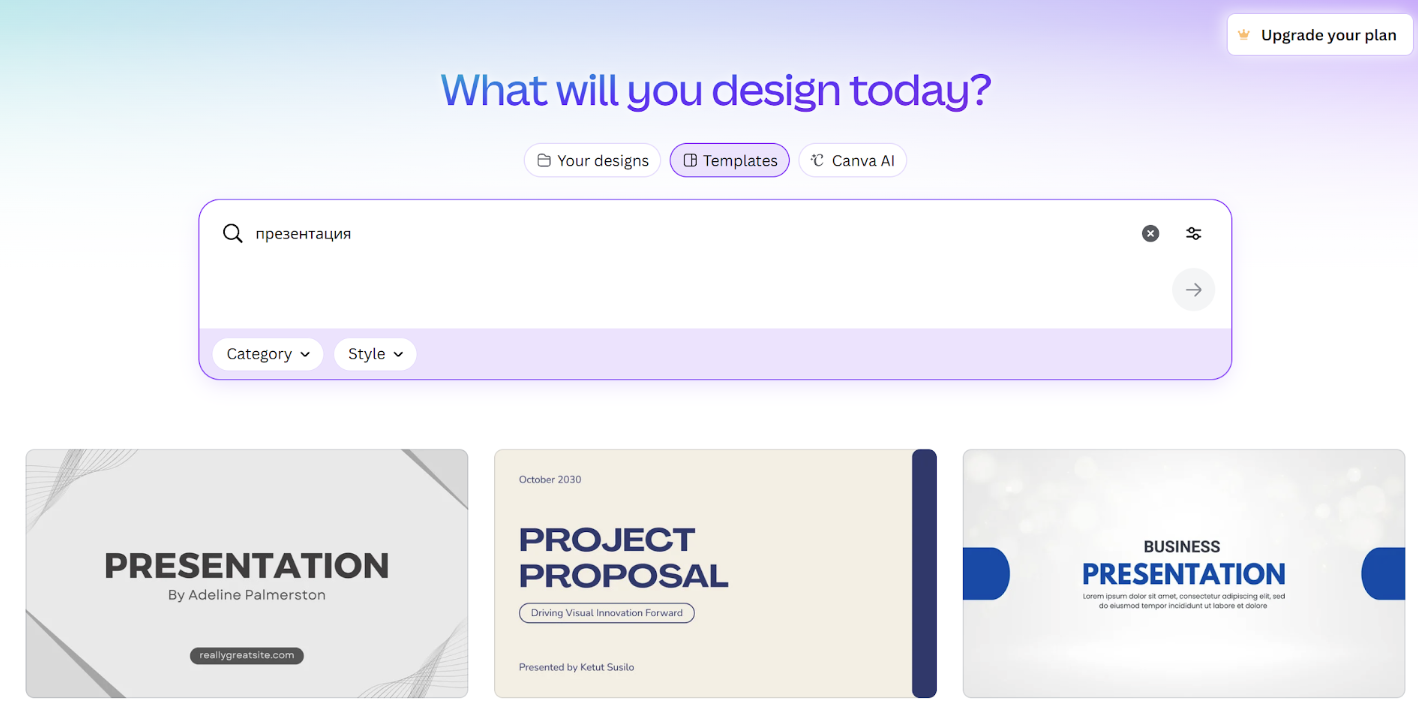
Чтобы создать презентацию, воспользуйтесь строкой поиска на главном экране. Введите запрос «презентация», и Canva покажет сотни готовых шаблонов – для питчей, учебных докладов, коммерческих предложений или вебинаров. Можно выбрать любой из них и адаптировать под свои задачи или начать работу с чистого слайда.
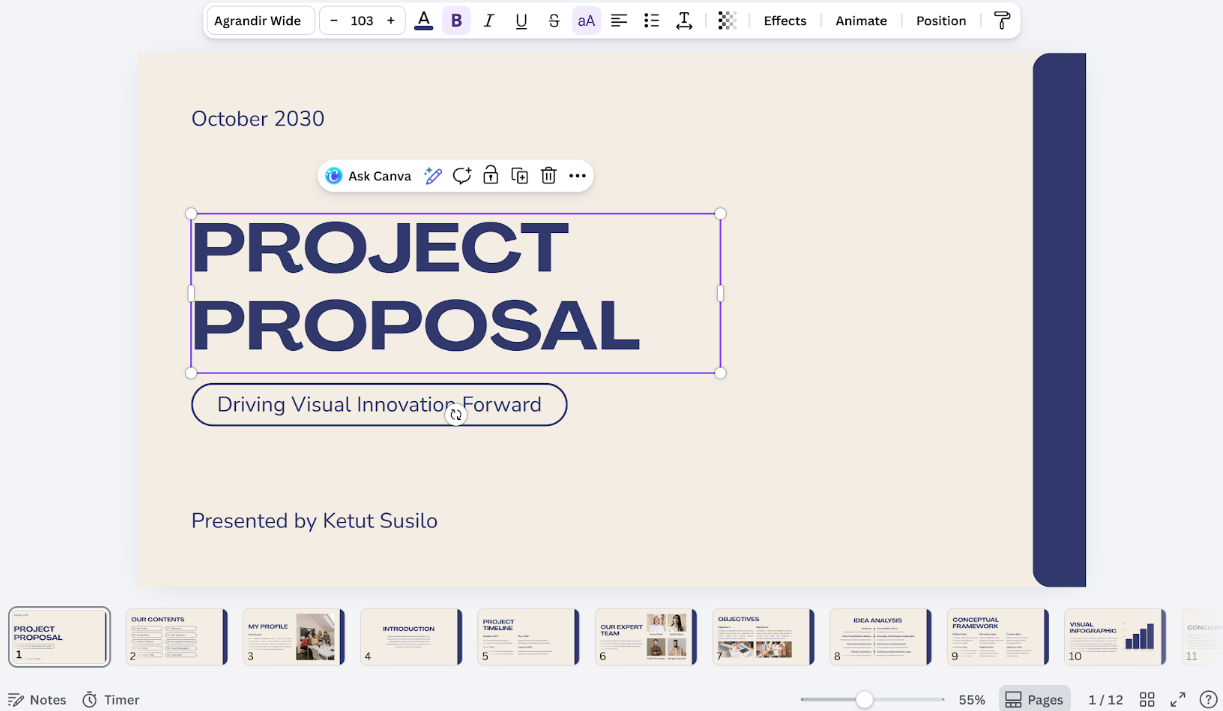
Шаг 1. Редактирование текста. Любой текстовый блок редактируется по клику. Шрифт, цвет и размер меняются через верхнюю панель прямо на слайде.

Шаг 2. Добавление слайдов. Панель со всеми слайдами находится внизу экрана. Кнопка «+» добавляет новый, а дублирование существующего сохраняет единый стиль оформления.
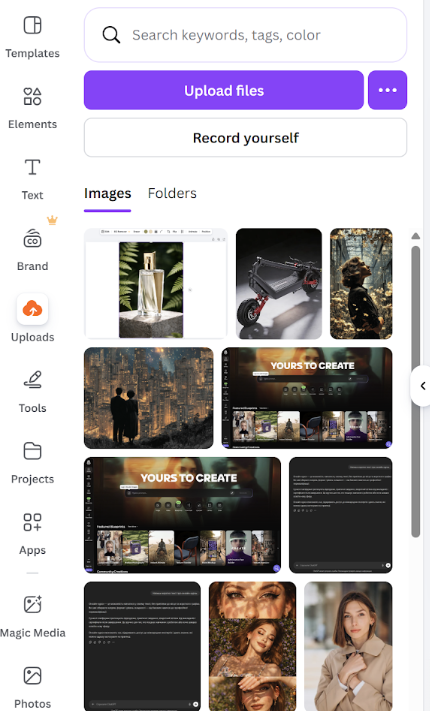
Шаг 3. Загрузка материалов. Логотип, фотографии, иконки загружаются через раздел «Загрузки» в левой панели. После загрузки элемент перетаскивается на слайд.

Шаг 4. Настройка анимаций. Достаточно выделить элемент и нажать «Анимировать» в верхней панели. Доступны разные типы появления: вход сбоку, растворение, масштабирование. Анимация целой страницы – отдельная кнопка «Анимация страницы».
Как сохранить презентацию из Canva
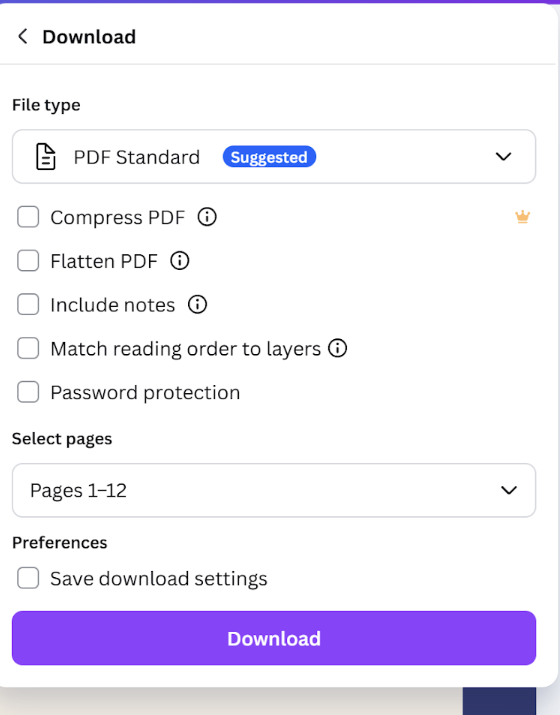
Когда презентация готова, её можно скачать на устройство. Для этого нажмите кнопку «Поделиться» в правом верхнем углу и выберите «Скачать». После этого нужно указать формат файла – он зависит от того, как вы планируете использовать презентацию.
- PDF – подходит для отправки или печати. Доступны два варианта: стандартный и версия «для печати» с более высоким разрешением.
- PPT – формат для работы в PowerPoint или Google Slides. Презентация экспортируется в файле .pptx, при этом шрифты и расположение элементов сохраняются.
- MP4 – презентация превращается в видео со всеми анимациями и переходами. Такой формат удобно использовать для YouTube, автопоказа или отправки клиентам.
- PNG или JPG – каждый слайд сохраняется как отдельное изображение. Это удобно, если нужно опубликовать слайды в социальных сетях.
Есть и другой вариант – не скачивать файл, а просто отправить ссылку. Для этого нажмите «Поделиться» → «Ссылка для просмотра». Получатель сможет открыть презентацию в браузере, но скачать исходный файл не сможет.
Стоит ли оформлять Canva Pro для презентаций
Если презентация нужна один раз, возможностей бесплатной версии Canva обычно достаточно. Но при регулярной работы, например, для клиентских презентаций, питчей или учебных материалов, ограничения начинают ощущаться.
В этом случае используйте Canva Pro. Премиум-версия снимает эти ограничения и упрощает работу с презентациями. Оформляйте доступ к Canva Pro через White Tools – аккаунт подключается на вашу почту и стоит около 4$, что примерно на 80% дешевле стандартной подписки. Подключите сейчас и используйте все возможности Canva без переплаты.

Купуй сервіси зі знижкою до -90%
У White Tools ти зможеш придбати безліч сервісів та нейромереж зі знижкою до -90%

Підписуйся на наш Телеграм канал
Доєднуся до нашого Telegram каналу, щоб завжди знати, коли ми додамо новий сервіс до асортименту White Tools
Також може бути цікаво
Лучшие промпты для генерации изображений и видео в Grok AI
Розачаруем многих, но слова «cinematic», «8K» и «ultra realistic» еще не превращают обычный запрос в сильный промпт. Можно добавить десяток эффектных терминов и все равно получить перегруженную картинку или ролик, в котором камера движется не туда, персонаж меняется между кадрами, а важная деталь вообще исчезает.
Лучшие промпты для Kling AI: самый большой пак запросов
Скопированный промпт может создать эффектный ролик у одного пользователя и полностью развалить сцену у другого. Причина проста: запрос работает не отдельно, а вместе с конкретным изображением, композицией, выбранной моделью и настройками движения. Поэтому коллекция красивых фраз без объяснений редко экономит время.