
Как сделать приближение в CapCut: детальный гайд на телефоне, планшете и ПК
Приближение – это, пожалуй, один из самых универсальных способов оживить видео. Хотите подчеркнуть эмоцию на лице героя? Зум. Нужно акцентировать внимание на детали? Снова он. Без зума не обходится практически ни один современный ролик: от блогерских влогов до реклам крупных брендов.


В приложении CapCut этот эффект делается за пару минут как на смартфоне, так и на ПК. Если вы хотите работать все устройствах одновременно, оформляйте подписку CapCut Pro на White Tools со скидкой -80%.
Как сделать приближение в CapCut на телефоне и планшете
Мобильное приложение и планшетная версия в плане интерфейса – близнецы. Кнопки те же, логика та же, разница только в размере экрана. Поэтому всё, что прочитаете дальше, работает и там, и там.
Способ 1. Плавный зум через ключевые точки
Шаг 1. Откройте проект и кликните по клипу на таймлайне.
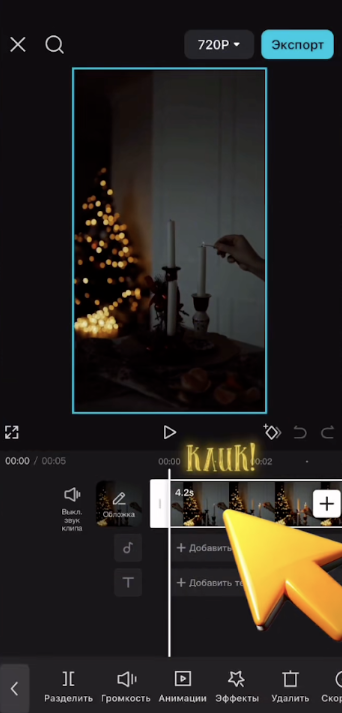
Шаг 2. Задайте ключевую точку в месте, где приближение должно начаться.
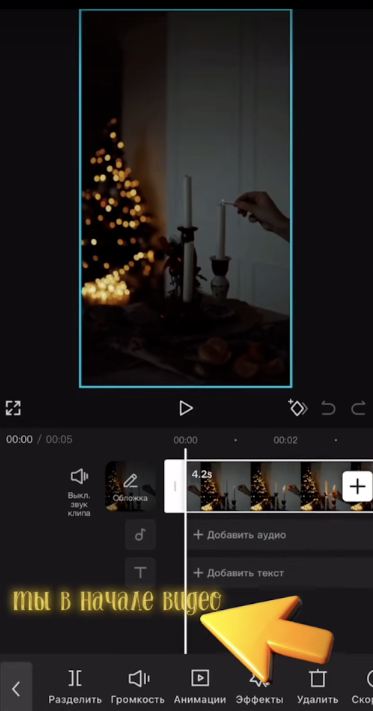
Шаг 3. Ключевой кадр помечен иконкой ромба под видео. Нажмите эту кнопку, чтобы появилась ключевая точка.
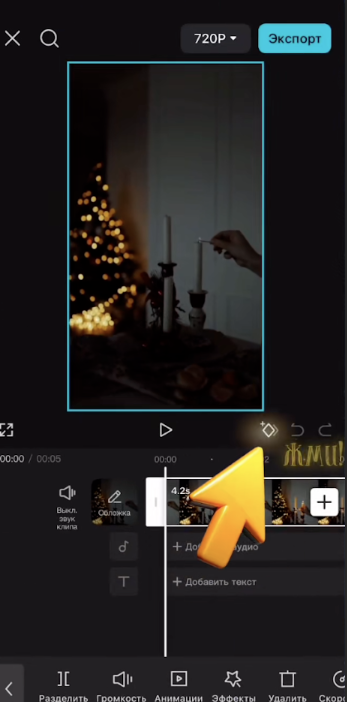
Шаг 4. Перетащите бегунок в точку, где зум должен закончиться. Затем увеличьте кадр движением пальцев по экрану. Кадр приблизится, а второй ключевой кадр Кап Кут поставит сам.
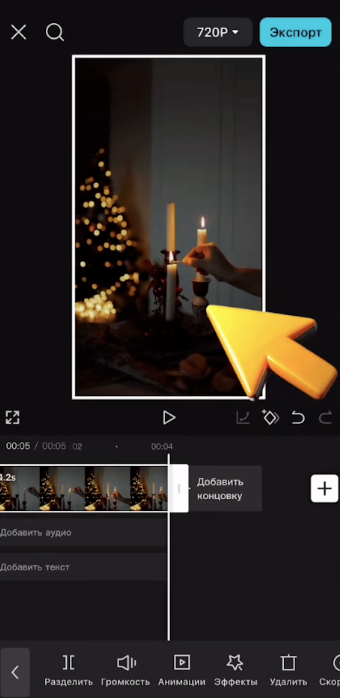
Шаг 5. Готово. При воспроизведении этого фрагмента кадр будет плавно наезжать от первой точки ко второй.
Важный момент: скорость зума зависит от того, как далеко друг от друга стоят ключевые кадры. Чем дальше – тем медленнее, а чем ближе – тем резче.
Способ 2. Готовые эффекты приближения
Когда нужен не плавный наезд, а резкий – со смазом, вспышкой или эффектом удара – удобнее применить к видео готовый пресет.
Шаг 1. Снимите выделение с клипа, кликнув в пустое место таймлайна.
Шаг 2. В нижнем меню выберите «Эффекты», потом «Видеоэффекты».
Шаг 3. Найдите категорию «Базовые» или «Движение камеры».
Шаг 4. Нажмите по понравившемуся эффекту, и он ляжет на отдельную дорожку. Длительность регулируется так же, как у обычного клипа.
В приложении вы увидите, что часть эффектов помечены короной. Это премиум-функции, которые работают только в версии CapCut Pro, которую можно купить на сервисе White Tools со скидкой -80%.
Как сделать приближение в CapCut на ПК
Десктопная версия видеоредактора профессиональнее, и это чувствуется буквально с первой минуты. Места под таймлайн больше, параметры можно вводить точными значениями, а также есть горячие клавиши под основные действия.
Зум через ключевые кадры на компьютере:
Шаг 1. Кликните по клипу. Справа откроется панель свойств.
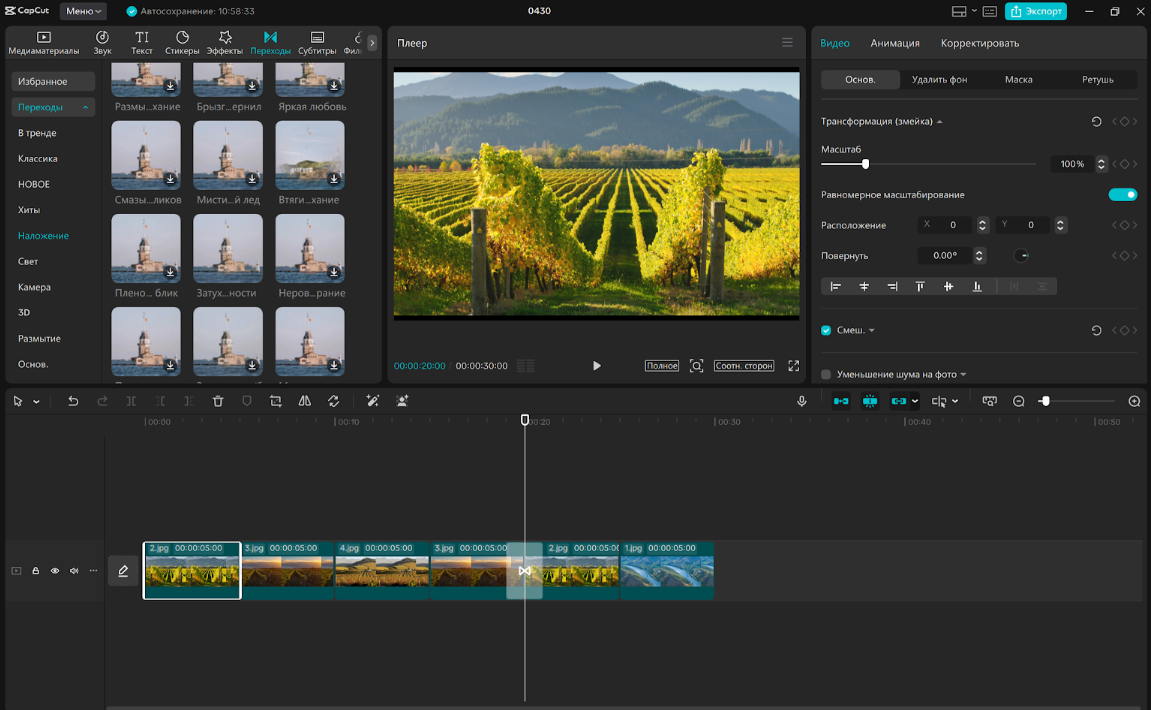
Шаг 2. Найдите раздел «Основные». Рядом с параметром «Масштаб» задайте значение и нажмите на ромб. Первый ключевой кадр готов.
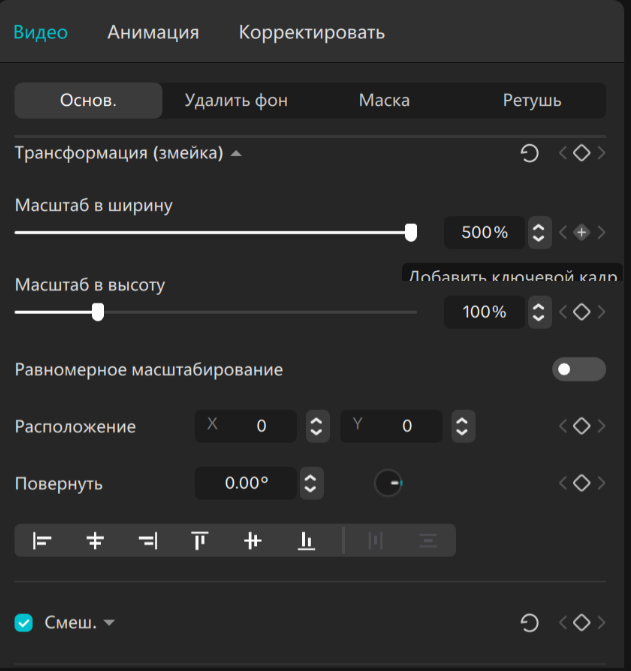
Шаг 5. Передвиньте плейхед в конец зума.
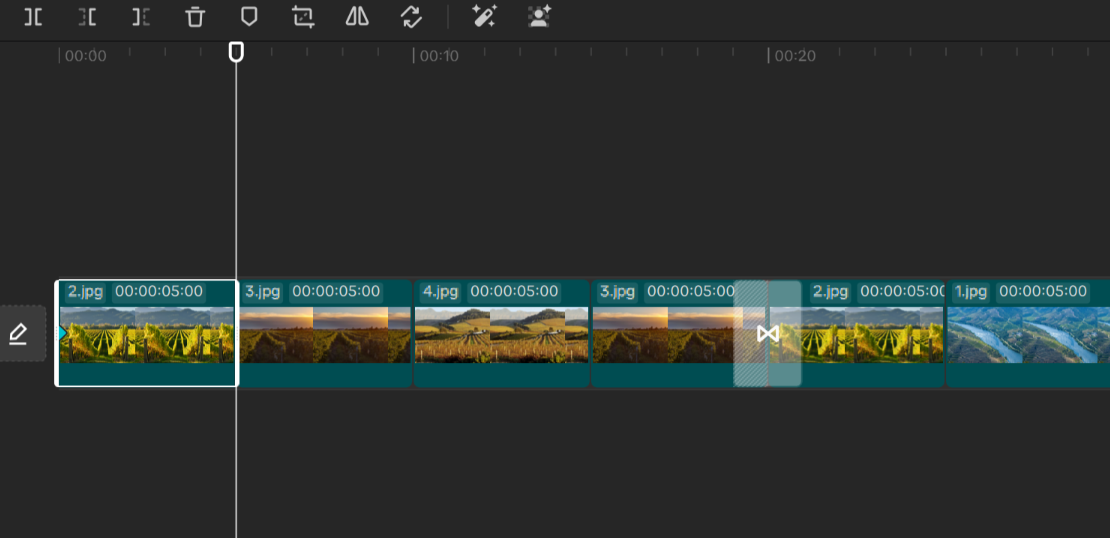
Шаг 6. Введите новое значение масштаба, например, 150. Второй кадр добавится автоматически.
После создания ключевых кадров появляется график, на котором настраивается характер движения. Также в десктопной версии можно приблизить отдельную область: лицо, объект, выделенный участок. Делается через дополнительную дорожку с маской.
Преимущества CapCut Pro
Премиум-эффекты приближения – только одна из функций подписки. Помимо них в Pro входит:
- AI-генераторы. Создание изображений и коротких видео по текстовому описанию прямо в редакторе.
- Синхронизация между устройствами. Проект, начатый на телефоне, продолжается на ПК и финализируется на планшете без экспорта-импорта.
- Коммерческая лицензия. Если вы делаете контент для клиентов или используете в роликах премиум-музыку, шрифты и шаблоны, без Pro формально это нелегально.
- Премиум-ассеты. Миллионы стоковых видео, звуков, шрифтов и шаблонов без водяных знаков.
- Расширенный экспорт в хорошем качестве с большим выбором форматов и без ограничений по битрейту.
Подписка напрямую в CapCut стоит ощутимо много. В White Tools тот же CapCut Pro можно оформить со скидкой -80%. Этим способом пользуются монтажеры-фрилансеры, агентства и блогеры с большой аудиторией, настала и ваша очередь!

Купуй сервіси зі знижкою до -90%
У White Tools ти зможеш придбати безліч сервісів та нейромереж зі знижкою до -90%

Підписуйся на наш Телеграм канал
Доєднуся до нашого Telegram каналу, щоб завжди знати, коли ми додамо новий сервіс до асортименту White Tools
Також може бути цікаво
Лучшие альтернативы Leonardo AI: обзор и сравнение аналогов нейросетей похожих на Леонардо АИ
Нейросеть Leonardo AI умеет многое: создавать иллюстрации, генерировать реалистичные изображения, редактировать готовые кадры и воплощать в дизайнах заданный пользователем стиль. Тем не менее даже самый хороший инструмент не обязан подходить всем.
Лучшие альтернативы Serpstat в 2026 году: обзор и сравнение аналогов
Заметили ли вы, как сильно изменился ландшафт SEO-инструментов за последние пару лет? Serpstat долгое время оставался самым популярным выбором – многофункциональным, понятным и, главное, доступным. Но по мере того как платформа обрастала сложным функционалом, росли и тарифы, а прямая оплата зарубежных подписок стала занимать слишком много времени и ресурсов.