
Как изменить прозрачность видео в CapCut: детальный гайд для телефона, планшета и ПК
Прозрачность – один из тех инструментов, мимо которого легко пройти. Выглядит неочевидно, зачем вообще нужна. Но именно она превращает плоский монтаж в живой: двойная экспозиция, мягкие наложения, полупрозрачные подложки под текст – всё это про прозрачность. CapCut позволяет настроить её прямо на таймлайне, без лишних шагов.

А если вы хотите использовать «Кап Кут» без ограничений, купить подписку CapCut Pro со скидкой -80% от официальной цены можно через сервис White Tools.
Что такое прозрачность слоя и зачем она нужна
Вы наверняка знаете, что в CapCut каждый видео- или фото фрагмент на таймлайне представлен отдельным слоем.
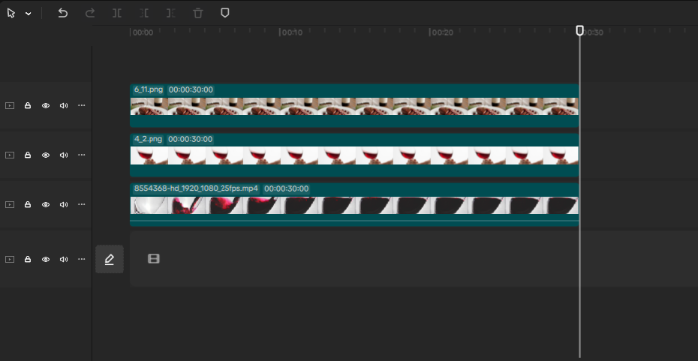
Прозрачность (или непрозрачность) определяет, насколько сильно этот слой перекрывает всё, что находится под ним. При значении 100% слой полностью непрозрачен. При 0% он становится невидимым.
Инструмент прозрачности в «Кап Кут» расширяет возможности видео монтажа. С его помощью можно аккуратно наложить одно видео поверх другого, создать эффект призрачного силуэта или, как мы уже упоминали, двойной экспозиции. Плюс он отлично работает в деталях, например, когда нужно добавить лёгкий декоративный элемент, текстуру или подложку под текст.
Как изменить прозрачность видео в CapCut на телефоне и планшете
Шаг 1. Откройте проект в «Кап Кут». Убедитесь, что у вас есть хотя бы два слоя: основной клип и тот, прозрачность которого нужно изменить.
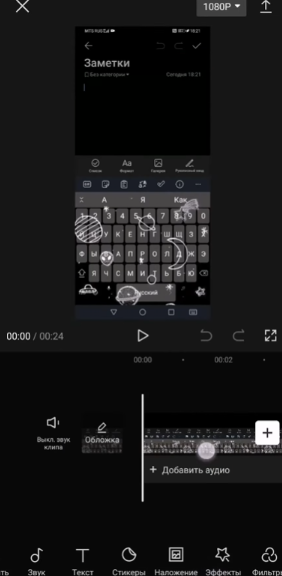
Шаг 2. Нажмите на нужный слой, чтобы открылась панель редактирования. Затем прокрутите нижнюю панель вправо и найдите параметр «Наложение». Расположите клипы друге на друге так, чтобы они соответствовали вашей задумке.
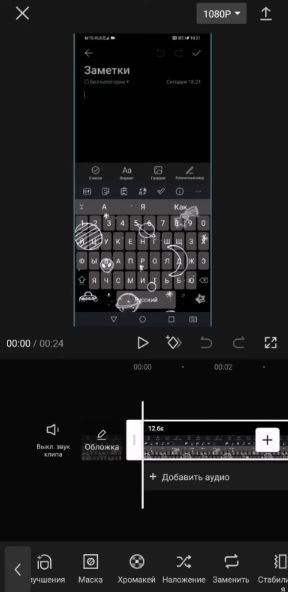
Шаг 3. Вернитесь в главное меню. Выберите функцию «Склейка».
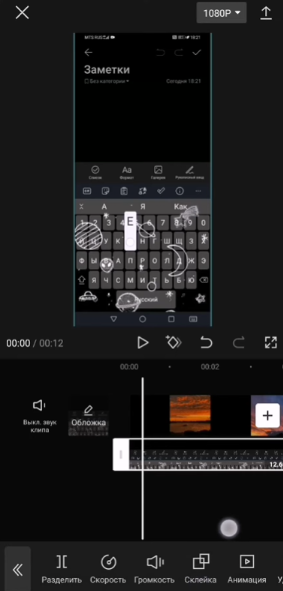
Шаг 4. Выберите из предложенных фильтров тот, который больше всего подходит вашей задаче.
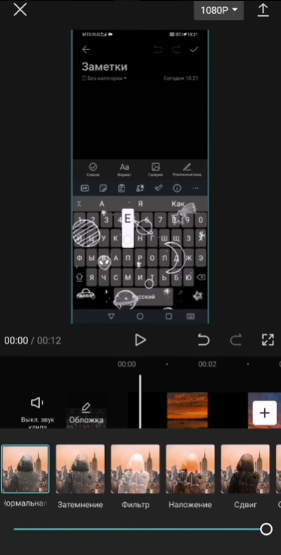
Двигайте ползунком влево, чтобы уменьшить прозрачность и сделать слой более прозрачным.
Совет: для эффекта двойной экспозиции значение 50-60% на верхнем слое обычно дает наиболее органичный результат. Для лёгкой текстурной подложки хватит 15-25%.
Как изменить прозрачность видео в CapCut на компьютере
Шаг 1. Откройте новый проект проект.
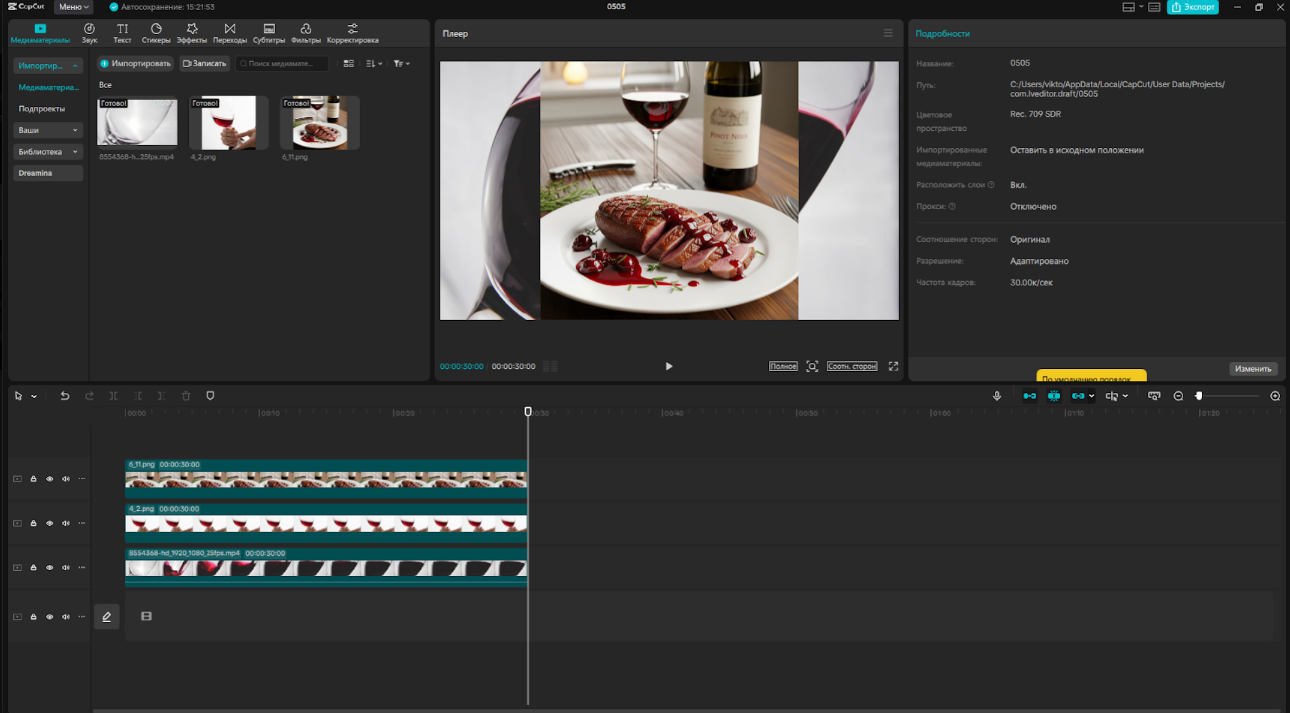
Шаг 2. Кликните по слою, прозрачность которого хотите изменить. Слой выделится на таймлайне.
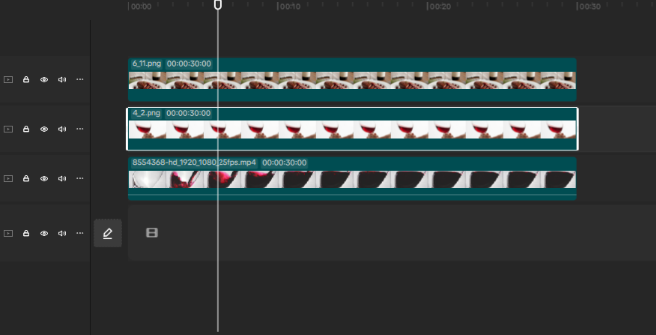
Шаг 3. В правой панели свойств найдите раздел «Основное» → «Видео».
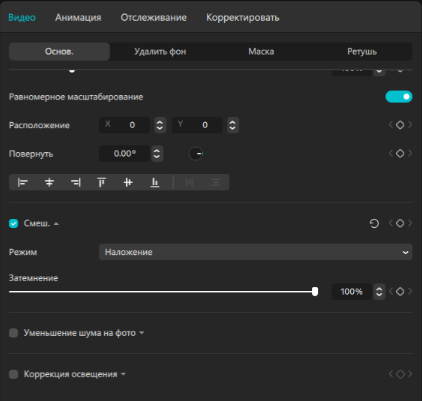
Шаг 4. Убедитесь, что напротив пункта «Смеш.» (смешивание) стоит галочка. Это значит, что параметр включен и его можно применять к видео.

Шаг 5. Введите значение вручную или потяните ползунок, чтобы увеличить или уменьшить прозрачность слоя.
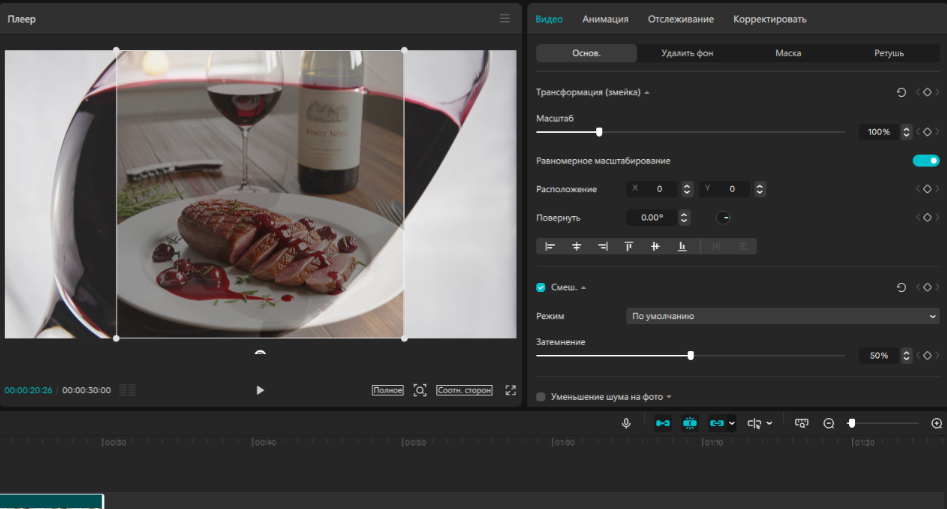
Шаг 5. Готово.
Советы по работе с прозрачностью в «Кап Кут»
Прозрачность лучше раскрывается вместе с режимами наложения. Если используете градиент или текстуру, попробуйте «Умножение» или «Экран» и настройте прозрачность до 40-60%. Картинка сразу становится глубже и живее.
Когда в проекте несколько полупрозрачных слоев, важно держать под контролем общую яркость. Каждый слой слегка меняет экспозицию, и кадр может уйти в пересвет или, наоборот, в грязные тени. Если это произошло, сначала выровняйте базовый клип, а потом уже подгоняйте наложения.
Для наложений с текстом рекомендуется ставить прозрачность фоновой подложки в диапазоне 20-40%. Таким образом текст остаётся хорошо читаемым, но подложка не перекрывает основное видео.
Какие возможности прозрачности доступны в CapCut Pro
Базовая настройка прозрачности есть в бесплатной версии CapCut. Однако некоторые инструменты, которые расширяют работу со слоями, доступны только по подписке в приложении.
Прежде всего, это возможность экспортировать готовый проект без водяного знака. Это принципиально важно, если вы делаете контент для бренда, клиента или хотите, чтобы ролик выглядел более качественно.
Pro также открывает доступ к расширенной библиотеке эффектов наложения и шаблонам с готовыми анимациями прозрачности, которые можно использовать одним нажатием. Кроме того, облачное хранилище на 100 ГБ позволяет переключаться между устройствами без бесшовно.
Если вы часто работаете со слоями и хотите использовать CapCut профессионально, версия CapCut Pro – это не про «убрать водяной знак». Это доступ к инструментам, которые делают монтаж проще и лучше: больше эффектов, гибкая работа с наложениями и настройка деталей.
Оформить подписку со скидкой до -80% можно в браузере White Tools. Сервис работает официально, подписка активируется сразу после оплаты, и уже в следующем проекте вы сможете использовать все возможности CapCut.

Купуй сервіси зі знижкою до -90%
У White Tools ти зможеш придбати безліч сервісів та нейромереж зі знижкою до -90%

Підписуйся на наш Телеграм канал
Доєднуся до нашого Telegram каналу, щоб завжди знати, коли ми додамо новий сервіс до асортименту White Tools
Також може бути цікаво
Как генерировать картинки в Grok AI: качественная генерация изображений
Вы просите Grok AI создать стильный рекламный кадр, а получаете случайную картинку с неестественным светом, искаженным текстом и предметом, который лишь отдаленно напоминает исходный продукт. Часто проблема не в возможностях модели, а в том, что ей дали тему изображения, но не объяснили, каким именно должен быть результат.
Лучшие альтернативы Serpstat в 2026 году: обзор и сравнение аналогов
Заметили ли вы, как сильно изменился ландшафт SEO-инструментов за последние пару лет? Serpstat долгое время оставался самым популярным выбором – многофункциональным, понятным и, главное, доступным. Но по мере того как платформа обрастала сложным функционалом, росли и тарифы, а прямая оплата зарубежных подписок стала занимать слишком много времени и ресурсов.