Как сделать видео в Canva с нуля: монтаж, анимации и экспорт
Сняли видео, открыли редактор, немного поэкспериментировали – и закрыли, потому что всё оказалось сложнее, чем ожидалось. Знакомая ситуация?

С Canva процесс устроен иначе. Вы выбираете шаблон, добавляете свои видео, меняете текст – и уже через несколько минут получаете готовый ролик. Без долгого обучения и сложного монтажа. В этой статье рассмотрим весь процесс: от регистрации до экспорта готового файла.
Однако, часть полезных функций доступна только в Canva Pro. Если не хочеться платить полную стоимость, на White Tools можно купить доступ к Pro-аккаунту на свою почту всего за 4$, что примерно на 80% дешевле официальной подписки!
Создаем первое видео в Canva: шаг за шагом
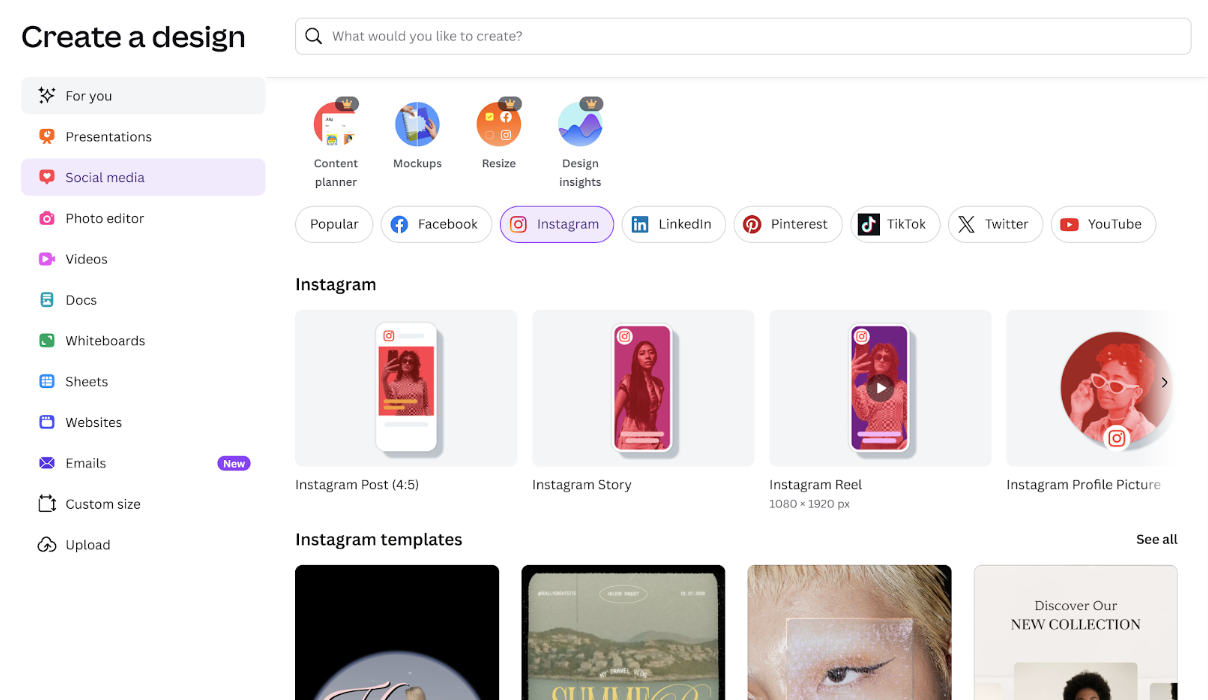
Шаг 1. Создайте новый проект. На главном экране введите в поиск «Instagram Reels» и выберите шаблон или пустой проект с нужным форматом.
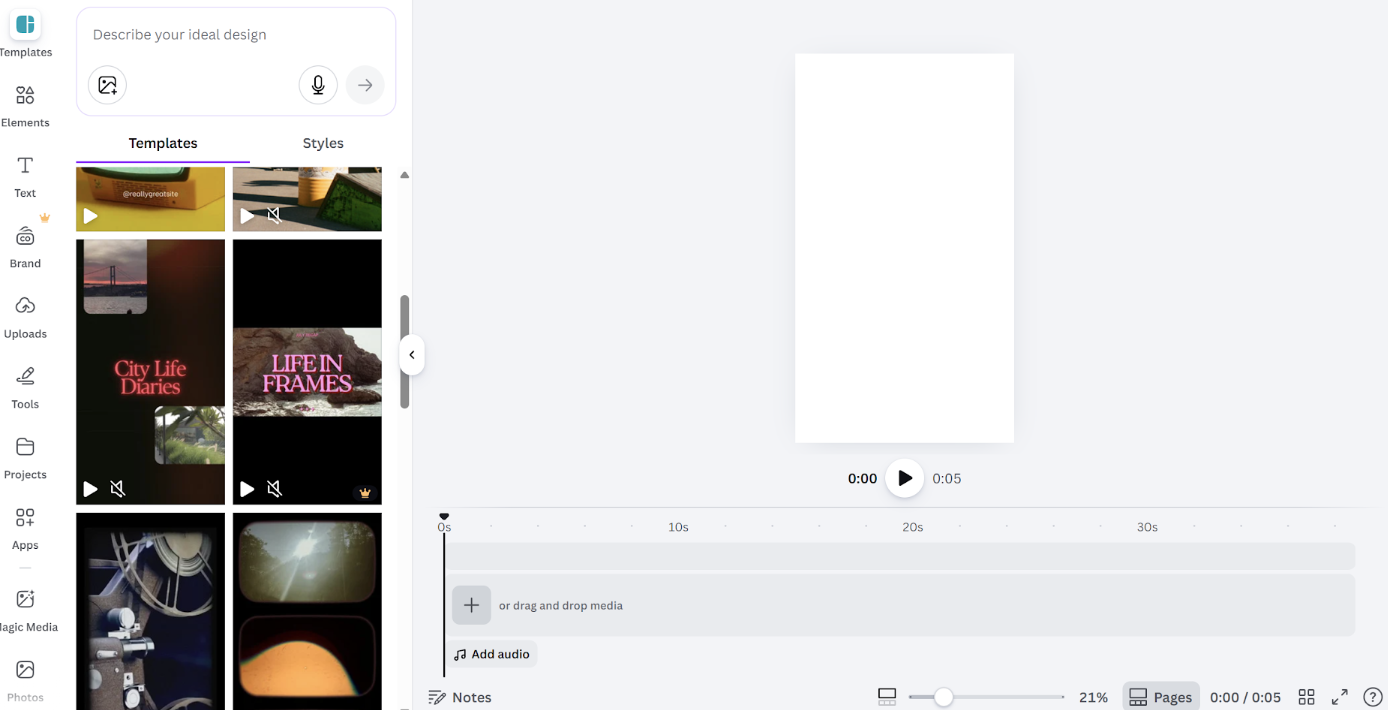
Шаг 2. Загрузите свои видеофайлы. Нажмите «Загрузки» в левой панели → «Загрузить файлы». Поддерживаются форматы MP4, MOV, AVI. После загрузки перетащите клипы на таймлайн. Либо используйте готовый шаблон из раздела Template.

Шаг 3. Расставьте сцены в нужном порядке на таймлайне.
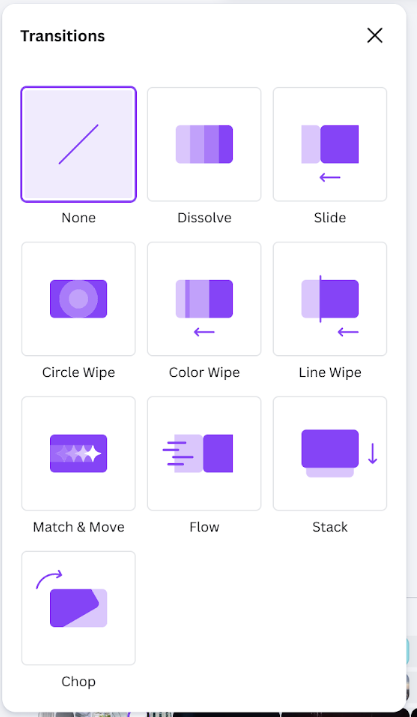
Шаг 4. Добавьте переходы между сценами. Кликните на кадр, а затем выберите Add transition во всплывающем меню. В бесплатной версии доступны базовые переходы, в Pro – более 30 вариантов.
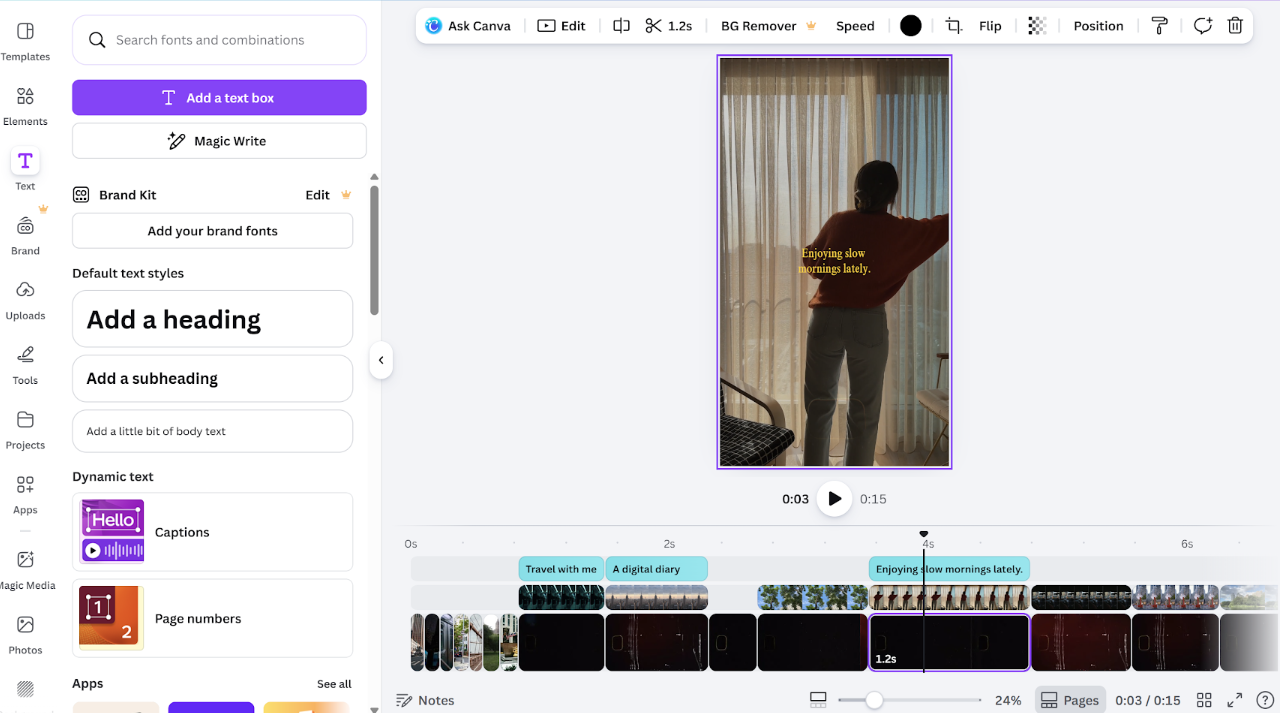
Шаг 5. Наложите текст. В левой панели выберите «Текст» → нужный стиль. Потяните текстовый блок в нужное место на холсте. Здесь же настраивается шрифт, цвет, размер и анимация появления.

Шаг 6. Внизу под кадрами нажмите на иконку звука. Здесь есть две вкладки: ваши загруженные треки и музыкальная библиотека Canva.
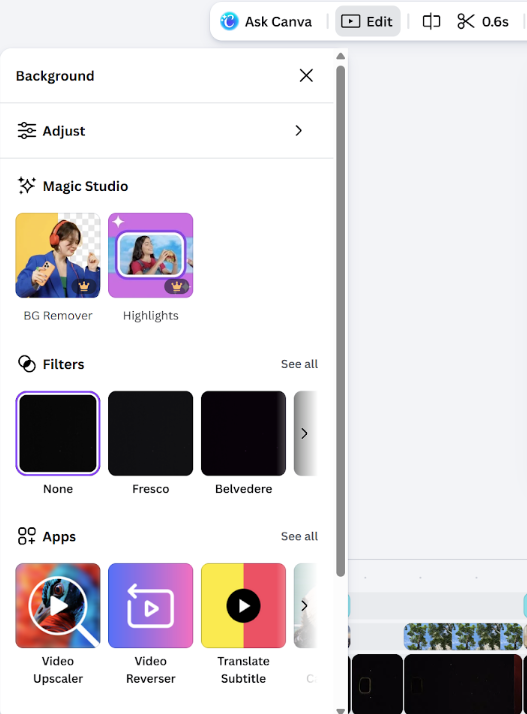
Шаг 7. Если нужно, кадры можно редактировать прямо в редакторе. Просто кликните по нужному кадру и откройте вкладку Edit.

Шаг 8. Чтобы добавить анимацию, выделите любой элемент на холсте и нажмите кнопку Animate в верхней панели. После этого выберите, как элемент будет появляться на экране.
Шаг 9. Перед экспортом обязательно проверьте результат.
Важно! Если вы купили доступ к Canva Pro через White Tools, войдите именно в тот аккаунт, который вам выдали. Все Pro-функции будут активны сразу после входа.
Как экспортировать видео из Canva
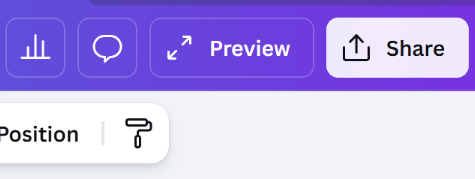
Когда монтаж готов, остаётся только скачать файл. Нажмите кнопку «Поделиться» в правом верхнем углу → «Скачать».
- Формат – MP4 (видео).
- Качество – 1080p для Reels и TikTok. 4K доступно в Pro.
- Частота кадров – 30 fps стандарт, 60 fps даст более плавную картинку.
- Водяные знаки – появляются только на Pro-элементах в бесплатной версии.
Для Reels и TikTok лучше ставить разрешение 1080×1920 и 30 fps. Для YouTube Shorts подойдёт тот же формат, но с частотой 60 fps.
Стоит ли покупать Canva Pro
Бесплатная версия Canva неплохая, но буквально через несколько проектов начинаешь упираться в одни и те же ограничения: нужный шаблон оказывается платным, музыкальный трек нельзя использовать в рекламе, на экспорте появляется водяной знак.
Вот что открывается с подпиской Canva Pro:
- Более 100 миллионов премиум-элементов.
- Удаление фона с видео и фото в один клик.
- Magic Studio – инструменты ИИ для создания и редактирования контента.
- Брендкит: сохраняете свои шрифты, цвета и логотип.
- Экспорт без водяных знаков и в разрешении до 4K.
- Облачное хранилище на 1 ТБ.
Единственное, что останавливает – официальная цена подписки. Платить полный тариф каждый месяц для небольших проектов накладно. Но это не повод отказываться от Pro-функций.
На White Tools можно оформить доступ к Canva Pro всего за 4$ – скидка 80% от официального прайса. Получаете полноценный аккаунт, все функции без ограничений, а платите в разы меньше.

Купуй сервіси зі знижкою до -90%
У White Tools ти зможеш придбати безліч сервісів та нейромереж зі знижкою до -90%

Підписуйся на наш Телеграм канал
Доєднуся до нашого Telegram каналу, щоб завжди знати, коли ми додамо новий сервіс до асортименту White Tools
Також може бути цікаво
Как изменить изображение в Nano Banana: подробная инструкция по редактированию картинок
Даже незначительный блик в углу кадра способен испортить идеальное постановочное фото. Раньше спасти такой снимок мог только дизайнер или пара часов работы в Photoshop, а сегодня достаточно загрузить картинку в любую нейросеть и самыми простыми словами попросить убрать лишнее. Через минуту вы получаете идеальный кадр, будто никакого деффекта там и не было.
Где можно использовать Nano Banana: напрямую или через агрегаторы
Название модели одно, а условия доступа могут отличаться в разы. На одной платформе быстро заканчиваются лимиты, на другой доступны дополнительные инструменты, на третьей рядом можно открыть еще несколько нейросетей. При этом пользователь нередко платит больше не за качество генерации, а просто за привычный интерфейс.