
Как сделать затемнение видео в CapCut: детальный гайд на телефоне, планшете и ПК
Затемнение – один из самых популярных переходов в видеомонтаже. Плавное появление картинки из чёрного экрана в начале или угасание в конце придает ролику кинематографичность и завершенность.

В CapCut (Кап Кут) добавить такой эффект можно буквально за пару касаний, причем как в мобильной, так и в десктопной версии видеоредактора. А если вам нужен полный набор инструментов без ограничений, купить доступ к CapCut Pro можно со скидкой –80 % в White Tools.
Ниже разберем пошагово, как сделать затемнение вначале и в конце видео на каждом устройстве.
Затемнение видео на телефоне Android и ios
Мобильная версия CapCut – самый быстрый способ обработать ролик «на ходу». Откройте приложение и создайте новый проект, затем добавьте нужное видео на таймлайн.
Чтобы сделать затемнение вначале ролика, нажмите на клип и найдите в нижнем меню раздел «Переходы» или «Анимация» → «Вход».
Выберите эффект «Затемнение» (Fade) и настройте его длительность. Обычно от 0,5 до 1,5 секунды достаточно для естественного появления.
Если вы хотите сделать затемнение в конце проделайте аналогичную процедуру, но уже через вкладку «Выход». Так изображение плавно угаснет в чёрный цвет.
Если нужен переход между двумя клипами, нажмите на стык фрагментов. Появится меню переходов, где Fade тоже присутствует. Отрегулируйте длительность перехода ползунком и подтвердите выбор.
Затемнение видео на планшете
На планшете интерфейс Кап Кут практически идентичен телефонному, но увеличенный экран делает работу с таймлайном значительно удобнее. Вы точнее видите границы клипов и можете аккуратнее выставить продолжительность перехода.
Алгоритм тот же: выделите клип → откройте «Анимация» → выберите «Затемнение» для входа или выхода. На планшете удобнее использовать жесты масштабирования таймлайна двумя пальцами, чтобы растянуть нужный участок и точно подогнать длительность эффекта.
Обратите внимание: некоторые расширенные параметры анимации, например настройка кривой скорости затемнения, доступны только в CapCut Pro. Купить подписку Pro со скидкой –80 % можно в White Tools – это откроет доступ ко всем премиальным эффектам и переходам.
Затемнение видео на ПК
Десктопная версия CapCut предлагает самый широкий функционал. После установки программы создайте проект, импортируйте видео и перетащите его на таймлайн.
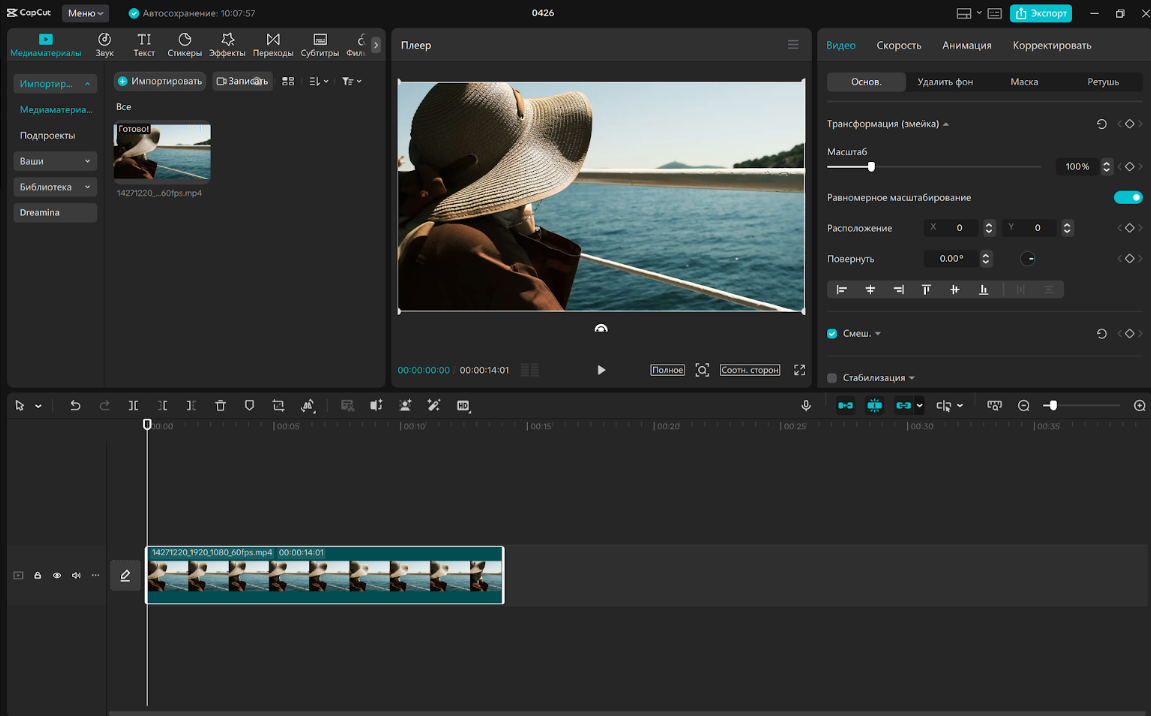
Как сделать затемнение вначале
Шаг 1. Кликните по клипу и перейдите на вкладку «Анимация».
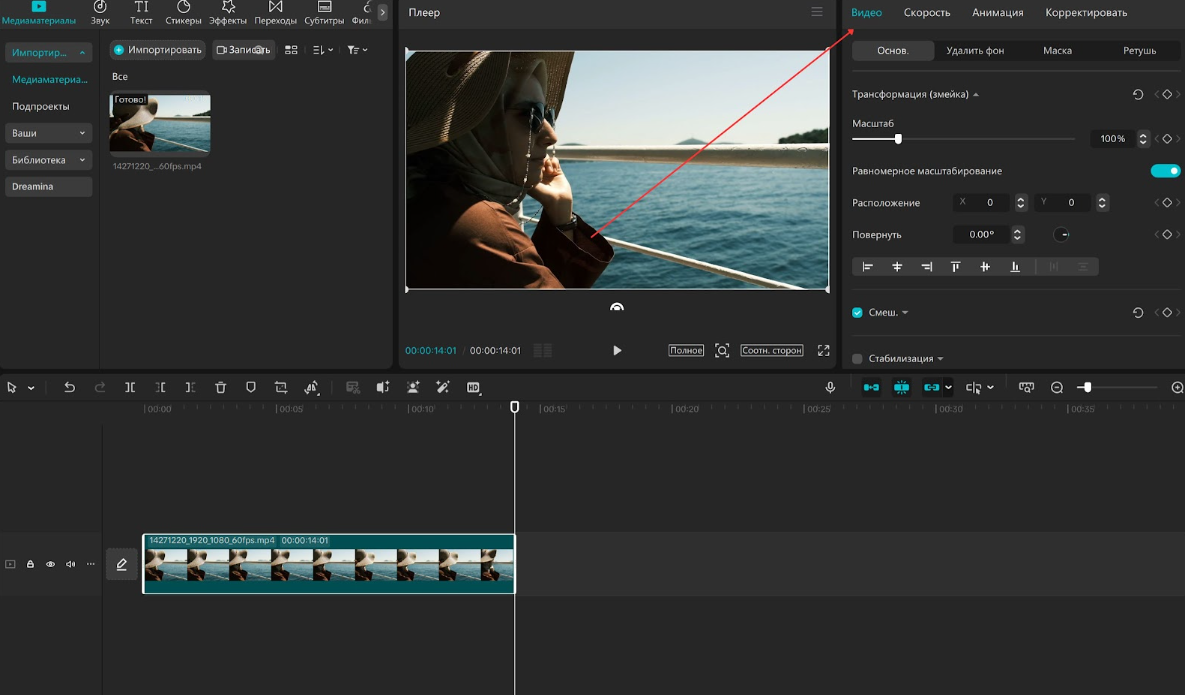
Шаг 2. В правой панели свойств и выберите категорию «Ввод».
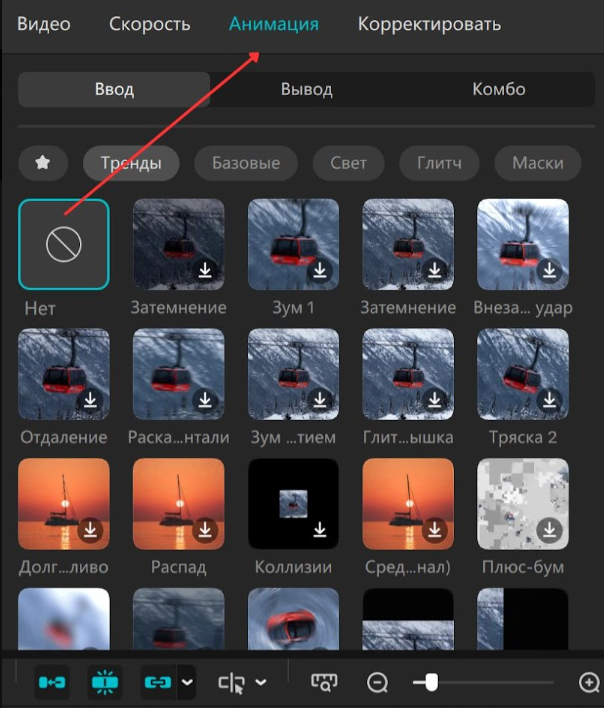
Шаг 3. Найдите эффект «Fade In» и задайте желаемую длительность. Воспользуйтесь фильтром анимаций, чтобы быстрее найти эффект. Как правило, он находится во вкладке с базовыми анимациями.
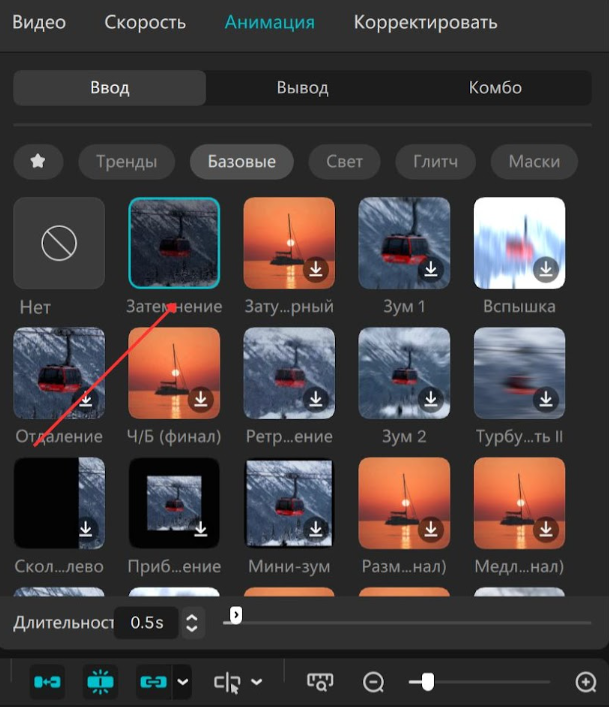
Как сделать затемнение в конце
Аналогично откройте вкладку «Анимация» → «Выход» → «Fade Out». Длительность регулируется ползунком или вводом точного значения в секундах, что удобнее, чем на мобильных устройствах.
Для переходов между клипами на ПК есть отдельная панель «Переходы» в верхнем меню.
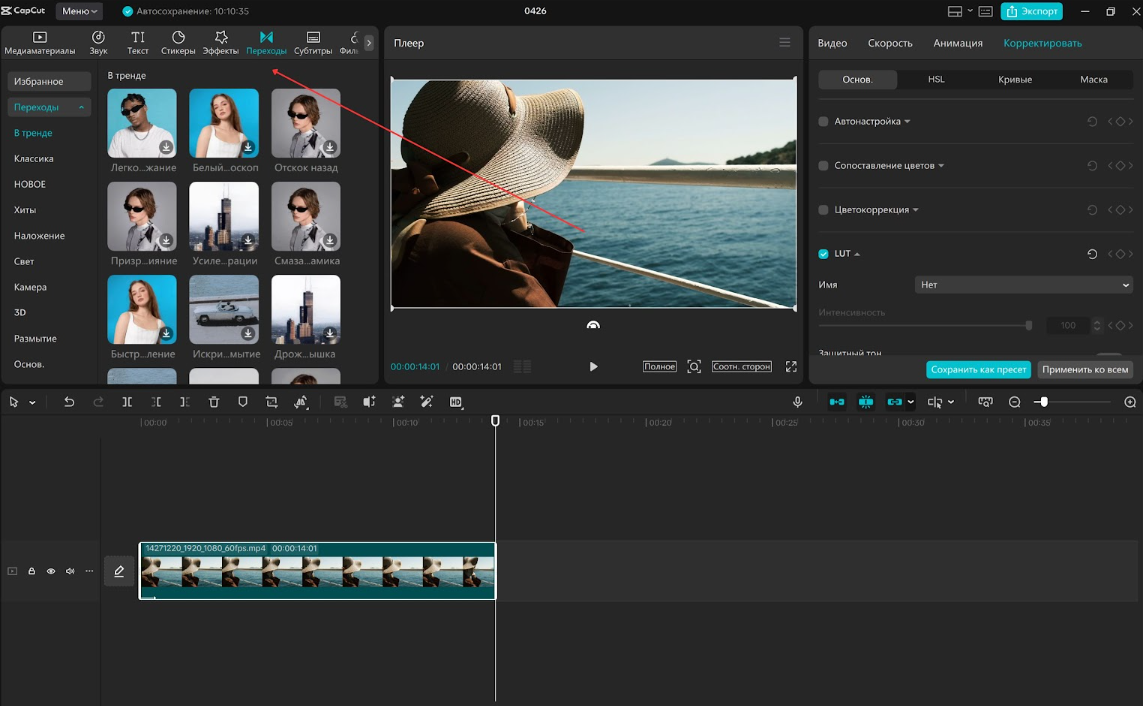
Перетащите переход Fade на стык двух фрагментов и настройте его продолжительность.
На десктопе также доступны дополнительные параметры: направление затемнения, совмещение с другими эффектами и работа с ключевыми кадрами для создания нестандартных переходов.
В заключение
Затемнение в CapCut – простой, но мощный прием, доступный на любом устройстве. Мобильная версия подойдет для быстрой обработки, планшет даст больше удобства, а десктоп – полный контроль.
Чтобы раскрыть весь потенциал Кап Кут и получить доступ к премиальным переходам, эффектам и инструментам, оформите CapCut Pro со скидкой –80 % через White Tools.

Купуй сервіси зі знижкою до -90%
У White Tools ти зможеш придбати безліч сервісів та нейромереж зі знижкою до -90%

Підписуйся на наш Телеграм канал
Доєднуся до нашого Telegram каналу, щоб завжди знати, коли ми додамо новий сервіс до асортименту White Tools
Також може бути цікаво

Лучшие промпты для генерации изображений и видео в Grok AI
Розачаруем многих, но слова «cinematic», «8K» и «ultra realistic» еще не превращают обычный запрос в сильный промпт. Можно добавить десяток эффектных терминов и все равно получить перегруженную картинку или ролик, в котором камера движется не туда, персонаж меняется между кадрами, а важная деталь вообще исчезает.

Что такое Gemini AI и как им пользоваться?
Искусственный интеллект развивает возможности текстовых и мультимедийных помощников с каждым днем. Одним из самых сильных инструментов в этой нише стал Gemini AI. Это мультимодальная нейросеть от Google, способная работать с текстом, кодом, изображениями и звуком.