
Как сохранить видео в CapCut на компьютере и телефоне: экспорт в хорошем качестве
Смонтировать видео – это половина проекта; вторая немаловажная его часть – правильно экспортировать результат монтажа на ПК или другое устройство. Именно на этом этапе большинство новичков теряют качество: выбирают не те настройки, сохраняют в неподходящем разрешении или вовсе не понимают, почему видео в галерее выглядит хуже, чем в окне предпросмотра.


В приложении CapCut экспорт занимает меньше минуты, но настройки напрямую влияют на то, как видео будет выглядеть после загрузки на платформу. В этой статье разберемся, как сохранить видео в CapCut на телефоне и компьютере, какие настройки выбрать и почему качество после экспорта проекта иногда падает.
Если при сохранении на видео появляется водяной знак CapCut, это ограничение бесплатной версии. Убрать его можно только через Pro-подписку. А оформить её со скидкой до 70% от официальной цены можно через сервис WhiteTools.
Что влияет на качество видео при экспорте из CapCut
Прежде чем нажать кнопку сохранения, стоит понять, какие параметры вообще есть и что они означают. Это избавит от ситуации, когда видео после загрузки в соцсеть выглядит размытым или пикселизированным.
Разрешение – это количество пикселей в кадре. Для публикации в соцсетях оптимальный параметр 1080p. 4K имеет смысл выбирать только если вы снимали исходник в 4K и планируете хранить файл без повторного сжатия.
Частота кадров (fps) – количество кадров в секунду. 24 fps даёт кинематографичный вид, 30 fps – стандарт для большинства платформ, 60 fps – плавная картинка для динамичных роликов и геймплея.
Важно: частота кадров при экспорте не должна превышать fps исходного видео. Если вы снимали в 30 fps, экспорт в 60 fps не добавит плавности – только увеличит размер файла.
Битрейт – объем данных, обрабатываемых в секунду. Чем выше битрейт, тем меньше потерь при сжатии и тем лучше качество. Обратная сторона – больший размер файла. Для публикации в соцсетях подходит средний битрейт: платформы всё равно пересжимают видео при загрузке, поэтому гнаться за максимумом смысла нет.
Как сохранить видео в CapCut на мобильном устройстве
Интерфейс на iOS и Android немного отличается, но логика экспортирования на телефон одинакова.
Шаг 1. Завершите монтаж и убедитесь, что на таймлайне нет лишних фрагментов за пределами рабочей зоны. Нажмите кнопку «Экспорт» в правом верхнем углу экрана.
Шаг 2. Перед вами откроется панель настроек качества. Здесь два основных ползунка: «Разрешение» и «Частота кадров».
Шаг 3. Нажмите кнопку экспорта и дождитесь завершения обработки. Прогресс-бар покажет, сколько осталось до завершения процесса. Не блокируйте экран и не сворачивайте приложение во время экспорта проекта в галерею – на некоторых устройствах это прерывает процесс.
Шаг 4. После завершения CapCut автоматически предложит поделиться видео в TikTok или других платформах. Если хотите просто сохранить файл в галерею, нажмите «Готово» или закройте это окно.
Как сохранить видео в CapCut на компьютере
Десктопная версия даёт больше контроля над настройками экспорта.
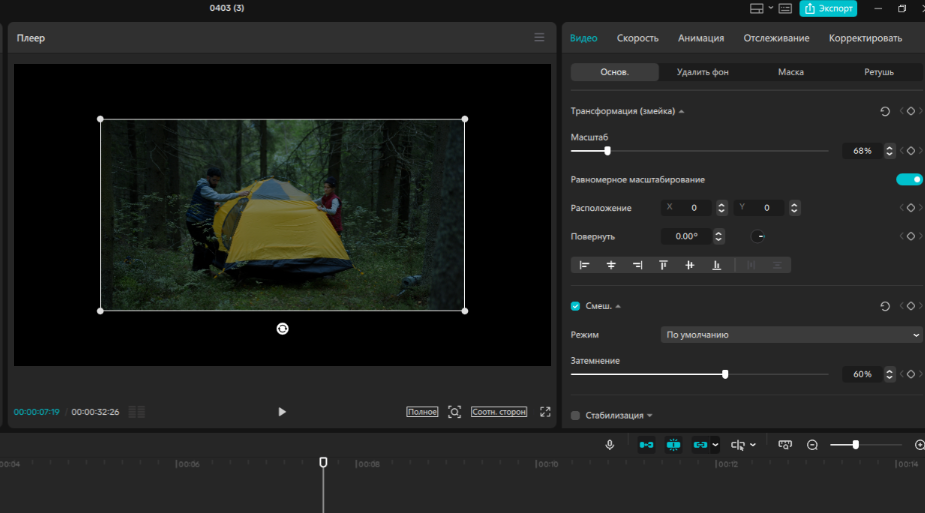
Шаг 1. Завершите монтаж. В правом верхнем углу интерфейса нажмите синюю кнопку «Экспорт».
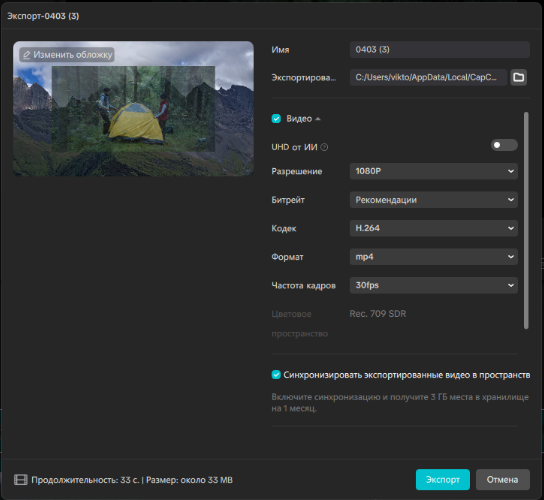
Шаг 2. Откроется окно настроек с несколькими параметрами. Выставите нужные значения.
Шаг 3. Выберите папку для сохранения. По умолчанию CapCut предлагает стандартную директорию, но путь можно изменить вручную.
Шаг 4. Нажмите «Экспорт» и дождитесь завершения. Время обработки зависит от длины видео, разрешения и мощности компьютера. Средний ролик в 1-2 минуты при 1080p экспортируется за 1-3 минуты.
Почему качество видео падает после сохранения
Готовое видео в предпросмотре выглядит хорошо, а после экспорта –намного хуже? Причин обычно три.
Первая – настройки экспорта ниже разрешения исходника. Если вы снимали в 4K, а экспортируете в 720p, потеря качества неизбежна. Выставляйте разрешение экспорта не ниже разрешения исходного видео.
Вторая – платформа пересжала видео при загрузке. Это не зависит от CapCut: Instagram, TikTok и YouTube всегда дополнительно сжимают загружаемый контент. Бороться с этим невозможно, но можно минимизировать потери. Для этого экспортируйте проект в 1080p и высоком битрейте, тогда после пересжатия платформой картинка останется приемлемой.
Третья – низкий битрейт при экспорте. Если выставлен минимальный битрейт, на динамичных сценах появятся артефакты сжатия. Для таких видео используйте средний или высокий битрейт.
Стоит ли использовать CapCut Pro для экспорта
В бесплатной версии на каждом сохраненном видео появляется водяной знак. Убрать его без подписки не получится.
Для личного контента это некритично. Но если видео идёт на бренд-канал, в рекламу, заказчику или просто хочется, чтобы ролик выглядел профессионально, водяной знак в кадре снижает доверие.
Pro также открывает экспорт в 4K, расширенные настройки битрейта и облачное хранилище на 100 ГБ, где проекты сохраняются между устройствами. Если вы монтируете на телефоне, а публикуете с компьютера – это особенно удобно.
Купить CapCut Pro со скидкой до 70% можно через WhiteTools. Предоставляем полный функционал без ограничений, активация сразу после оплаты. Переходите на WhiteTools и экспортируйте видео в наивысшем качестве без водяных знаков уже сегодня.

Купуй сервіси зі знижкою до -90%
У White Tools ти зможеш придбати безліч сервісів та нейромереж зі знижкою до -90%

Підписуйся на наш Телеграм канал
Доєднуся до нашого Telegram каналу, щоб завжди знати, коли ми додамо новий сервіс до асортименту White Tools
Також може бути цікаво
Лучшие альтернативы Serpstat в 2026 году: обзор и сравнение аналогов
Заметили ли вы, как сильно изменился ландшафт SEO-инструментов за последние пару лет? Serpstat долгое время оставался самым популярным выбором – многофункциональным, понятным и, главное, доступным. Но по мере того как платформа обрастала сложным функционалом, росли и тарифы, а прямая оплата зарубежных подписок стала занимать слишком много времени и ресурсов.

Стили и образы в Nano Banana: как генерировать изображения, придерживаясь одного стиля
Создать одну удачную картинку не так сложно. Гораздо труднее получить серию, в которой персонаж не меняет лицо, палитра не становится ярче с каждым кадром, а реалистичная фотография внезапно не превращается в 3D-иллюстрацию. Именно на таких задачах становится заметна разница между случайно красивой генерацией и управляемым визуальным стилем.