
Как сохранить звук в CapCut: детальный гайд по сохранению на телефоне, планшете и ПК
Хотя CapCut – это видеоредактор, но иногда от видео нужна только звуковая дорожка. Голосовой комментарий для другого ролика, удачный эмбиент, музыкальный фрагмент– всё это можно извлечь прямо в Кап Кут, не открывая сторонних программ. Поэтому если вы хотите научиться это делать, читайте наш гайд – разберем, как извлечь и сохранить звук на разных устройствах.

Нужны все звуки и эффекты без ограничений? Полная библиотека доступна в CapCut Pro, а оформить подписку на него со скидкой до 80% можно в браузере White Tools.
Как извлечь и сохранить звук в CapCut на телефоне
Шаг 1. Откройте Кап Кут, создайте новый проект и добавьте видео, из которого хотите вытащить аудио.
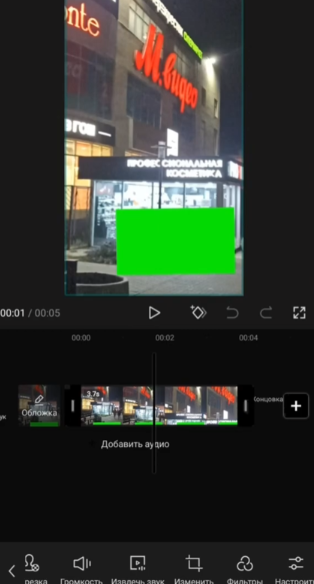
Шаг 2. Нажмите на клип на таймлайне, чтобы появилась панель инструментов внизу.
Шаг 3. Пролистайте ее и найдите кнопку «Извлечь звук».
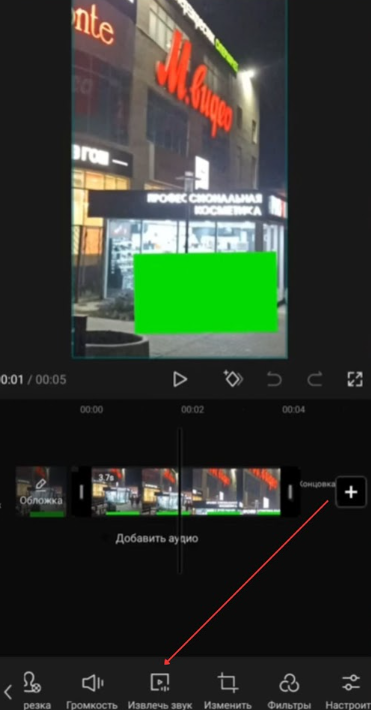
Шаг 4. После нажатия аудиодорожка отделится от видео и появится как отдельный слой на таймлайне.
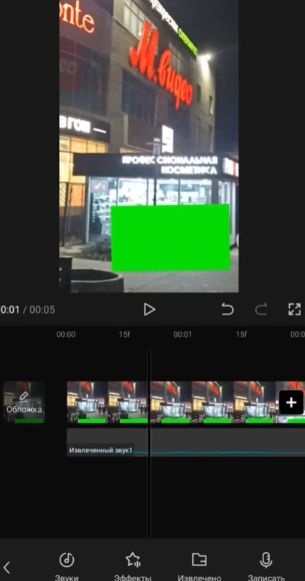
Теперь у вас есть извлеченный звук. Его можно двигать, обрезать, копировать в другие проекты. Само видео можно удалить, оставив только аудио.
Важко: CapCut не экспортирует аудио напрямую в MP3 или WAV. Чтобы получить сохранённый звук как файл, придётся экспортировать проект как видео (можно с чёрным фоном), а затем конвертировать через любой онлайн-конвертер или файловый менеджер.
Есть и хитрость попроще: если вам нужен извлеченный звук только внутри Кап Кут, например, чтобы наложить на другой ролик, просто добавьте его в избранное или сохраните проект. Сохранённый звук будет доступен, когда вы откроете новый проект и подтянете аудио из предыдущего.
Сохранение звука в CapCut на планшете: пошаговая инструкция
На планшете процесс идентичный мобильному, но работать с аудиодорожкой удобнее, поскольку она шире, видны детали волны, проще выставить точные границы обрезки. Алгоритм тот же: выделяете клип → «Извлечь звук» → аудио становится отдельным слоем.
На планшете особенно удобно комбинировать несколько извлеченных дорожек: например, взять голос из одного видео, музыку из другого и свести всё в одном проекте.
Кстати, расширенные возможности работы со звуком – шумоподавление, эквалайзер, продвинутые аудио эффекты – доступны только в Pro-версии. Оформить подписку CapCut Pro со скидкой –80 % можно через сервис White Tools.
Как сохранить звук из видео в CapCut на ПК
Десктопная версия даёт больше гибкости.
Шаг 1. Импортируйте видео, перетащите на таймлайн.
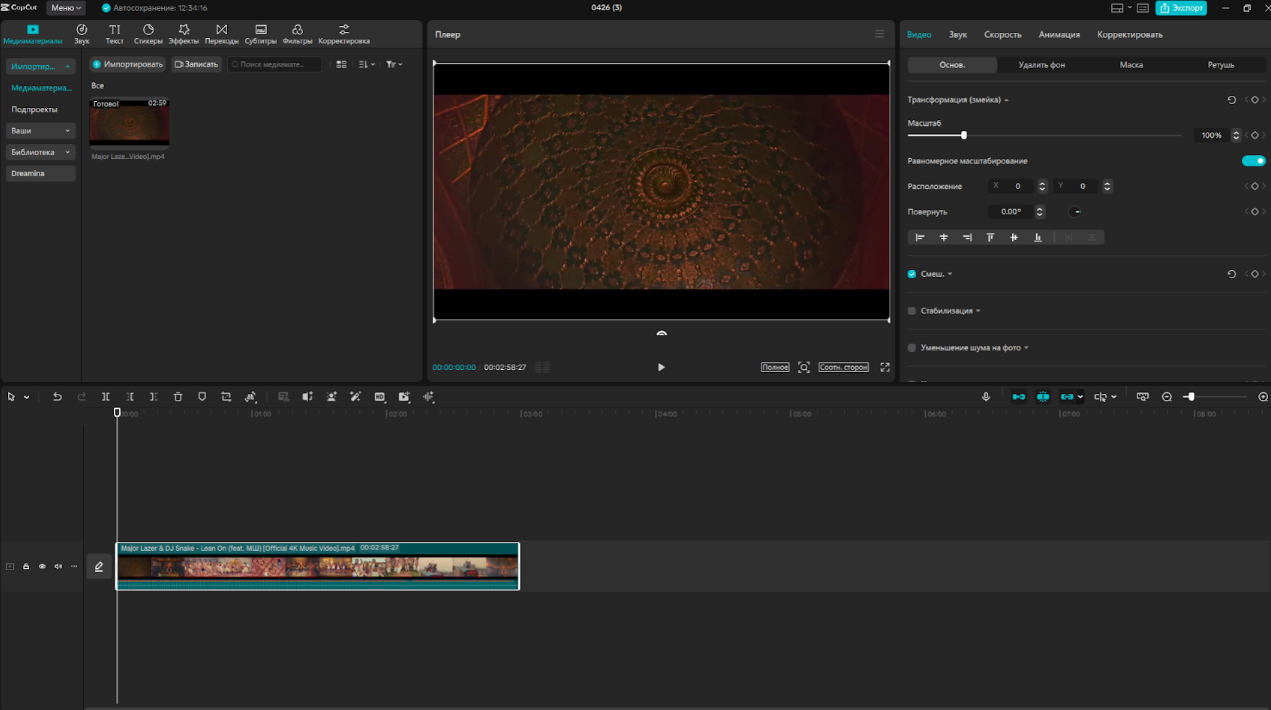
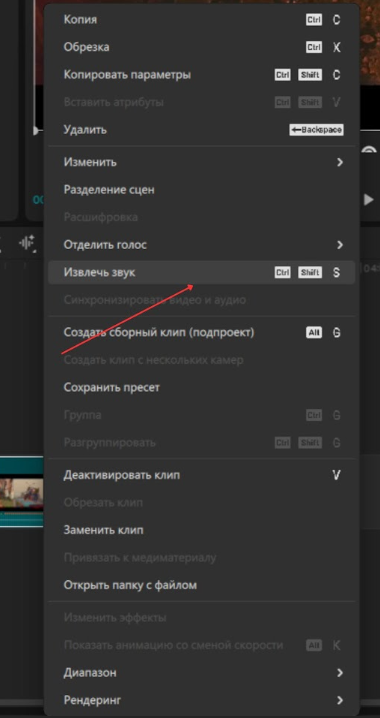
Шаг 2. Кликните правой кнопкой по клипу и выберите «Извлечь аудио».
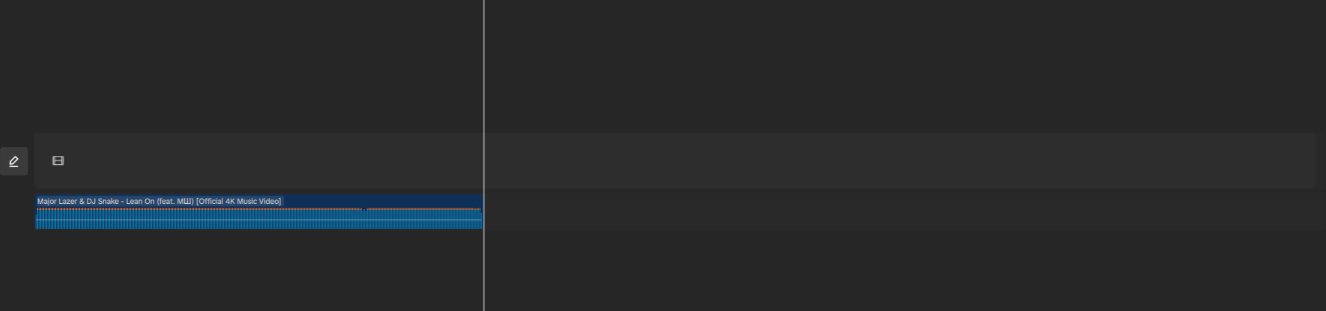
Шаг 3. Дальше удалите видеоклип, и на таймлайне останется только аудио.
На ПК есть преимущество: экспортировать проект можно с выбором формата, и хотя Кап Кут ориентирован на видеоклипы, сохранённый звук в виде видеофайла конвертируется в MP3 буквально за секунду.
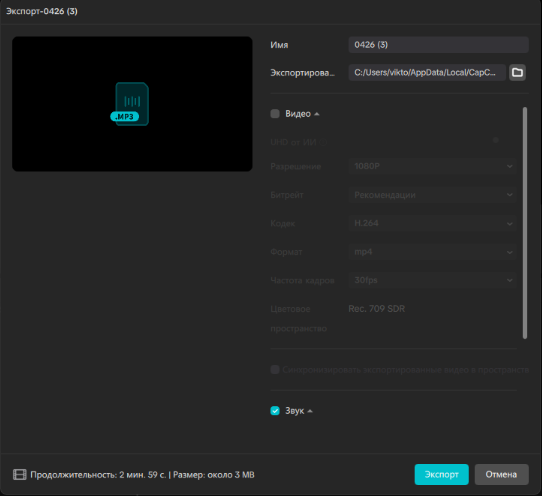
А если вам нужен извлеченный звук только для монтажа, просто оставьте аудиодорожку и накладывайте поверх неё новый визуальный ряд.
Ещё один полезный прием: если вы часто используете одни и те же звуки, сохраняйте их в отдельную папку проекта.
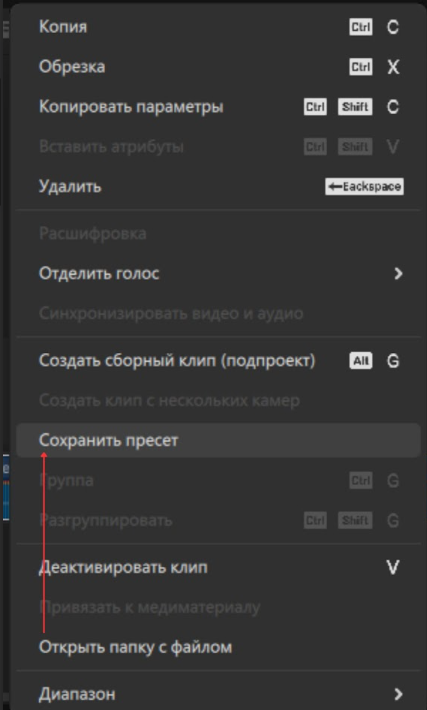
Так сохранённый звук всегда будет под рукой, не придётся каждый раз извлекать заново.
Стоит ли покупать Pro-версию CapCut
Извлечь звук из видео можно и в бесплатной версии – с этим разобрались выше. Вопрос в том, что происходит дальше. Допустим, вы вытащили голос из интервью, а на фоне гудит кондиционер. В бесплатном Кап Кут убрать этот шум нечем, поскольку понадобится шумоподавление, а оно доступно только в Pro-версии программы. Или вы смонтировали ролик с извлеченным звуком, нажали «Экспорт», и получили водяной знак в углу. Чтобы его убрать, снова нужна подписка.
По сути, бесплатная версия отлично справляется с самим извлечением, но всё, что идёт после требует обновление тарифа. Если монтируете регулярно для блога, канала, клиентов, Pro-план окупается практически сразу, потому что экономит время на обходных решениях.
В браузере White Tools подписка CapCut Pro доступна со скидкой до -80 %! Всего за 295 гривен в месяц вы получаете неограниченный доступ ко всем функциям популярного видео редактора. Переходите на сайт и попробуйте сами, а если останутся вопросы, напишите команде White Tools в Телеграм, и вам помогут с подключением.

Купуй сервіси зі знижкою до -90%
У White Tools ти зможеш придбати безліч сервісів та нейромереж зі знижкою до -90%

Підписуйся на наш Телеграм канал
Доєднуся до нашого Telegram каналу, щоб завжди знати, коли ми додамо новий сервіс до асортименту White Tools
Також може бути цікаво

Лучшие промпты для фотосессии в Nano Banana: детальный гайд с примерами
Обычная фотосессия требует фотографа, студии, подходящей одежды и нескольких свободных часов. Nano Banana обещает тот же результат быстрее. Нужно просто загрузить свои снимки, описать образ и получить готовые фотографии спустя несколько секунд.

3 реферальных кода для Magnific Ai
Если Вы открыты к новому и любите экономить, то актуальные реферальные коды могут стать отличным способом получить то что Вы желаете, а именно подписку на Магнифик. В этом материале мы разберём, как именно работают такие коды и почему их нужно использовать.