
Как создать логотип в Canva: пошаговое руководство для начинающих
Запускаете бренд, блог или интернет-магазин? Тогда рано или поздно вы столкнетесь с вопросом: а как, собственно, сделать логотип, чтобы он не выглядел как наспех склеенная картинка из интернета? Canva здесь – первое, что приходит на ум. И в целом не зря.

Сервис кажется простым до неприличия: открыл редактор, выбрал шаблон, поменял текст – и вроде бы всё готово. Но без хотя бы базового понимания, как работает дизайн, результат легко получить посредственный, даже если шаблон изначально был красивым.
Ещё один момент, который стоит учитывать заранее: бесплатная версия Canva довольно быстро упирается в потолок. Часть шрифтов, иконки поинтереснее, прозрачный фон при экспорте – всё это уже в платном доступе. Но, к слову, получить Canva Pro или Business можно заметно дешевле официальной цены – через сервис White Tools, со скидкой до 80%.
В этой статье разберём, как создать логотип в Canva правильно: от выбора шаблона до финального экспорта.
Почему Canva подходит для создания логотипов
Когда нужно сделать логотип без дизайнера и без бюджета на дизайнера, Canva почти всегда оказывается в первом же списке рекомендаций. И это, если честно, оправданно.
Главное, за что ее любят – простота входа. Интерфейс устроен так, что разобраться в нём можно буквально за пятнадцать минут: элементы перетаскиваются мышкой, текст меняется в один клик, цвета подбираются прямо в редакторе. Никаких слоёв, масок и прочего из мира Photoshop.
Второй большой плюс – шаблоны. Их тысячи, и они покрывают практически любую нишу: интернет-магазины, кафе, IT-проекты, личные бренды, блоги, салоны красоты. Нашли что-то близкое к нужному стилю – адаптировали под себя. На всё это уходит от десяти до пятнадцати минут, если вы примерно понимаете, чего хотите.
Что конкретно можно делать в Canva при работе с логотипами:
- собирать логотип с нуля на чистом макете,
- брать готовый шаблон и переделывать его под свой бренд,
- менять шрифты, размеры, расположение элементов,
- добавлять иконки, формы, графику,
- скачивать результат в PNG или SVG для сайта, соцсетей, упаковки.
Как создать логотип в Canva с нуля
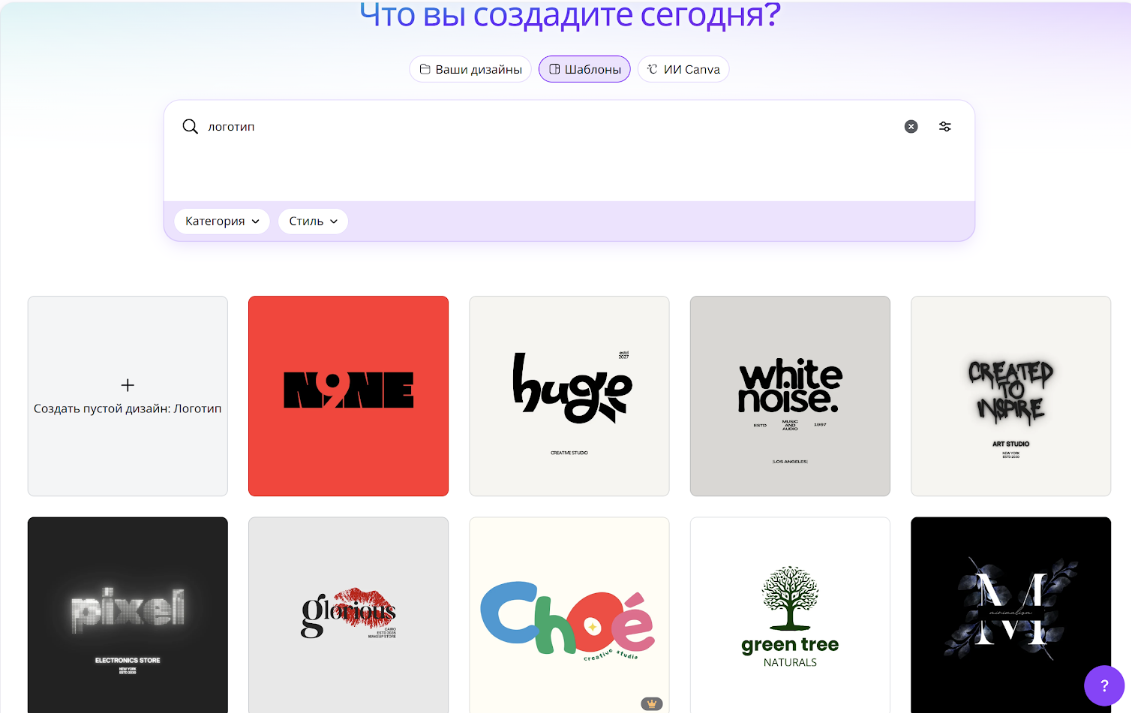
Шаг 1. Откройте Canva и в строке поиска наберите слово «логотип». Платформа сразу покажет сотни готовых макетов под разные ниши и стили.
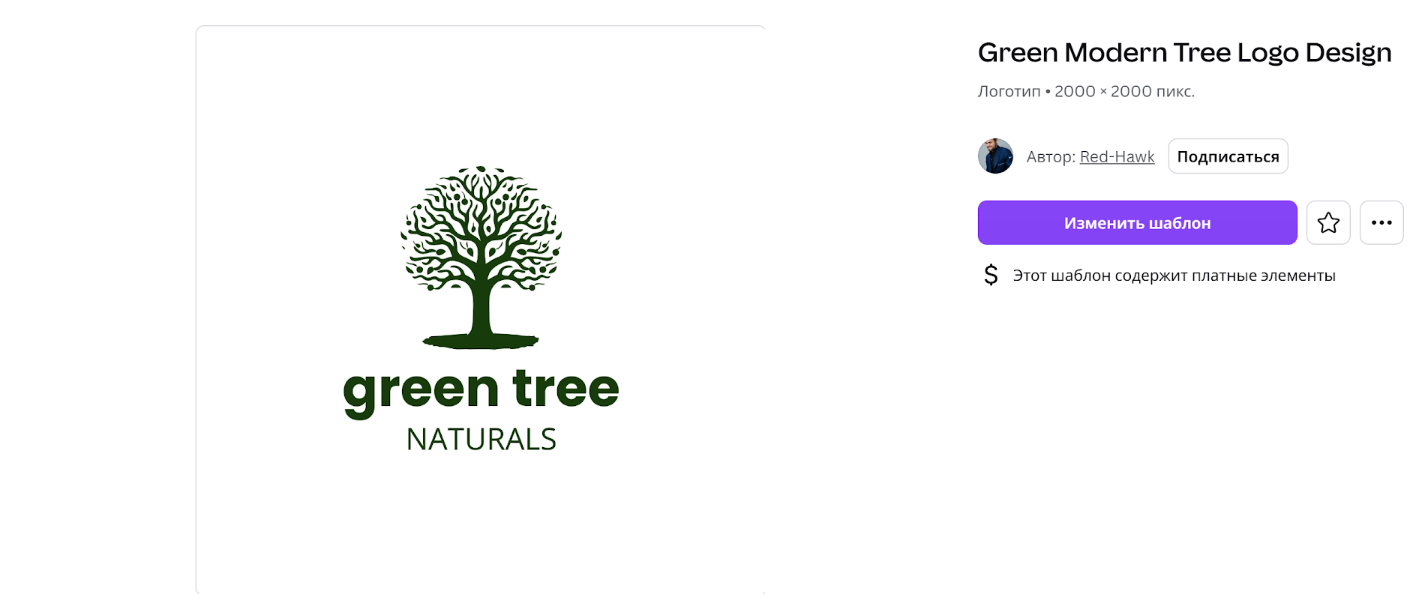
Шаг 2. Просмотрите предложенные варианты и выберите тот, который ближе всего к характеру вашего проекта. Можно взять шаблон как основу, а можно – просто как референс и начать с пустого макета.
Важный момент: часть шаблонов в бесплатной версии будет помечена специальной иконкой – это премиум-дизайны, доступные только по подписке. Если понравившийся вам логотип имеет такой значок, но вы хотите сэкономить, предлагаем купить подписку дешево на White Tools – всего 5 долларов в месяц.
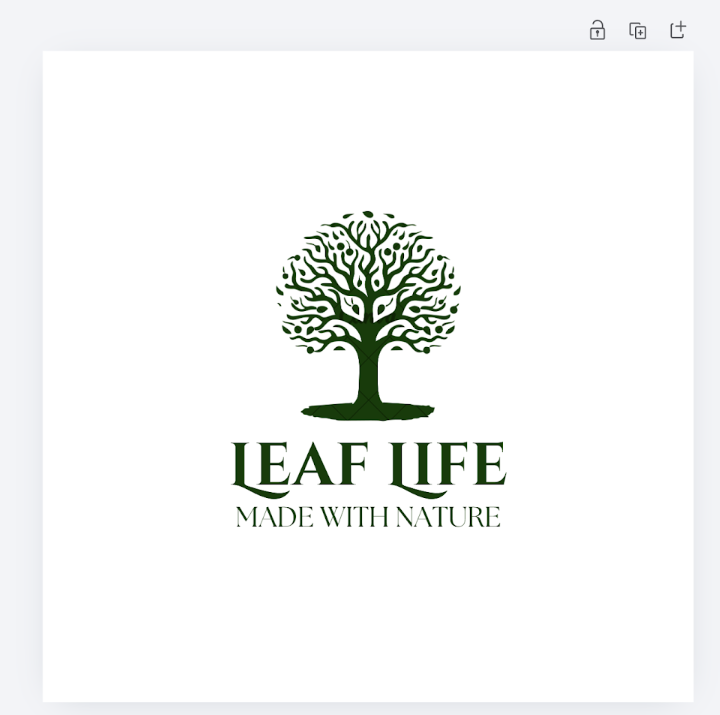
Шаг 3. Замените текст шаблона на название вашего бренда. Попробуйте несколько шрифтов – они очень сильно влияют на общее ощущение от логотипа. Единственное правило, которое здесь нельзя нарушать: шрифт должен легко читаться.
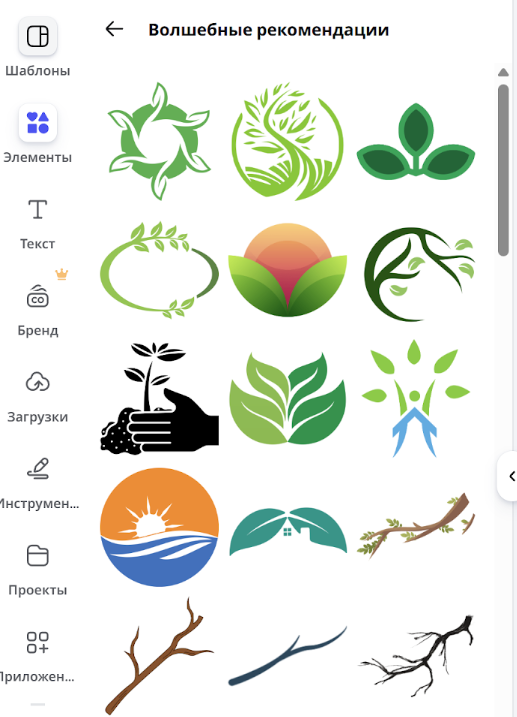
Шаг 4. Зайдите в раздел «Элементы» и подберите подходящую иконку или графический символ. Canva предлагает тысячи вариантов, причём редактор сам подсказывает релевантные элементы в зависимости от содержания макета.

Шаг 5. Определитесь с цветами. Желательно остановиться на одном-двух основных оттенках. Слишком пестрый логотип быстро начинает выглядеть хаотично, и это сложно исправить без полного перерисовывания.
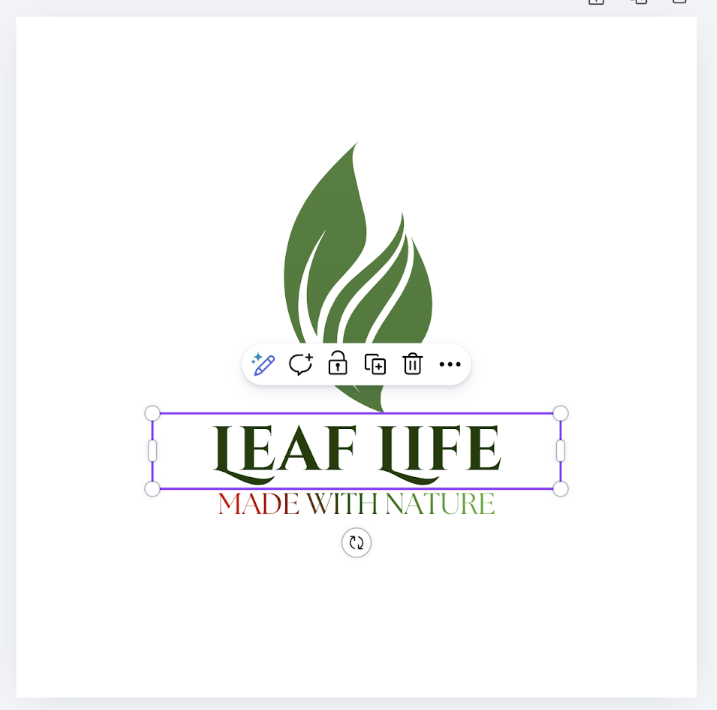
Шаг 6. Выровняйте все элементы, проверьте отступы и уберите всё лишнее. Обычно именно на этом этапе логотип из «похожего на готовый» превращается в действительно готовый.
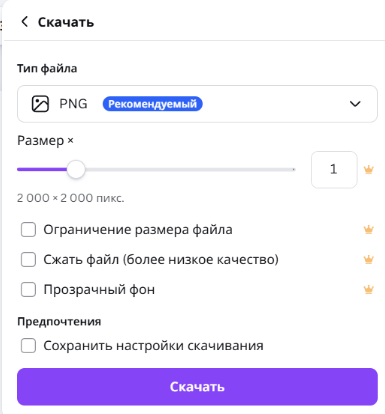
Шаг 7. Нажмите «Скачать». Для большинства задач оптимальный формат – PNG с прозрачным фоном: его удобно использовать и на сайте, и в соцсетях, и на печатных материалах.
Прозрачный фон доступен только в платной версии Canva Pro. В бесплатном тарифе логотип скачивается с обычным фоном. Если вам нужен универсальный файл без фона, эту функцию придется активировать через Pro-план.
Стоит ли покупать Canva Pro для создания логотипов
Если логотип делается для личного проекта или тестового запуска – бесплатной версии, скорее всего, хватит. Базовый набор шаблонов, текстовые инструменты, часть элементов – всё это доступно без оплаты.
Но как только начинаете работать плотнее, ограничения дают о себе знать. Интересные иконки, современные шрифты, более актуальные шаблоны – всё это, как правило, уже за платным барьером. И прозрачный фон при экспорте – тоже.
Подписка через White Tools даёт доступ к тарифу Canva Business – это максимальная версия на платформе. Официально она стоит около 22 долларов в месяц, через White Tools выходит значительно дешевле. После покупки на почту, привязанную к вашему аккаунту, приходит официальное приглашение в команду Business – принимаете его, и все функции открываются автоматически.
Мы обеспечиваем:
- выдачу доступа на ваш личный аккаунт,
- стабильную работу подписки 24/7,
- оперативную поддержку,
- замену доступа, если возникнут технические проблемы.
Наш сервис работает с 2022 года, за это время через него прошли тысячи пользователей. Переходите на страницу сервиса и покупайте доступ выгодно!
Частые вопросы
Можно ли создать логотип в Canva бесплатно?
Да, базовый логотип можно создать в бесплатной версии Canva. В ней доступны шаблоны, текстовые инструменты и часть графических элементов. Однако некоторые иконки, шрифты и функции, например скачивание с прозрачным фоном, открываются только в версии Canva Pro.
Можно ли использовать логотип Canva в коммерческих целях?
Да. Главное – убедиться, что конкретные элементы, которые вы использовали, разрешены для коммерческого использования. Это обычно указано в лицензии Canva.
В каком формате лучше скачивать логотип?
Для большинства задач – PNG с прозрачным фоном. Если логотип будет использоваться в печати, иногда нужен SVG или PDF.
Подходит ли Canva для профессионального дизайна?
Для малого бизнеса, стартапов, блогов и личных брендов – более чем. Для крупного брендинга с комплексным фирменным стилем профессионалы обычно уходят в Illustrator или Figma, но это совсем другая история и другой бюджет.

Купуй сервіси зі знижкою до -90%
У White Tools ти зможеш придбати безліч сервісів та нейромереж зі знижкою до -90%

Підписуйся на наш Телеграм канал
Доєднуся до нашого Telegram каналу, щоб завжди знати, коли ми додамо новий сервіс до асортименту White Tools
Також може бути цікаво
Лучшие промпты для генерации изображений и видео в Grok AI
Розачаруем многих, но слова «cinematic», «8K» и «ultra realistic» еще не превращают обычный запрос в сильный промпт. Можно добавить десяток эффектных терминов и все равно получить перегруженную картинку или ролик, в котором камера движется не туда, персонаж меняется между кадрами, а важная деталь вообще исчезает.
Как изменить изображение в Nano Banana: подробная инструкция по редактированию картинок
Даже незначительный блик в углу кадра способен испортить идеальное постановочное фото. Раньше спасти такой снимок мог только дизайнер или пара часов работы в Photoshop, а сегодня достаточно загрузить картинку в любую нейросеть и самыми простыми словами попросить убрать лишнее. Через минуту вы получаете идеальный кадр, будто никакого деффекта там и не было.