
Как вставить активную ссылку в Canva для текста и фото
Canva позволяет не просто создавать красивый дизайн, но и делать его кликабельным. Эта функция редактора пригодится, если вы работаете с презентациями, коммерческими предложениями, гайдбуками или лид-магнитами. URL можно добавить как на отдельную фразу, так и на кнопку, элемент интерфейса и даже целое изображение.


Гиперссылки в «Канве» доступны в PDF-документах и в онлайн-презентациях. В статичных изображениях JPG и PNG переходы недоступны – учитывайте это заранее. В этой статье разберемся, как вставить ссылку в Canva, а также как правильно убрать ее, чтобы не нарушить дизайн.
Если вы работаете с дизайном регулярно, почти все полезные функции доступны только в Canva Pro. И да, покупать подписку за полный прайс необязательно. Сейчас можно оформить Canva Pro с доступом на вашу личную почту со скидкой до -80% через White Tools.
Как вставить ссылку в Canva
Добавление ссылки в «Канва» занимает меньше минуты, если понимать логику интерфейса. Механика одинакова для текста, отдельных слов и визуальных элементов – меняется только объект, к которому вы привязываете URL.
Вставить ссылку в текст
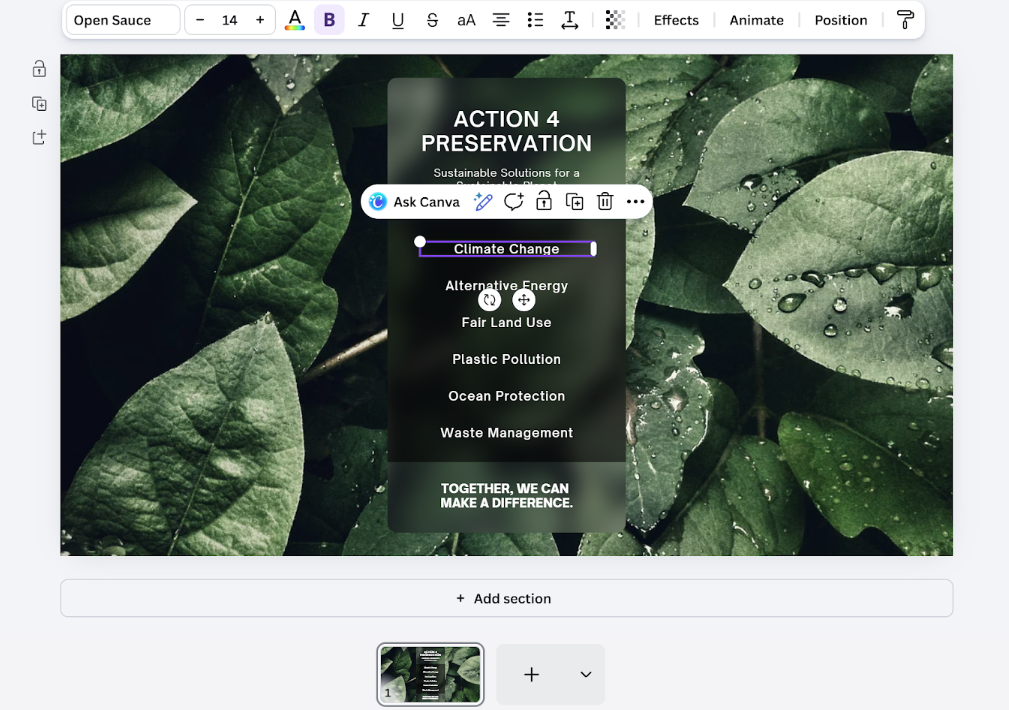
Шаг 1. Откройте макет и кликните по текстовому блоку. Текст, к которому вы хотите добавить гиперссылку, автоматически выделится.
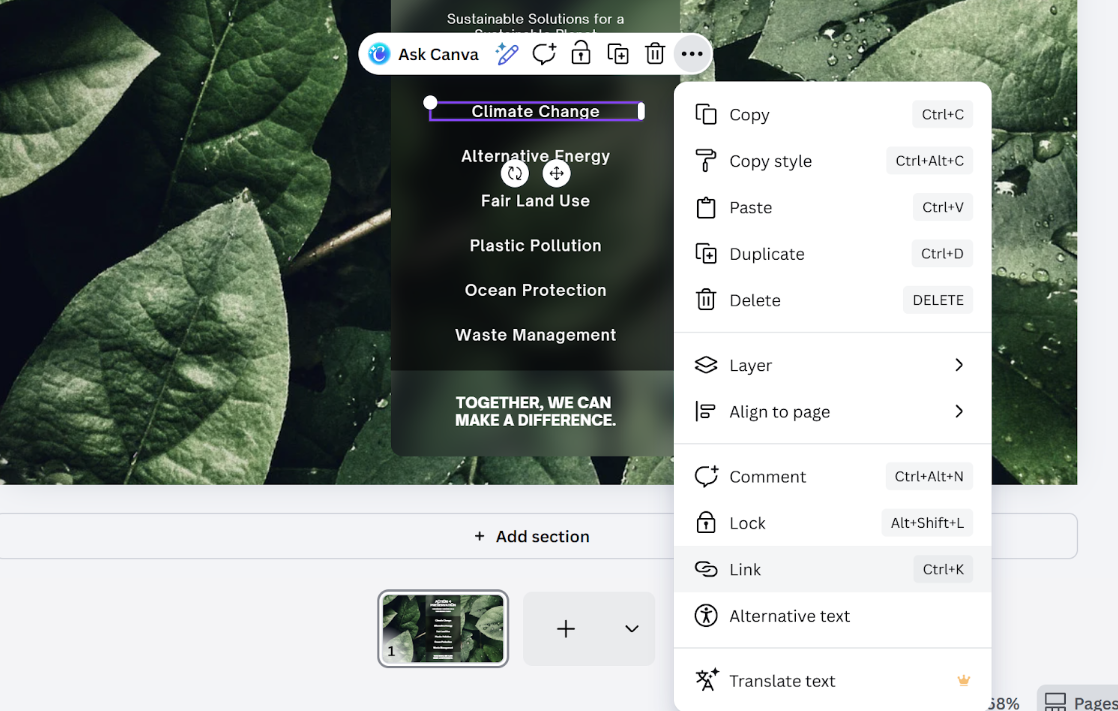
Шаг 2. Нажмите на три точки в контекстной панели инструментов, и в появившемся меню найдите раздел «Ссылка». Также можно воспользоваться сочетанием горячих клавиш: Ctrl+K – для Windows и Cmd+K – для Mac.
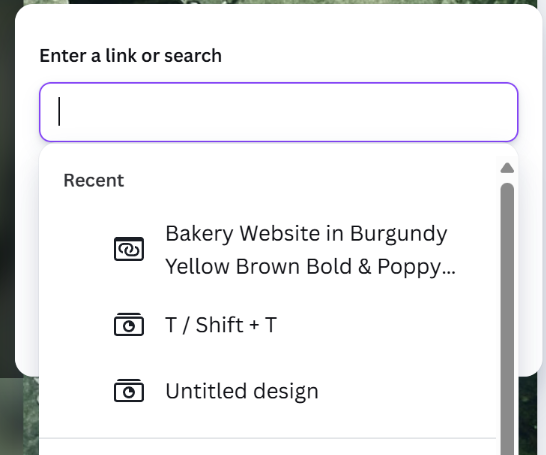
Шаг 3. Вставьте URL в появившееся поле и нажмите Enter.
После этого весь текстовый блок станет кликабельным.
Добавить ссылку в часть текста
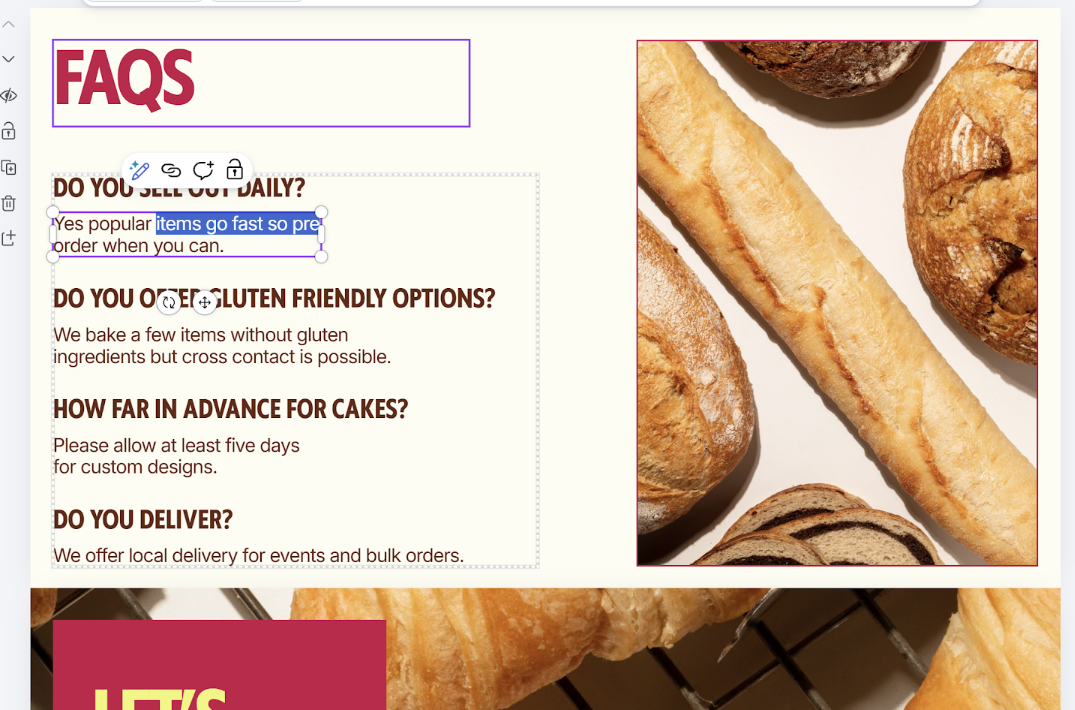
Шаг 1. Кликните по рамке с текстом, а затем выделите конкретное слово или фразу.
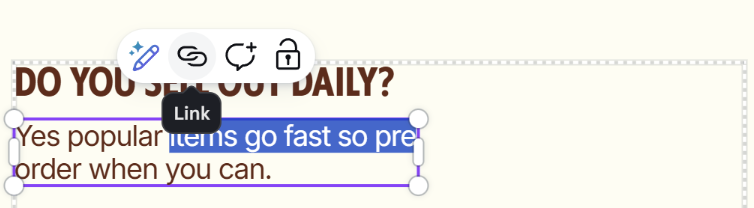
Шаг 2. Нажмите на значок ссылки в плавающем меню и добавьте адрес страницы.
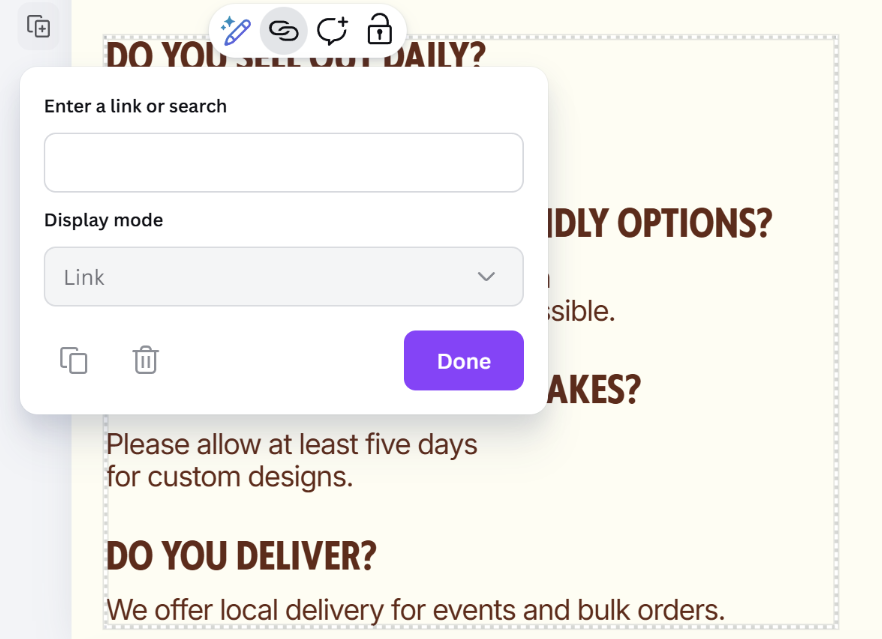
Шаг 3. Подтвердите добавление.
Кликабельной станет только выделенная часть текста.
Добавить ссылку к фото или элементу
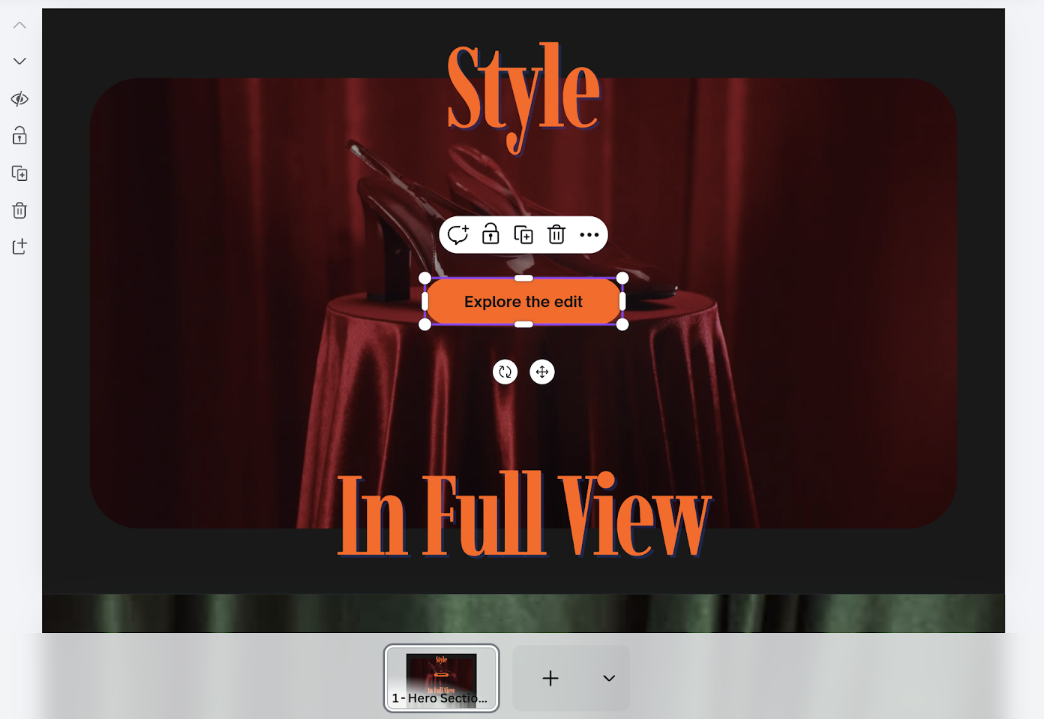
Шаг 1. Выделите изображение, кнопку или любой графический элемент.
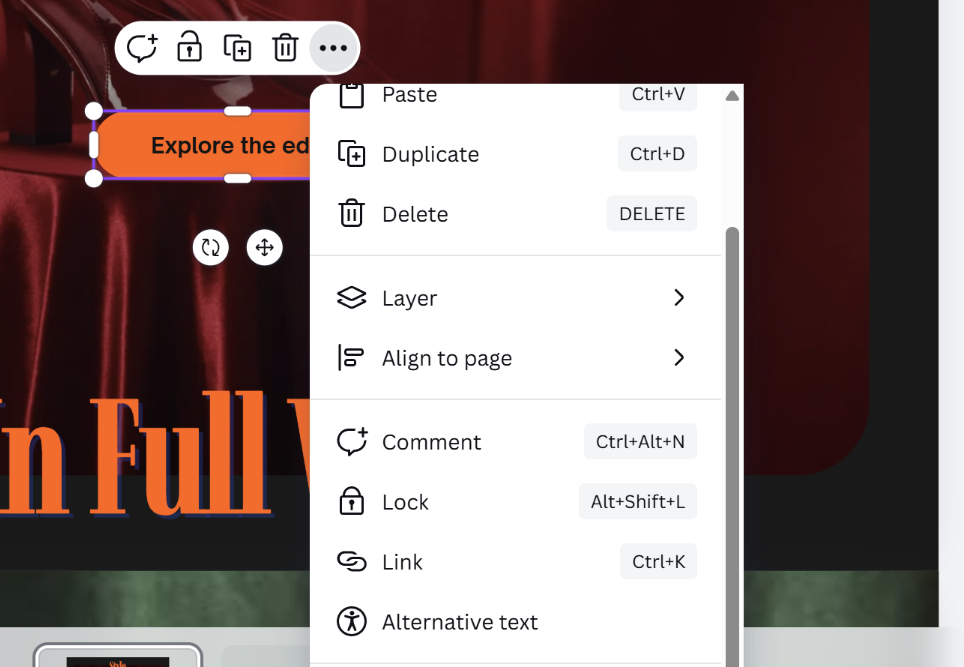
Шаг 2. Как и в случае с добавлением ссылки на текст, перейдите в контекстное меню плавающей панели инструментов и выберите опцию «Ссылка».
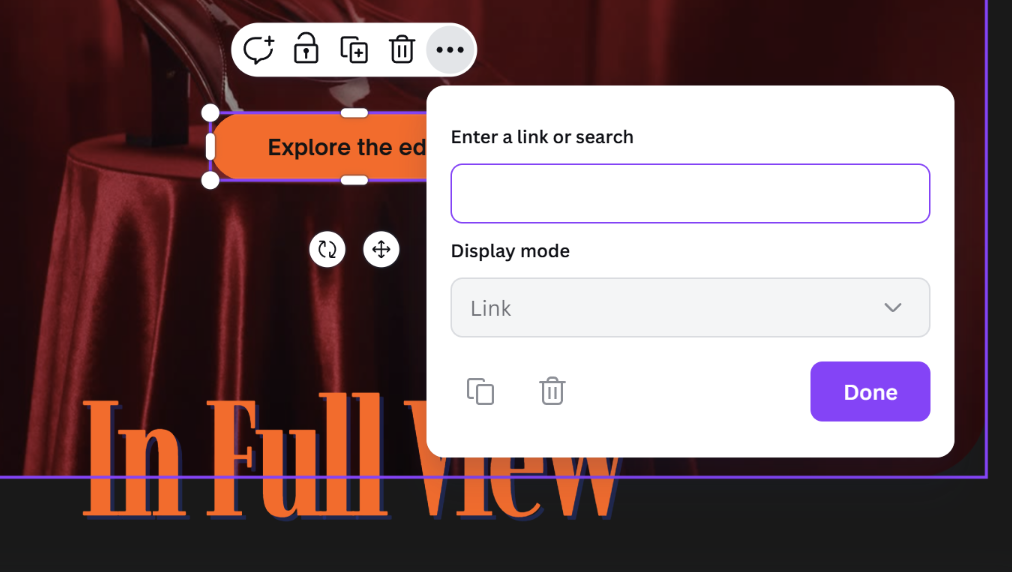
Шаг 3. Добавьте URL в соответствующее поле и подтвердите действие.
Теперь переход будет осуществляться при нажатии на кнопку.
Как удалить ссылку
Иногда добавленный URL нужно убрать или заменить. Это процесс обратный добавлению ссылки:
- Выделите кликабельный текст или графический элемент на холсте.
- Нажмите на значок ссылки на верхней панели инструментов.
- Удалите адрес из появившейся строки.
Ссылка исчезает сразу после удаления. Повторно сохранять проект или обновлять макет не нужно, поскольку изменения применяются автоматически.
Где купить Canva Pro выгодно
Если вы уже поработали в Canva дольше пары дней, становится понятно: бесплатной версии хватает только «попробовать». Как только появляются клиенты, бренд-кит, прозрачный фон или экспорт без ограничений – без Pro неудобно.
Покупать подписку по официальной цене – самый очевидный, но не самый выгодный путь. Проще оформить тариф Pro через White Tools. Стоимость — около 4$ в месяц, что до -80% ниже официальной цены. Разница ощутимая, особенно если «Канва» – часть вашей ежедневной работы. Переходите по ссылке и забирайте доступ к Canva Pro сразу после оплаты.
Частые вопросы
Почему ссылка не работает после скачивания?
Чаще всего причина в выбранном формате. Если вы экспортировали макет в JPG или PNG, кликабельность теряется. Это статичные изображения, которые не поддерживают гиперссылки. Чтобы URL работали, сохраняйте файл в формате PDF или используйте онлайн-презентацию Canva.
Можно ли добавить несколько ссылок в одном макете?
Да. Ограничений по количеству ссылок внутри одного документа нет. Каждый элемент будет вести на свой адрес, если он корректно указан.
Работают ли ссылки в публикациях для Instagram?
Нет. Даже если ссылка добавлена внутри макета, при экспорте в JPG или PNG и загрузке в Instagram она станет обычной картинкой. Соцсеть не поддерживает кликабельные элементы внутри изображений.

Купуй сервіси зі знижкою до -90%
У White Tools ти зможеш придбати безліч сервісів та нейромереж зі знижкою до -90%

Підписуйся на наш Телеграм канал
Доєднуся до нашого Telegram каналу, щоб завжди знати, коли ми додамо новий сервіс до асортименту White Tools
Також може бути цікаво
Как генерировать видео в Nano Banana: можно ли создавать качественные ролики
Можно ли написать в Nano Banana описание сцены и через минуту получить готовый видеоролик? Сейчас – да, но с важным уточнением. В интерфейсе Gemini изображения и видео создаются рядом, однако за них отвечают разные модели. Nano Banana работает с картинками, а генерацию видео выполняет Gemini Omni – отдельный инструмент, который Google называет «Nano Banana для видео».

Как правильно писать промты для Kling AI, чтобы получить качественный результат генерации
Плохих генераций в Kling AI не бывает. Бывают плохие промпты.