
Как вставить текст в Canva: пошаговая инструкция
Дизайн без текста почти всегда выглядит незавершенным. Картинка может быть красивой, цвета – гармоничными, композиция – выстроенной. Но без заголовка, подписи или смыслового акцента макет кажется пустым.

Добавить текст в Canva несложно. Однако, вы могли заметить, что самые стильные, трендовые и читаемые шрифты отмечены короной. Это значит, что их использование доступно только обладателям подписки Canva Pro.
Если вам нужна версия Pro без переплат, покупайте доступ со скидкой до 70% можно на сервисе White Tools.
Где добавить текст в Canva и как это сделать
Когда вы открываете новый макет в «Канве», перед вами появляется рабочая область и левая панель инструментов, одним из разделов которой является работа с текстом.
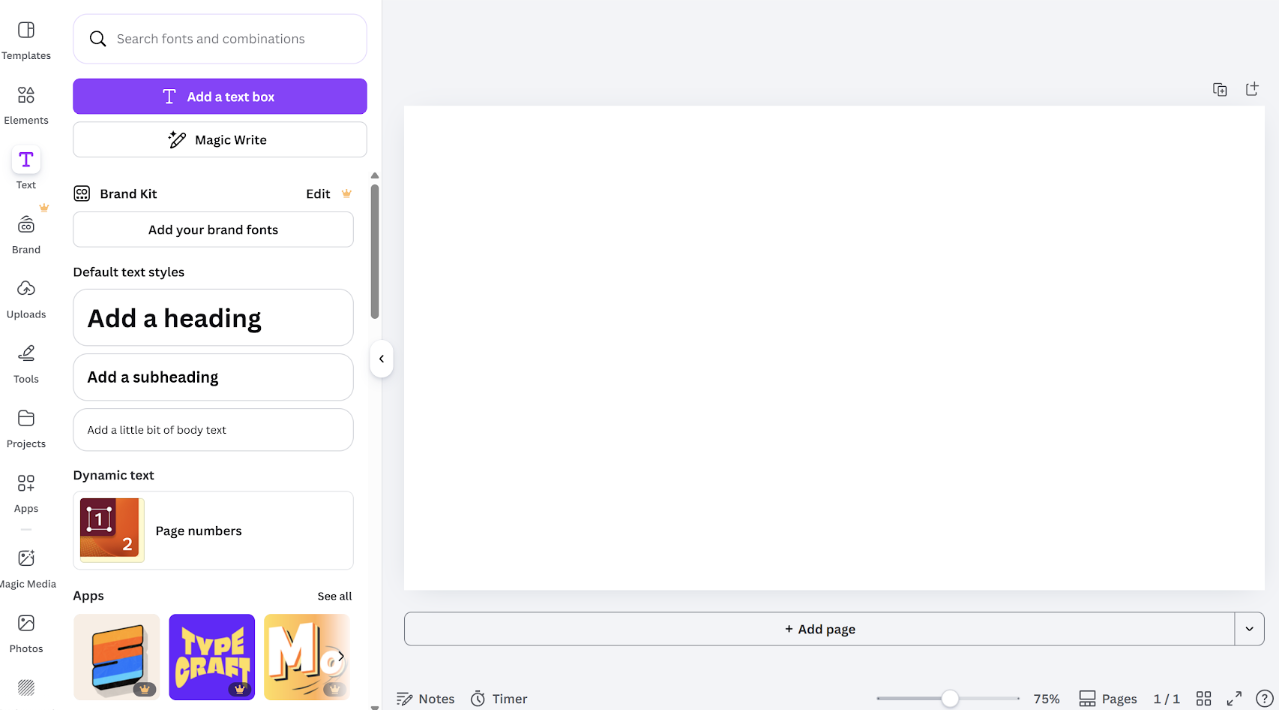
Существует три способа добавить текст в дизайн в Canva.
Способ 1. Быстрый – горячая клавиша «T»
Нажмите клавишу «T» на клавиатуре (смотреть на английскую раскладку) или используйте сочетание «Shift + T».
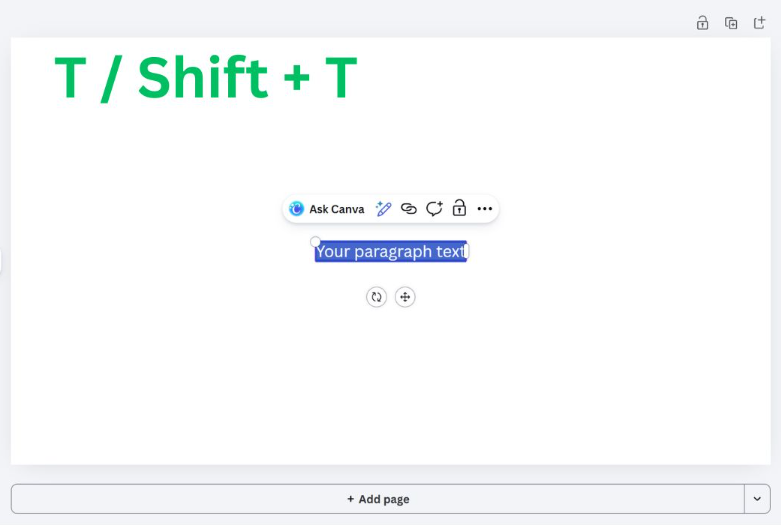
В центре макета автоматически появится текстовое поле, с которым можно взаимодействовать.
Способ 2. Классический – через левую панель инструментов
Если вы предпочитаете работать через интерфейс, используйте левое меню.
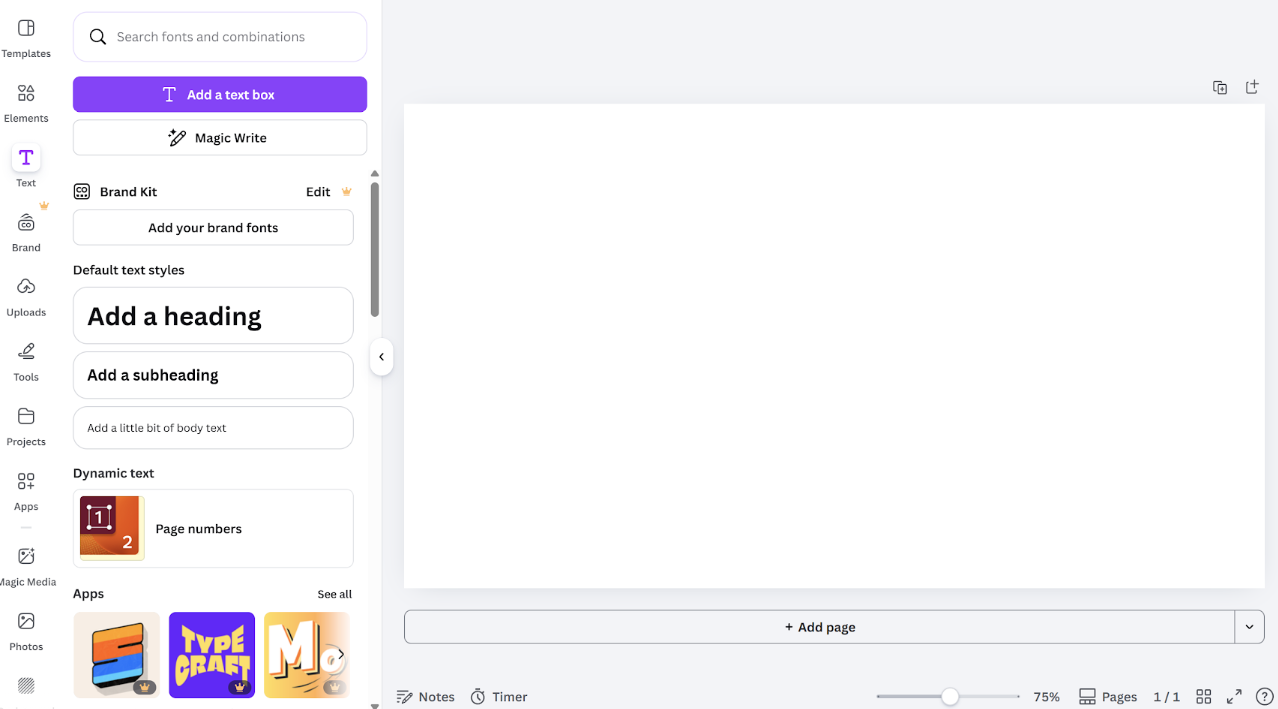
Шаг 1. Откройте вкладку «Текст».
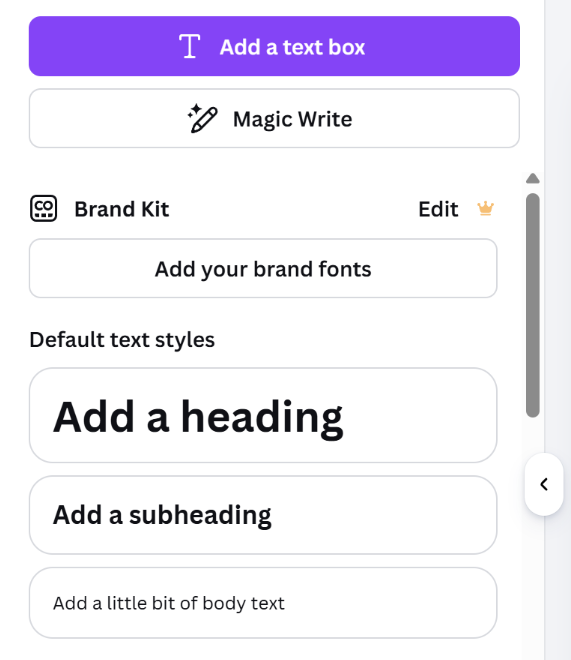
Шаг 2. Выберите формат:
- Добавить заголовок.
- Добавить подзаголовок.
- Добавить основной текст.
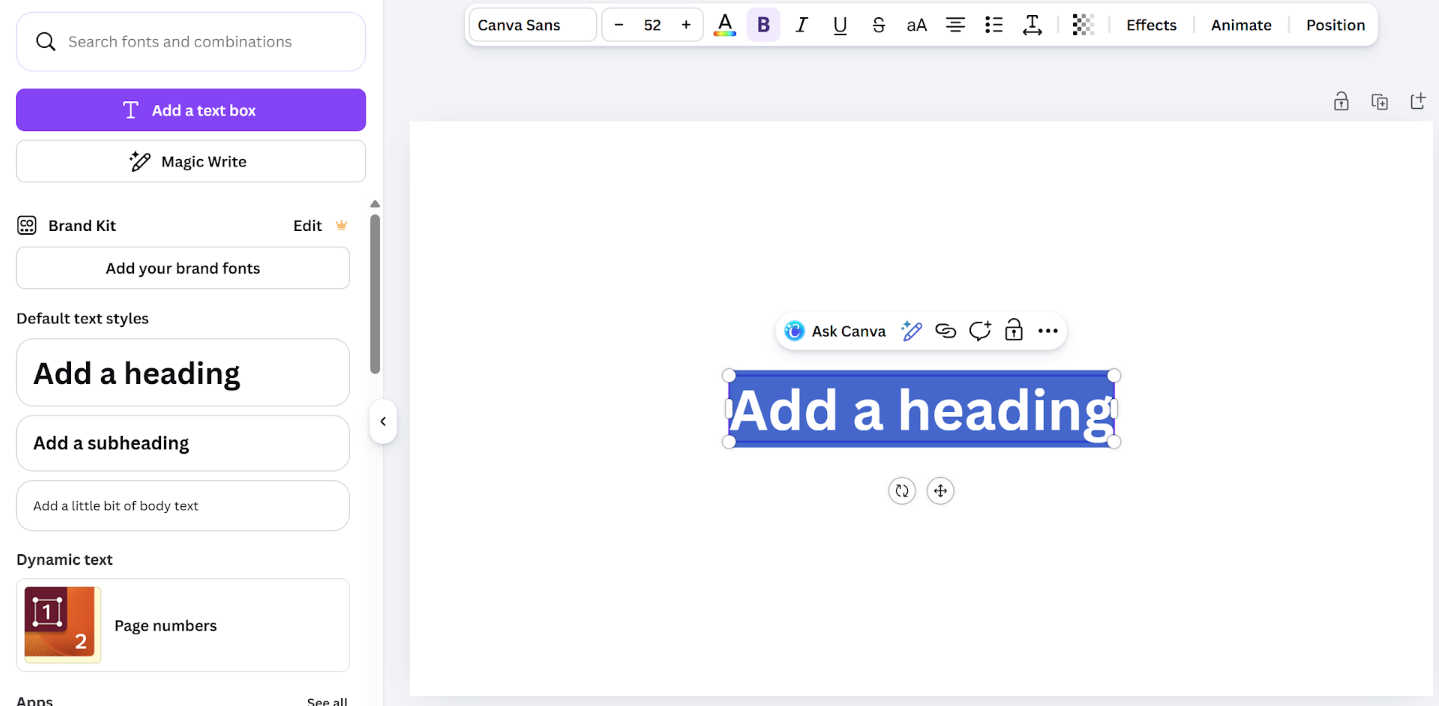
Шаг 3. После выбора на макете появится текстовое поле с заданным для этого формата размером и стилем.
Если вы создаете презентацию, баннер или пост для соцсетей, этот способ помогает лучше ориентироваться в размерах и пропорциях.
Способ 3. Дизайнерский – готовые текстовые шаблоны
Если вы считаете, что обычная надпись выглядит слишком просто, используйте готовые текстовые комбинации.
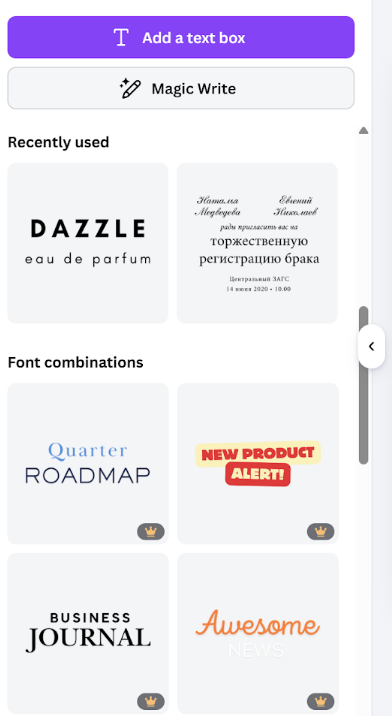
Откройте вкладку «Текст» и прокрутите панель немного вниз. В этом разделе находится большая библиотека шаблонов. Часто они уже включают эффекты, тени или неоновое свечение.
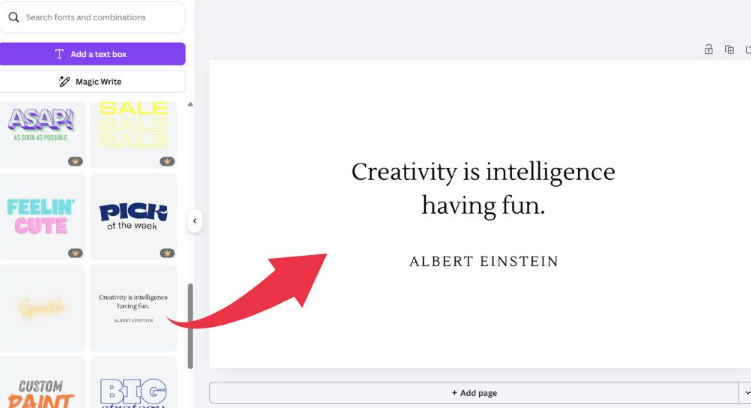
Кликните по понравившемуся шаблону.
Но важно учитывать, что значительная часть самых эффектных шаблонов и шрифтов доступна только в Canva Pro. Если вы хотите использовать весь каталог без ограничений, понадобится премиум-доступ, который можно купить на White Tools всего за 4 доллара в месяц.
Как изменить шрифт, цвет и добавить эффекты в «Канве»
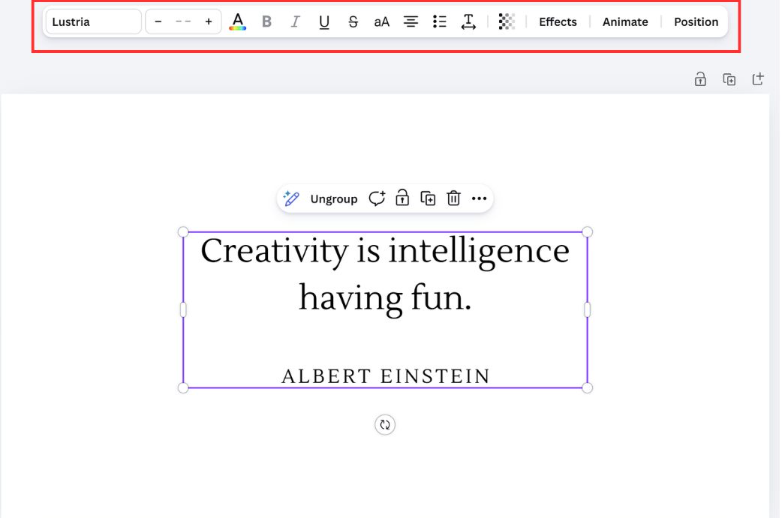
После того как текст добавлен на макет, вся работа с оформлением происходит в верхней панели настроек. Она появляется автоматически, как только вы выделяете поле для мышкой.
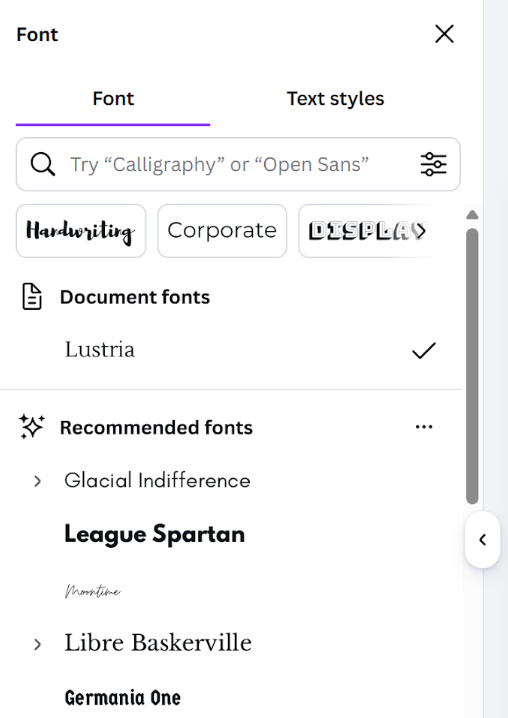
Первое, на что обращают внимание, – выбор шрифта. В выпадающем списке отображаются все доступные гарнитуры.
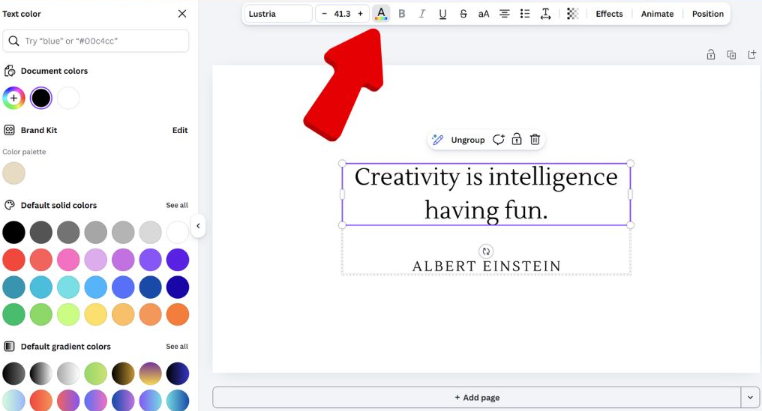
Рядом находится инструмент изменения цвета, который обозначен иконкой с буквой «А».
Следующий параметр – выравнивание. Текст можно разместить по левому краю, по центру или по правому.
Отдельного внимания заслуживает межстрочный интервал и расстояние между буквами. Эти параметры позволяют сделать текст более «воздушным» или, наоборот, компактным.
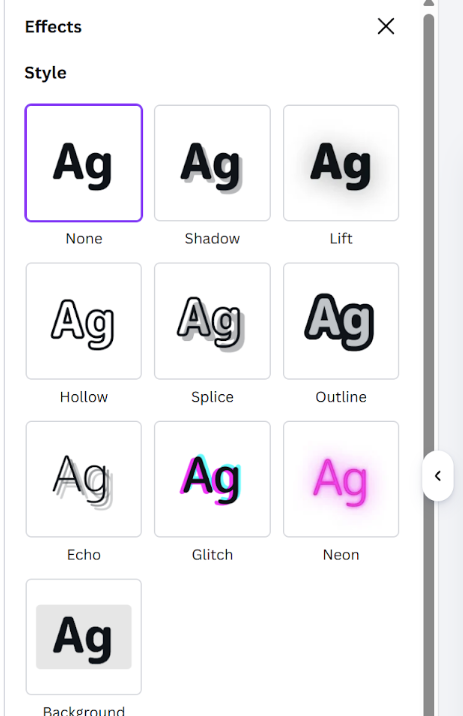
Для дополнительной стилизации предусмотрена вкладка «Эффекты». Здесь можно добавить тень, контур, свечение, фон, а также использовать анимационные решения для видео и презентаций.
Не переплачивайте за официальный тариф – оформите план через браузер White Tools со скидкой до 70% и откройте все шрифты и инструменты уже сегодня.

Купуй сервіси зі знижкою до -90%
У White Tools ти зможеш придбати безліч сервісів та нейромереж зі знижкою до -90%

Підписуйся на наш Телеграм канал
Доєднуся до нашого Telegram каналу, щоб завжди знати, коли ми додамо новий сервіс до асортименту White Tools
Також може бути цікаво
Где можно использовать Nano Banana: напрямую или через агрегаторы
Название модели одно, а условия доступа могут отличаться в разы. На одной платформе быстро заканчиваются лимиты, на другой доступны дополнительные инструменты, на третьей рядом можно открыть еще несколько нейросетей. При этом пользователь нередко платит больше не за качество генерации, а просто за привычный интерфейс.
Лучшие промпты для обработки фото в Nano Banana: как улучшить качество
«Улучши качество фотографии» – один из самых популярных и одновременно самых неудачных запросов к нейросети. Модель не знает, что именно вы считаете улучшением, поэтому может разгладить кожу до пластика, заменить черты лица, изменить цвет одежды или дорисовать детали, которых никогда не было в кадре.