
Как размыть часть видео в CapCut: детальный гайд для телефона, планшета и ПК
Размытие – один из тех эффектов, которые одновременно решают несколько задач:


- скрыть лицо или личные данные в кадре;
- выделить объект на переднем плане, размыв фон;
- добавить кинематографичный боке-эффект туда, где его не было при съёмке.
Приложение CapCut может заблюрить всё, что вам нужно, на смартфоне, планшете и ПК.
Если хотите работать в «Кап Кут» без ограничений и водяного знака, оформляйте премиум-версию видеоредактора со скидкой –80% на сервисе White Tools.
Какие виды размытия есть в CapCut
Прежде чем искать нужный ползунок в редакторе, стоит понять, каким вообще бывает размытие:
- Размытие через эффекты – накладывается на весь кадр целиком. Подходит для атмосферных переходов, сновидческих сцен или художественного акцента.
- Размытие фона – отдельная функция, которая автоматически определяет фон и размывает его, оставляя объект в фокусе. Работает на основе ИИ.
- Размытие через маску – самый гибкий вариант. Вы сами рисуете зону, которую нужно заблюрить. Удобно, когда нужно скрыть определенный элемент в кадре.
Отметим, что для большинства задач лучше всего подходит маска. Эффект через фильтры дает менее точный результат и часто размывает всё подряд.
Как размыть часть видео в CapCut на телефоне и планшете
Интерфейс приложения на iOS и Android практически не отличается, поэтому рассмотрим три способа:
Способ 1. Размытие через эффекты
Шаг 1. Откройте проект, перейдите в раздел «Эффекты».
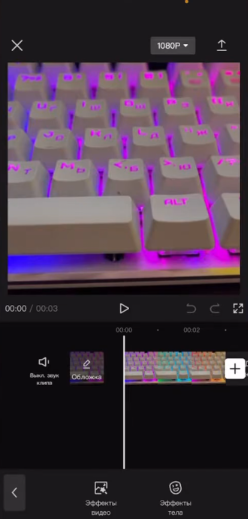
Шаг 2. Выберите вкладку «Видеоэффекты», а затем в разделе «Основные» найдите эффект размытия.
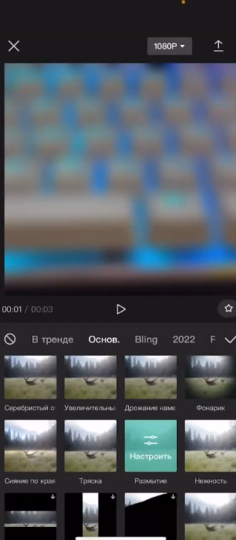
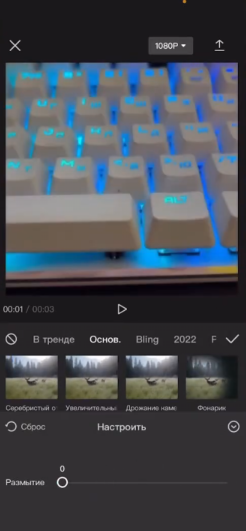
Шаг 3. Нажмите на эффект, чтобы он применился к клипу. Отрегулируйте интенсивность эффекта и длительность наложения эффекта на кадр.
Способ 2. Размытие фона
Шаг 1. Выберите клип на таймлайне, а затем в нижней панели найдите вкладку «Фон».
Шаг 2. Перейдите в раздел «Размытие». Там вы найдете несколько вариантов интенсивности. Выберите нужный.
Шаг 3. CapCut автоматически отделит объект от фона и заблюрит только задний план.
Функция размытия фона отлично работает с вертикальными видео, где человек снят крупным планом. На сложном фоне с мелкими деталями ИИ иногда ошибается, в таком случае лучше всего использовать маску.
Способ 3. Размытие через маску
Шаг 1. Нажмите на клип, прокрутите нижнюю панель и выберите «Маска».
Шаг 2. Выберите форму маски: прямоугольник, круг или произвольная форма.
Шаг 3. Разместите маску на нужном участке кадра. В настройках маски найдите параметр «Растушевка», который отвечает за мягкость краев размытия.
Шаг 4. Теперь добавьте эффект размытия. Он применится только внутри маски. Настройте интенсивность специальным ползунком.
Как заблюрить видео в CapCut на компьютере
На ПК всё работает по тому же принципу, но интерфейс удобнее для точной работы: мышкой проще настраивать маски и удобнее управлять эффектами.
Способ 1. Размытие через эффекты
Шаг 1. Откройте проект. В левой боковой панели перейдите в раздел «Эффекты».
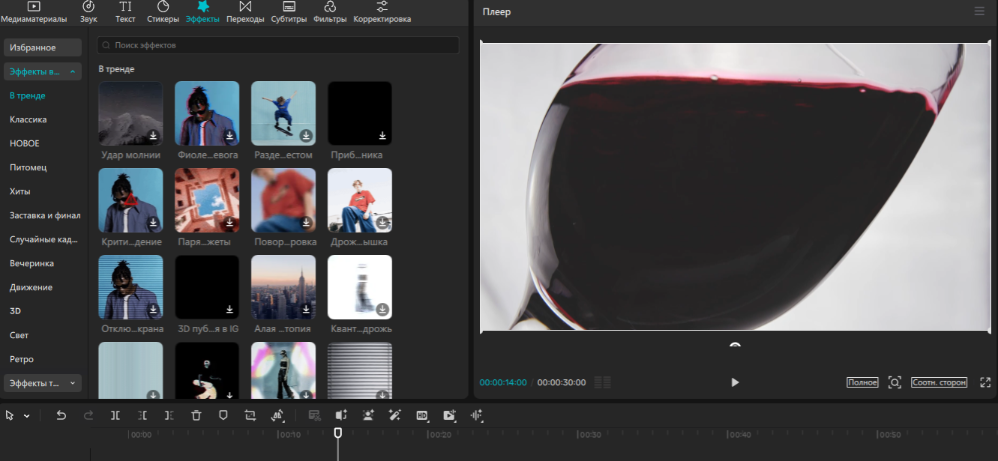
Шаг 2. В поиске введите «blur», чтобы появились доступные варианты размытия.
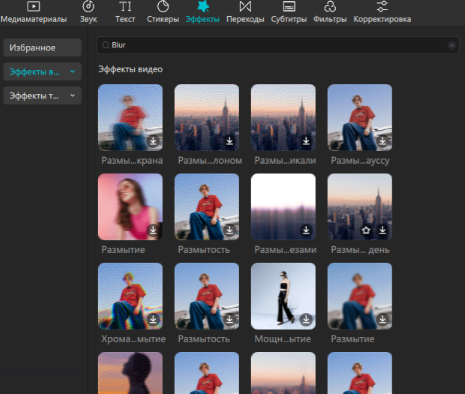
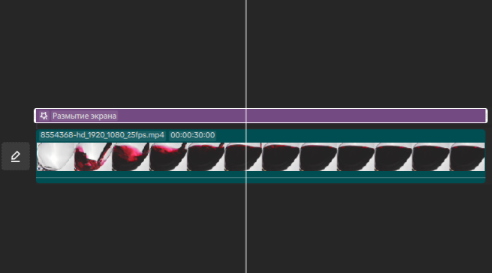
Шаг 3. Перетащите нужный эффект на таймлайн, прямо на клип или отдельным слоем над ним.
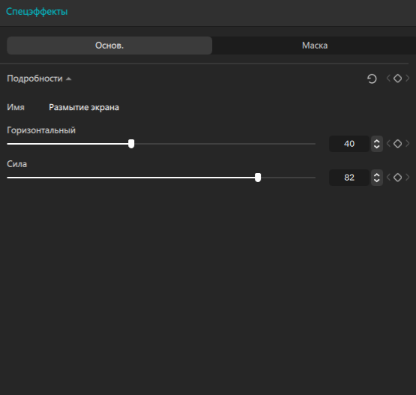
Шаг 4. В правой панели свойств настройте интенсивность и направление размытия. В зависимости от выбранного фильтра спецэффекты к нему будут отличаться.
Способ 2. Размытие фона
Шаг 1. Кликните по клипу на таймлайне.
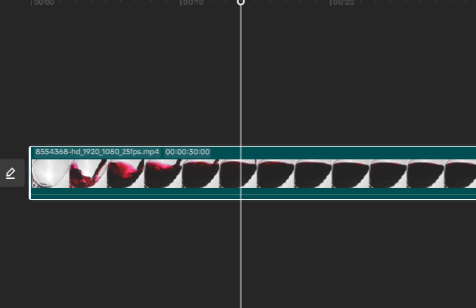
Шаг 2. В правой панели найдите вкладку «Видео» → «Основные» → «Размытие».
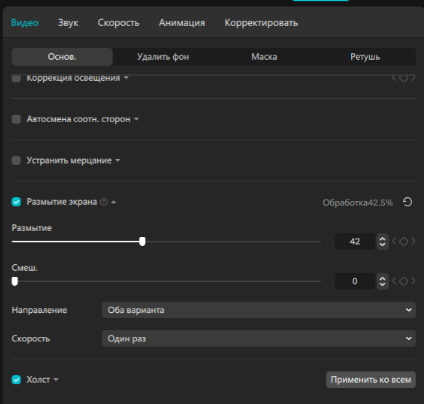
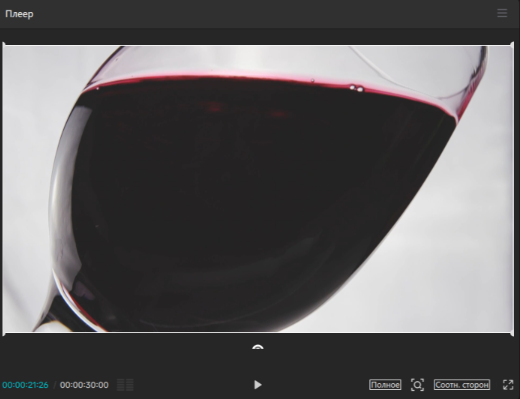
Шаг 3. Выберите степень размытия. ИИ автоматически определит объект и сохранит его резким, а фон заблюрит.
Способ 3. Размытие через маску
Шаг 1. Выделите клип и в правой панели откройте вкладку «Маска».
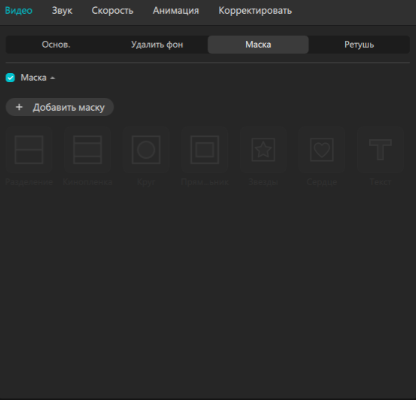
Шаг 2. Выберите форму. Так, прямоугольник удобен для скрытия текста и номеров, круг – для лиц.
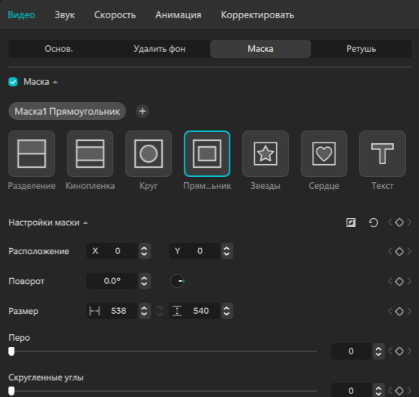
Шаг 3. Точно расположите маску в окне предпросмотра. Настройте растушевку краев.
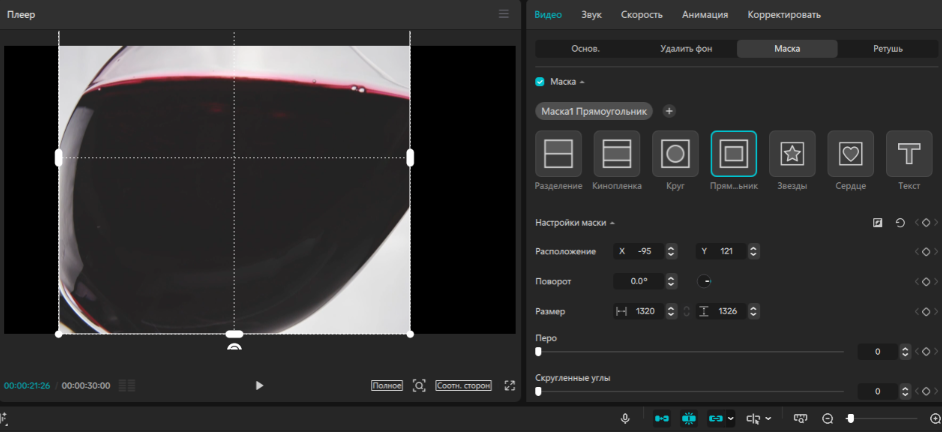
Шаг 4. Примените эффект размытия к этому слою.
На ПК удобно использовать ключевые кадры вместе с маской, например, если объект двигается по кадру, маска может следовать за ним. Для этого добавьте ключевой кадр в каждой точке, где нужно сдвинуть маску.
Преимущества CapCut Pro при работе с размытием
Базовые инструменты размытия доступны и в бесплатной версии «Кап Кут». Но если вы регулярно монтируете контент, Pro заметно упрощает работу и экономит время.
В премиум-версии видеоредактора открывается расширенная библиотека эффектов: больше вариантов размытия, включая мягкие кинематографичные и стилизованные пресеты. Плюс – экспорт без водяного знака, что особенно важно для клиентских видео и бренд-контента.
Еще одно преимущество – 100 ГБ облачного хранилища. Проекты автоматически синхронизируются между устройствами, а это значит, что можно начать монтаж на телефоне, а затем продолжить на ПК бесшовно.
Подключить CapCut Pro со скидкой до 80% можно через браузер White Tools. Подписка активируется сразу после оплаты, а все функции становятся доступны без ограничений уже в следующем проекте.

Купуй сервіси зі знижкою до -90%
У White Tools ти зможеш придбати безліч сервісів та нейромереж зі знижкою до -90%

Підписуйся на наш Телеграм канал
Доєднуся до нашого Telegram каналу, щоб завжди знати, коли ми додамо новий сервіс до асортименту White Tools
Також може бути цікаво

Что такое SpyTrend и как им пользоваться: гайд для новичков
Самое сложное в запуске первой рекламы начинается ещё до настройки рекламного кабинета. Нужно решить, какой оффер выбрать, какой креатив подготовить и на какую страницу направить пользователей. Эти варианты можно перебирать на собственном бюджете, но рациональнее сначала изучить рекламу, которую уже запускают другие, особенно ту, что показывается дольше нескольких дней. Для такого анализа существуют ad-spy сервисы. В этой статье речь пойдёт об одном из них, SpyTrend.

Как написать курсовую работу с помощью нейросети Claude AI + промпты с примерами
Написание курсовой работы всегда требует невероятного количества времени, сил и нервов. Поиск литературы, составление плана, написание теоретической части, оформление и бесконечные правки от научного руководителя могут выбить из колеи любого студента. К счастью, сегодня большую часть этой рутины можно доверить искусственному интеллекту.