
Как зациклить видео в CapCut: детальный гайд на телефоне, планшете и ПК
Зацикленное видео – это когда ролик повторяется снова и снова без видимого «стыка». Залипательные луп-анимации давно захватили соцсети: бесконечно льющийся кофе, закольцованная прогулка, повторяющийся танцевальный фрагмент. Выглядит эффектно, а делается в Кап Кут проще, чем кажется.


Кстати, если хотите работать без водяных знаков и с полным набором функций, доступ к CapCut Pro со скидкой –80 % можно взкупить ять в White Tools.
Как зациклить видео в CapCut на телефоне
Открываете CapCut, создаете проект и закидываете видео на таймлайн. Дальше всё зависит от того, какой именно луп вам нужен.
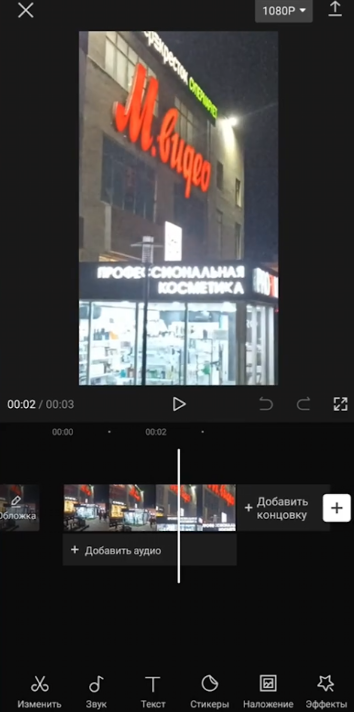
Самый простой путь – продублировать клип.
Шаг 1. Нажимаете на фрагмент, находите кнопку «Копировать».
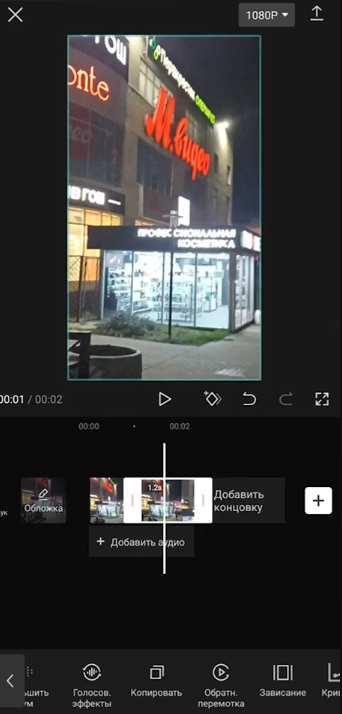
Шаг 2. Вставляете копию прямо после оригинала.
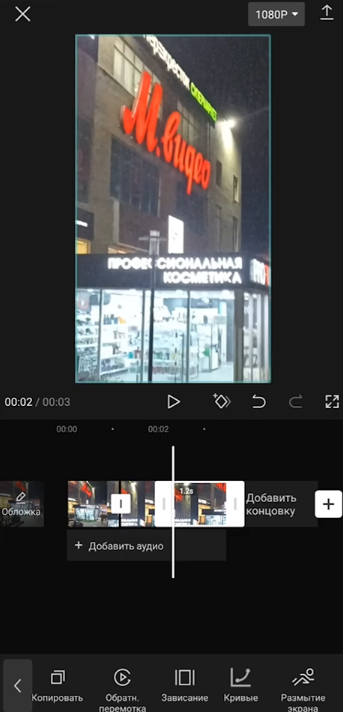
Повторяете столько раз, сколько нужно. Чтобы петля выглядела бесшовной, подрежьте начало и конец так, чтобы первый и последний кадры максимально совпадали по композиции.
Если же нужен реверсивный луп (видео играет вперёд, потом назад, и так по кругу), скопируйте клип, выделите копию и примените «Реверс». Склейка двух фрагментов даёт тот самый гипнотический эффект бумеранга.
Как зациклить видео на планшете
Логика абсолютно та же, но на большом экране работать с таймлайном куда приятнее. Видно каждый кадр, проще подгонять точки склейки и контролировать, чтобы переход между копиями был незаметным.
Здесь есть нюанс: для идеального лупа часто хочется подкрутить скорость отдельных фрагментов или наложить плавный переход между копиями. Расширенные настройки скорости и часть переходов – это уже территория Pro-подписки. Оформить её со скидкой -80 % можно через White Tools, и тогда ограничений не останется.
Как зациклить видео в CapCut на ПК
Десктопный Кап Кут — самый удобный вариант для создания лупов, особенно если вы перфекционист.
Шаг 1. Импортируете видео, перетаскиваете на таймлайн.
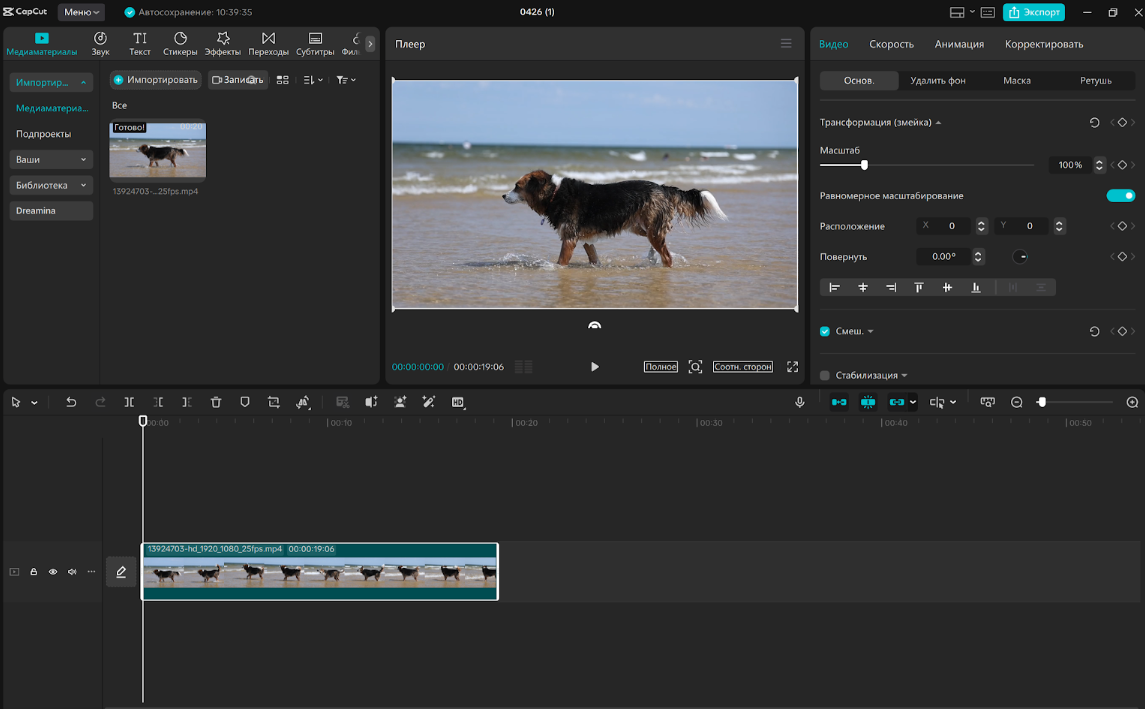
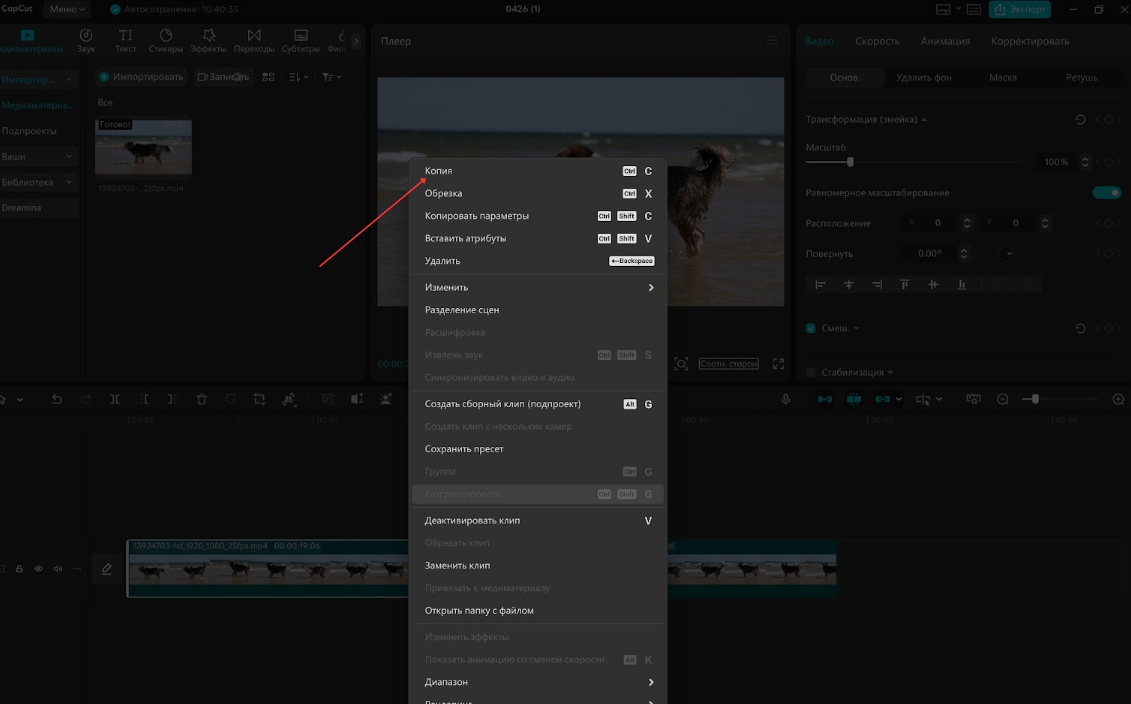
Шаг 2. Дублируете клип сочетанием Ctrl+C или создаете копию через контекстное меню.
Шаг 3. Добавляете клип на таймлайн сочетанием Ctrl+V.
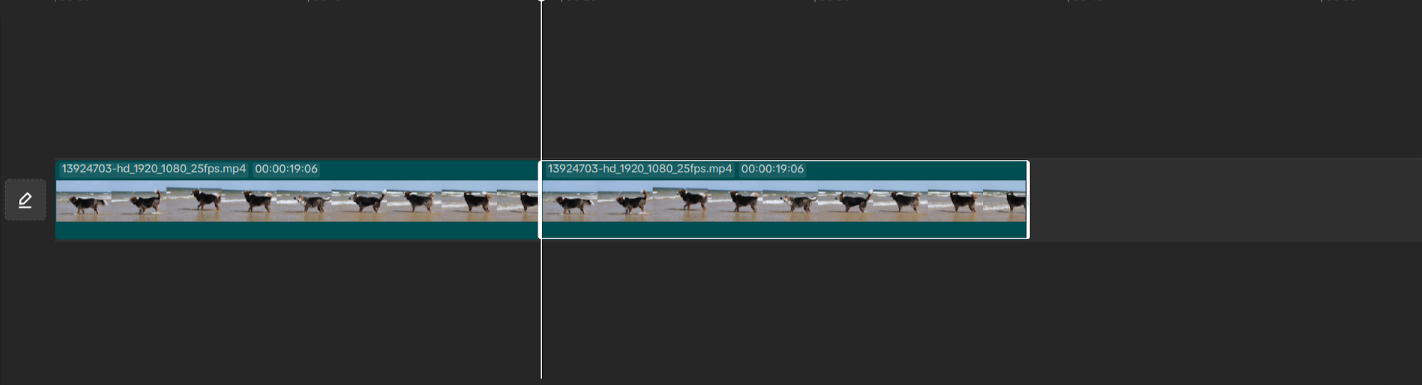
На ПК удобнее всего подгонять стыки покадрово: приближаете таймлайн, находите идеальную точку разреза и обрезаете лишнее.
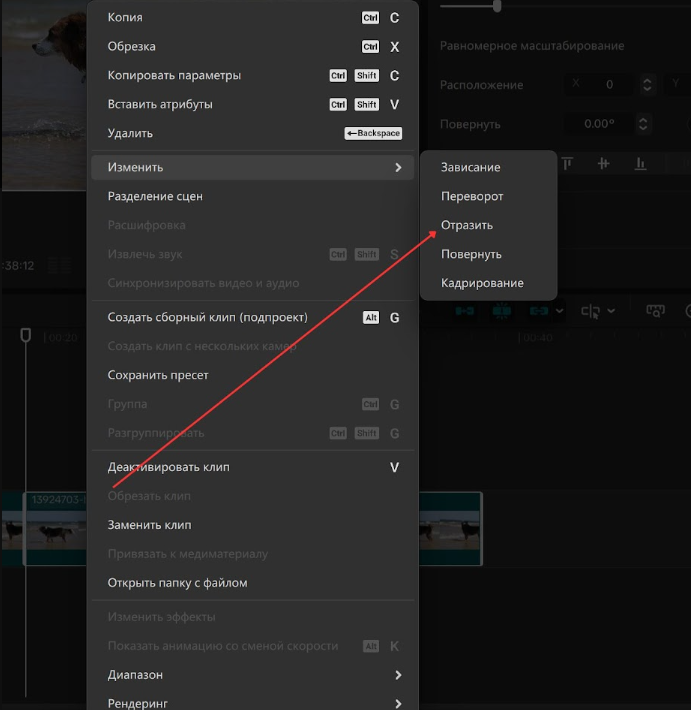
Если нужен реверс, кликните правой кнопкой по копии клипа, выберите в контекстном меню раздел «Изменить» и примените функцию «Отразить».
Для ещё более плавного результата добавьте короткий кроссфейд на стыке – буквально 3–5 кадров достаточно, чтобы петля воспринималась как непрерывное движение.
Пара советов напоследок
Идеальный луп начинается на этапе съёмки. Если заранее знаете, что будете зацикливать, старайтесь, чтобы первый и последний кадр были похожи по свету, положению камеры и движению объекта. Тогда в CapCut останется лишь подрезать и склеить.
И ещё: зацикленные ролики особенно хорошо заходят в Reels и TikTok. Алгоритмы любят, когда зритель пересматривает видео, не замечая перезапуска. Луп – это не просто красиво, а стратегически выгодно для охватов.
Чтобы использовать весь арсенал Кап Кут без ограничений, оформите CapCut Pro через White Tools со скидкой –80 %. Забирайте доступ без переплаты прямо сейчас!

Купуй сервіси зі знижкою до -90%
У White Tools ти зможеш придбати безліч сервісів та нейромереж зі знижкою до -90%

Підписуйся на наш Телеграм канал
Доєднуся до нашого Telegram каналу, щоб завжди знати, коли ми додамо новий сервіс до асортименту White Tools
Також може бути цікаво

Лучшие промпты для обработки фото в Nano Banana: как улучшить качество
«Улучши качество фотографии» – один из самых популярных и одновременно самых неудачных запросов к нейросети. Модель не знает, что именно вы считаете улучшением, поэтому может разгладить кожу до пластика, заменить черты лица, изменить цвет одежды или дорисовать детали, которых никогда не было в кадре.

Как изменить изображение в Nano Banana: подробная инструкция по редактированию картинок
Даже незначительный блик в углу кадра способен испортить идеальное постановочное фото. Раньше спасти такой снимок мог только дизайнер или пара часов работы в Photoshop, а сегодня достаточно загрузить картинку в любую нейросеть и самыми простыми словами попросить убрать лишнее. Через минуту вы получаете идеальный кадр, будто никакого деффекта там и не было.