
Как использовать Supa: полный гайд по графическому редактору простыми словами
Supa любят за скорость, простой интерфейс и огромный функционал. Но как пользоваться редактором и не тратить часы на один макет? Этот вопрос актуален для всех, кто работает с контентом.


За внешней простотой скрываются мощные инструменты. Часто новички используют лишь 10% возможностей платформы, упуская действительно крутые фишки. В этом гайде мы научимся создавать профессиональный визуал без навыков дизайна.
Кстати, о возможностях. Бесплатная версия хороша для старта, но водяные знаки и ограничения по качеству могут испортить результат. Если нужен свободный доступ без переплат, оформить Premium-подписку можно через сервис WhiteTools.
Что можно сделать с помощью Supa: возможности редактора
Supa часто называют аналогом Canva, и не по ошибке. Здесь можно создавать посты и сторис для соцсетей, обложки, баннеры, инфографики, афиши, презентации и даже видео. А это почти 90% повседневных задач SMM-специалистов, маркетологов и селлеров!
Редактор адаптирован под популярные форматы, и можно пользоваться просто подходящим шаблоном. В Supa их много. Они разбиты по категориям: для бизнеса, рекламы, личных проектов и контента в соцсетях.
Платформа поддерживает работу с текстом, фигурами, иконками и изображениями. Можно загружать собственные файлы или пользоваться материалами библиотеки. Все элементы редактируются в рабочей области: меняется размер, положение, цвет и шрифт.
Еще одна важная функция – создание анимаций. Чтобы смонтировать динамичный ролик для Reels, Stories или TikTok, не нужно изучать сложный софт. В Supa доступны простые анимированные эффекты, которые добавляются в пару кликов.
Готовые дизайны можно скачивать в разных форматах или использовать сразу в работе.
Как зарегистрироваться и начать пользоваться Supa бесплатно
Чтобы начать использование редактором, нужно создать аккаунт. Регистрация стандартная и быстрая.
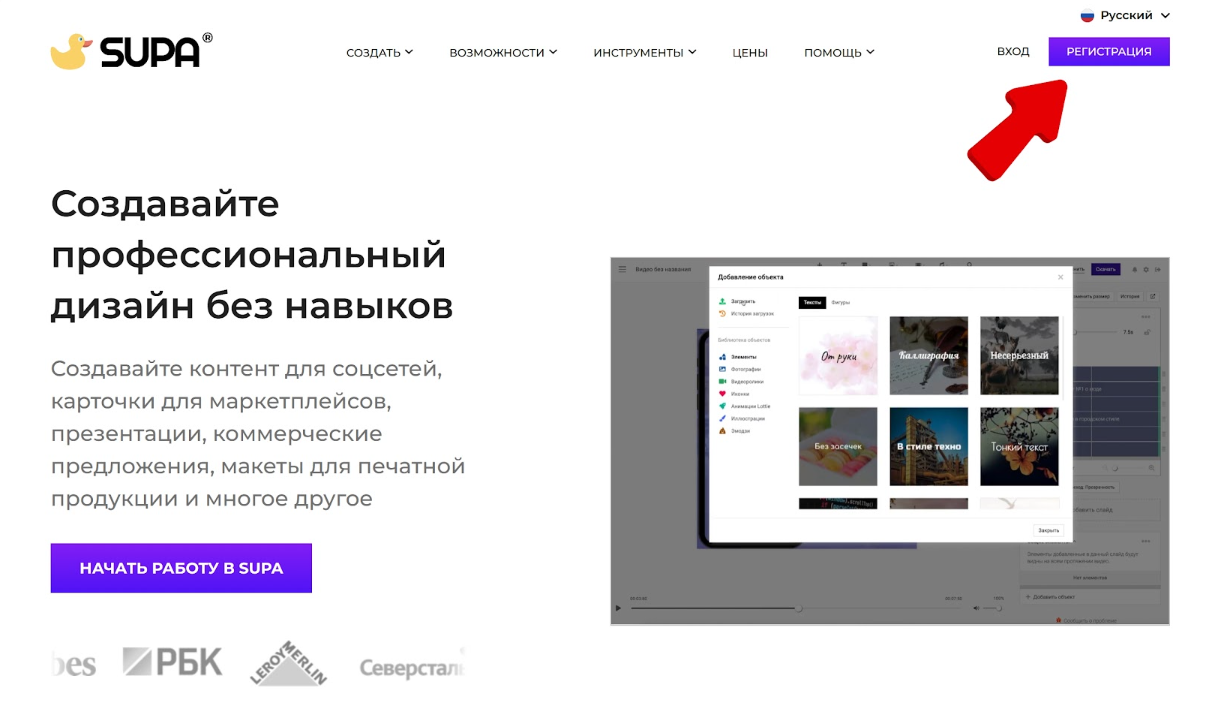
Шаг 1. Перейдите на сайт Supa и нажмите кнопку «Регистрация».
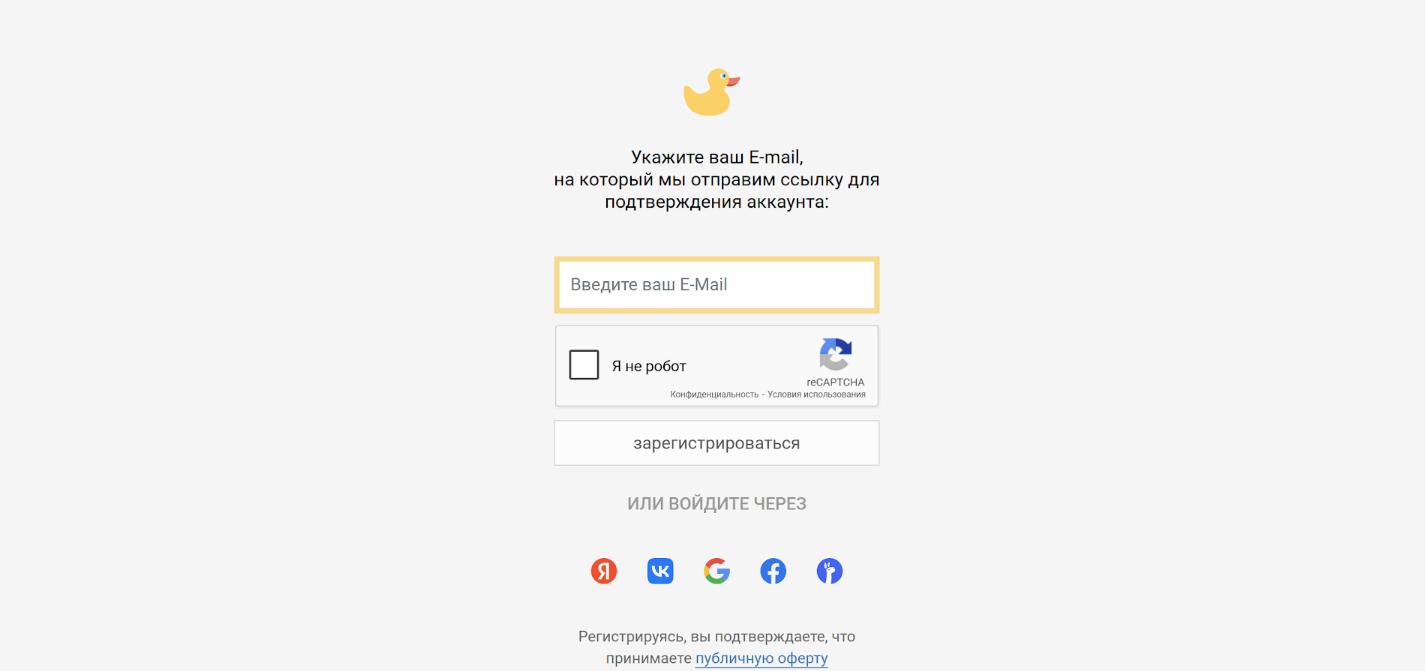
Шаг 2. Укажите адрес электронной почты, или войдите с помощью аккаунта Google, Facebook, либо Вконтакте.
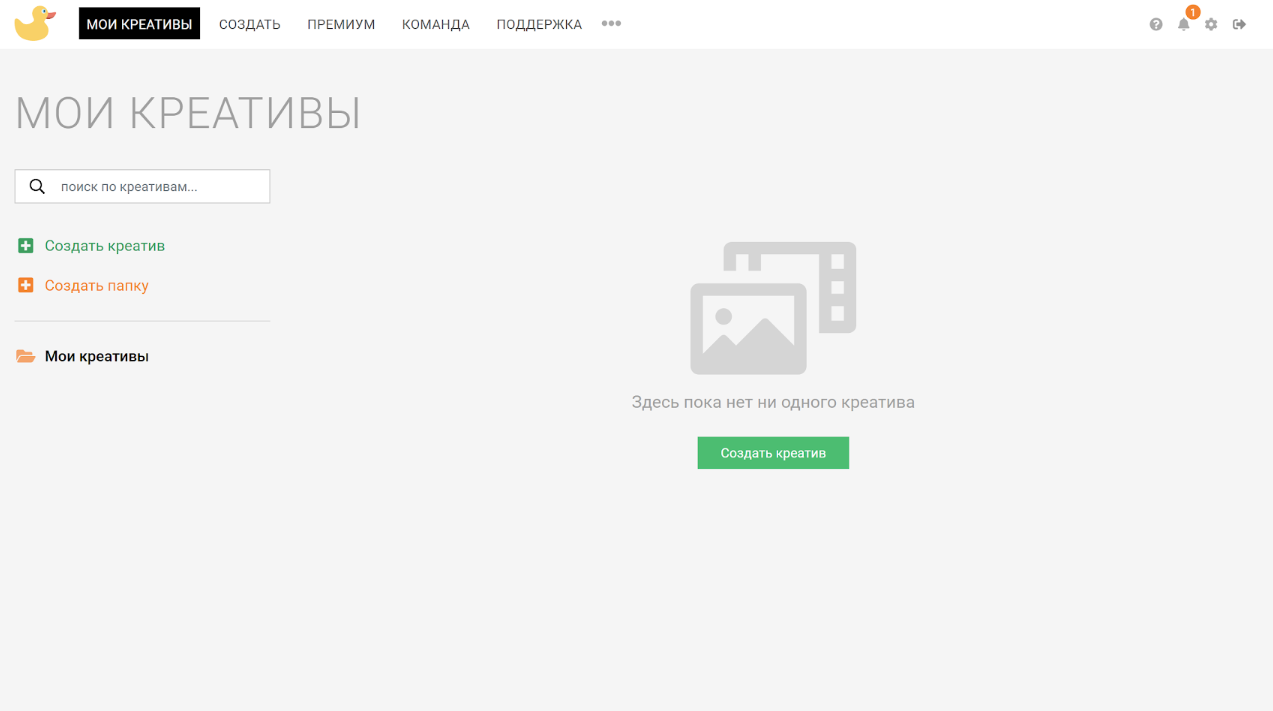
Шаг 3. Готово. Вы попали в аккаунт. Заполнять личный профиль не нужно, можно сразу выбирать шаблон и создавать креатив.
Бесплатный доступ позволяет попробовать базовые возможности редактора и протестировать некоторые его функции. Для полноценного использования этого не достаточно. Чтобы снять все лимиты и при этом не переплачивать за официальный тариф, подключите Премиум через WhiteTools. Это лучший способ открыть весь функционал бесплатно, ведь сейчас для этого приложения действует скидка 100%.
Как создать картинку, креатив
Создание дизайна в Supa начинается с выбора формата. Это упрощает работу и помогает сразу адаптировать креатив под нужную площадку.
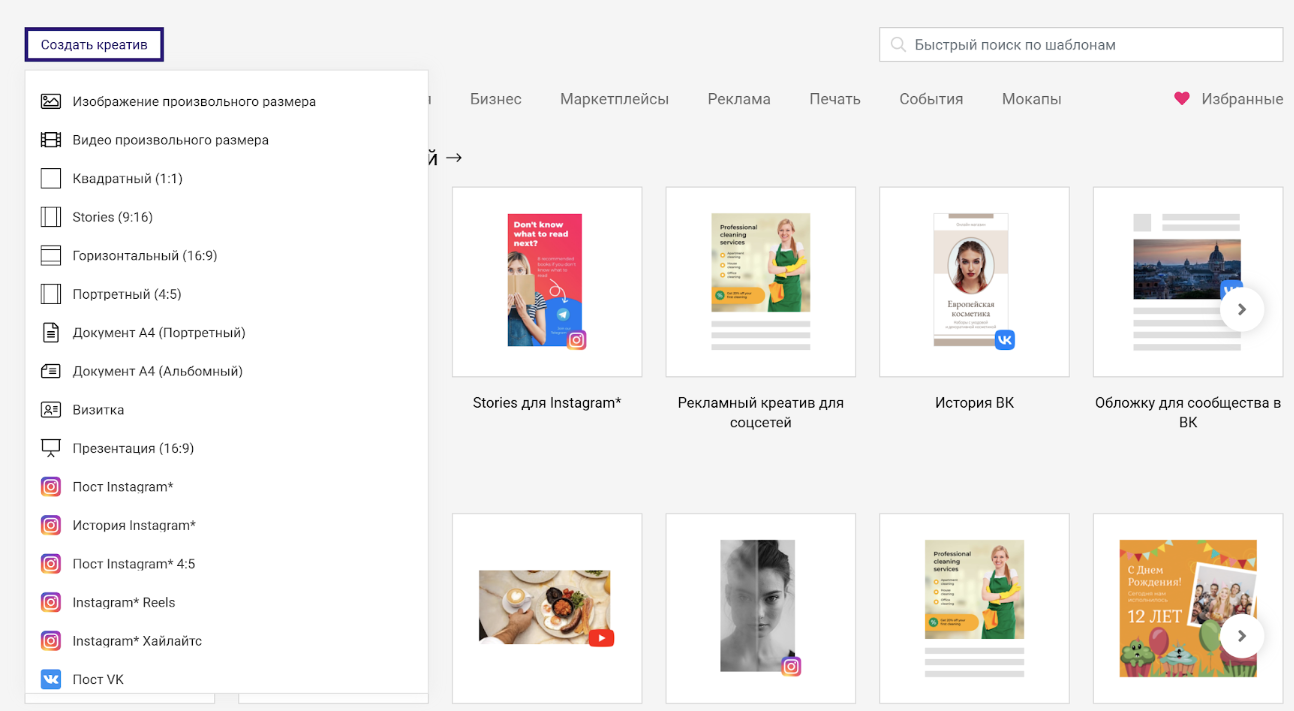
Шаг 1. Нажмите кнопку «Создать креатив» и выберите формат из списка предложенных. Если нужен нестандартный вариант, можно задать размеры вручную.
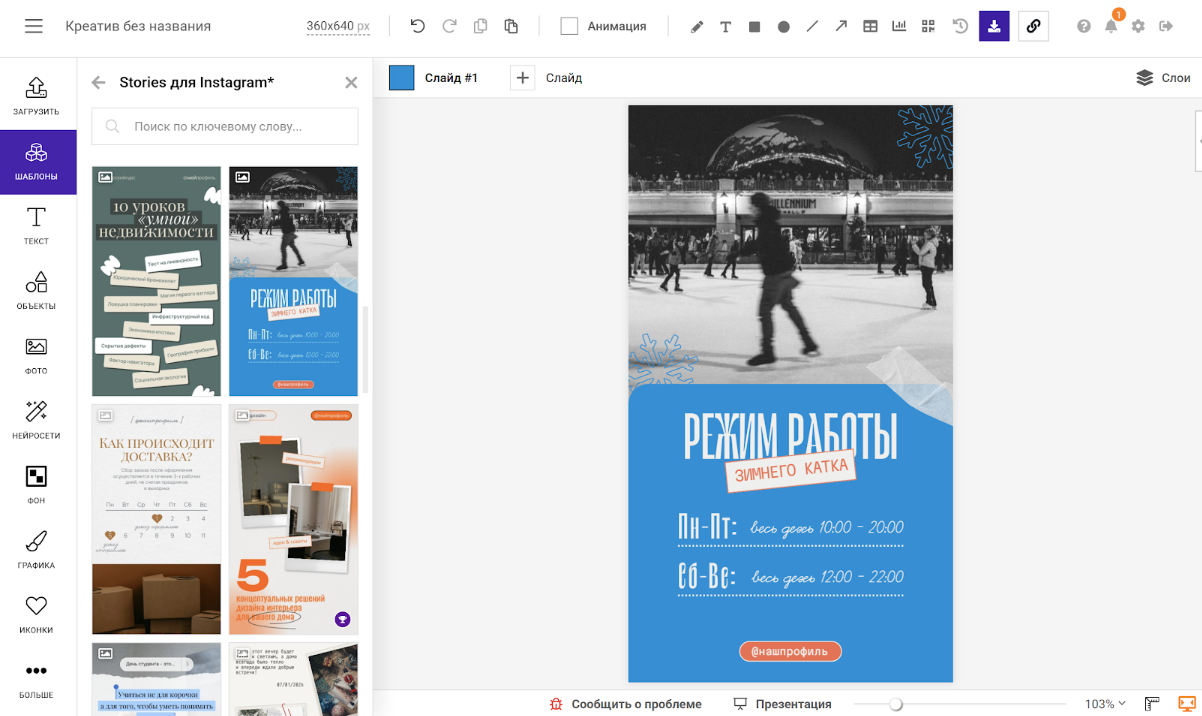
Шаг 2. Выберите шаблон или начните с пустого холста. В библиотеке тысячи готовых макетов. Введите в поиске тему, например «распродажа» или «кофе», и выберите то, что нравится.
Совет: не смотрите на цвета, смотрите на композицию. Перекрасить кнопку – дело секунды, а вот двигать блоки требует больше времени.
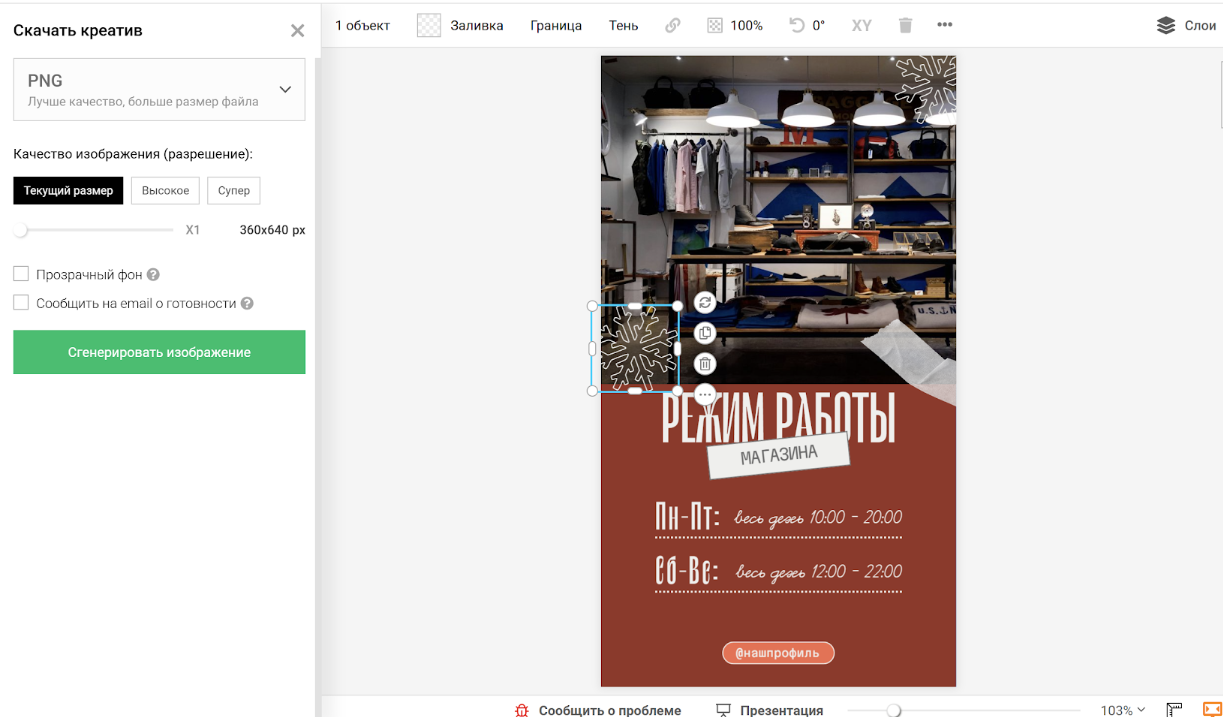
Шаг 3. Отредактируйте элементы на холсте. Текст, изображения и фигуры выделяются одним кликом. Можно менять размер, цвет, шрифты и расположение.
Не используйте больше двух шрифтов в одном креативе. Это упрощает восприятие и делает дизайн чище. Если работаете с шаблоном, лучше оставить базовые шрифты и менять только цвета и текст.
Шаг 4. Сохраните или скачайте готовый дизайн. В зависимости от тарифа можно выбрать формат файла и качество изображения. Для соцсетей достаточно стандартного разрешения, а для печати стоит проверять параметры экспорта заранее.
Если у вас есть фото товара, но оно снято на непризентабельном фоне, используйте инструмент «Удалить фон». Как им пользоваться, рассказываем далее.
Как удалить фон в SUPA
Создание прозрачного фона – одна из самых востребованных функций в Supa. Это спасение для тех, кто делает карточки товаров для маркетплейсов. Вы просто берете фото товара и за секунду помещаете его на любую подложку.
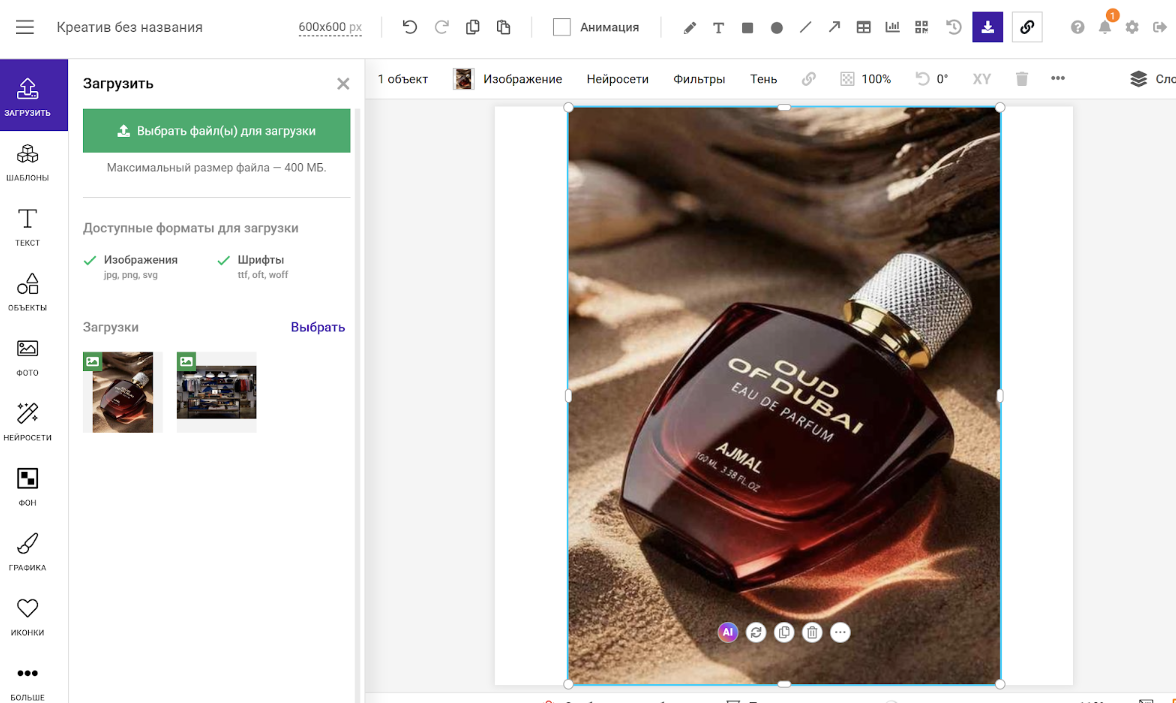
Шаг 1. Загрузите изображение в редактор. Это можно сделать через кнопку загрузки или перетащив файл прямо на холст.
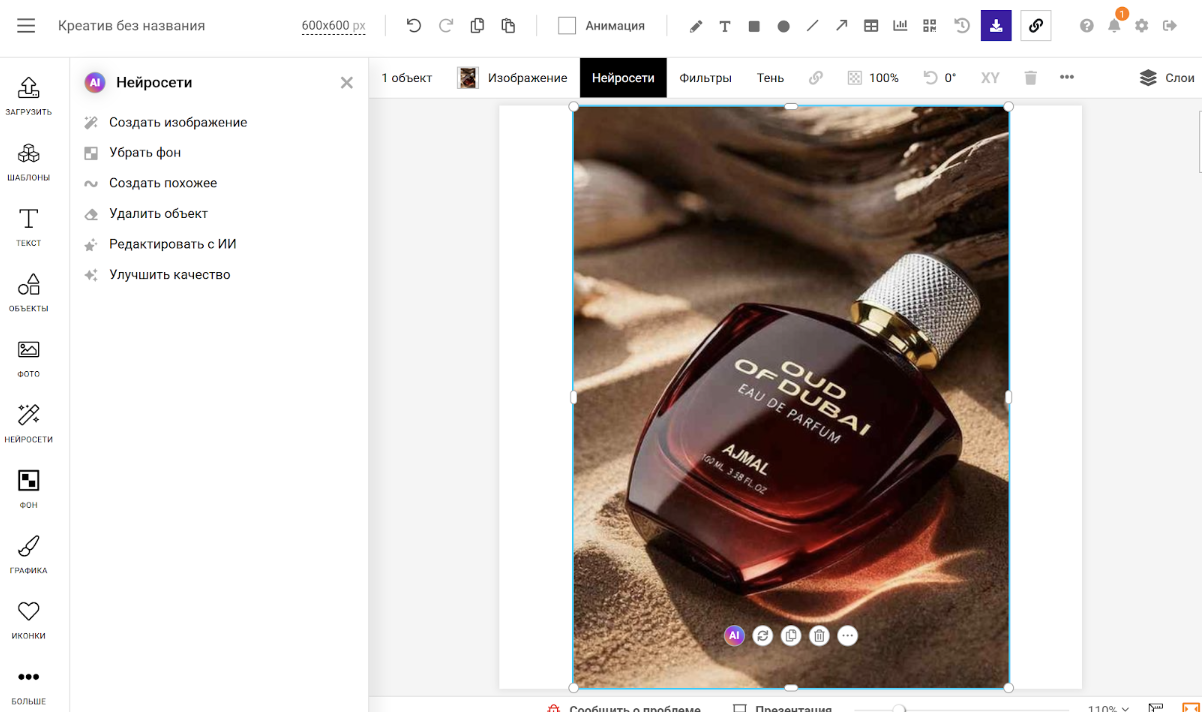
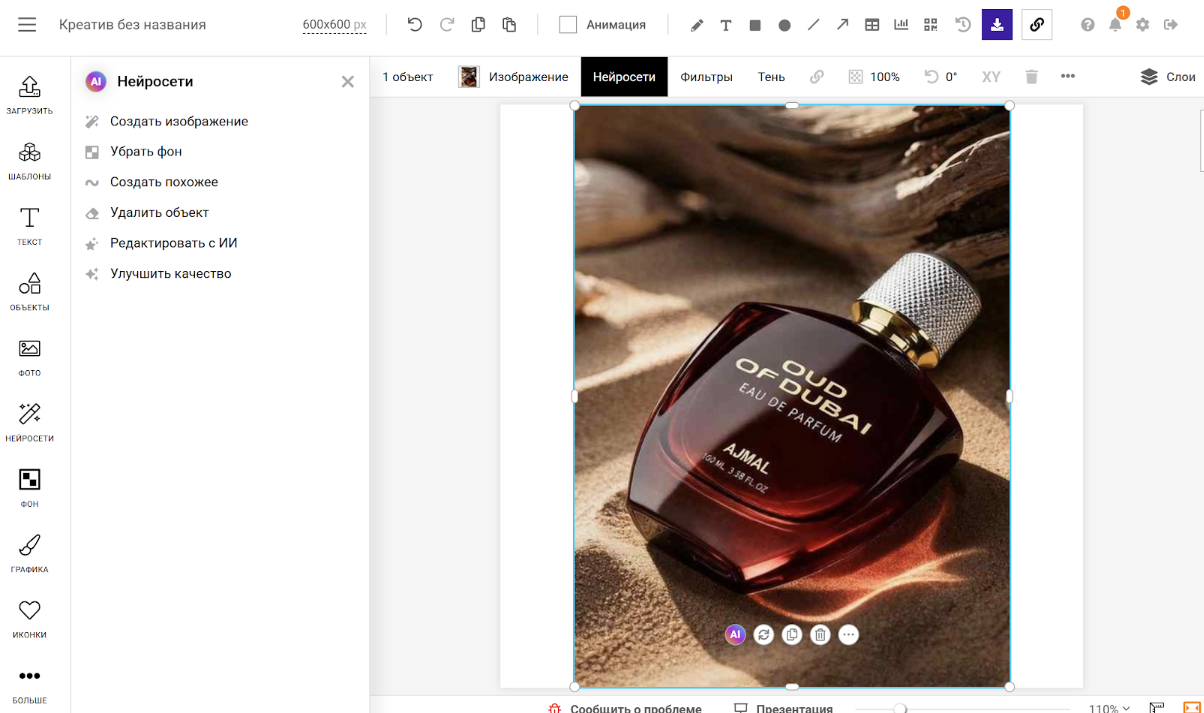
Шаг 2. Выделите изображение. После этого в панели инструментов появятся доступные действия для работы с картинкой. Выберите «Нейросети» → «Убрать фон».
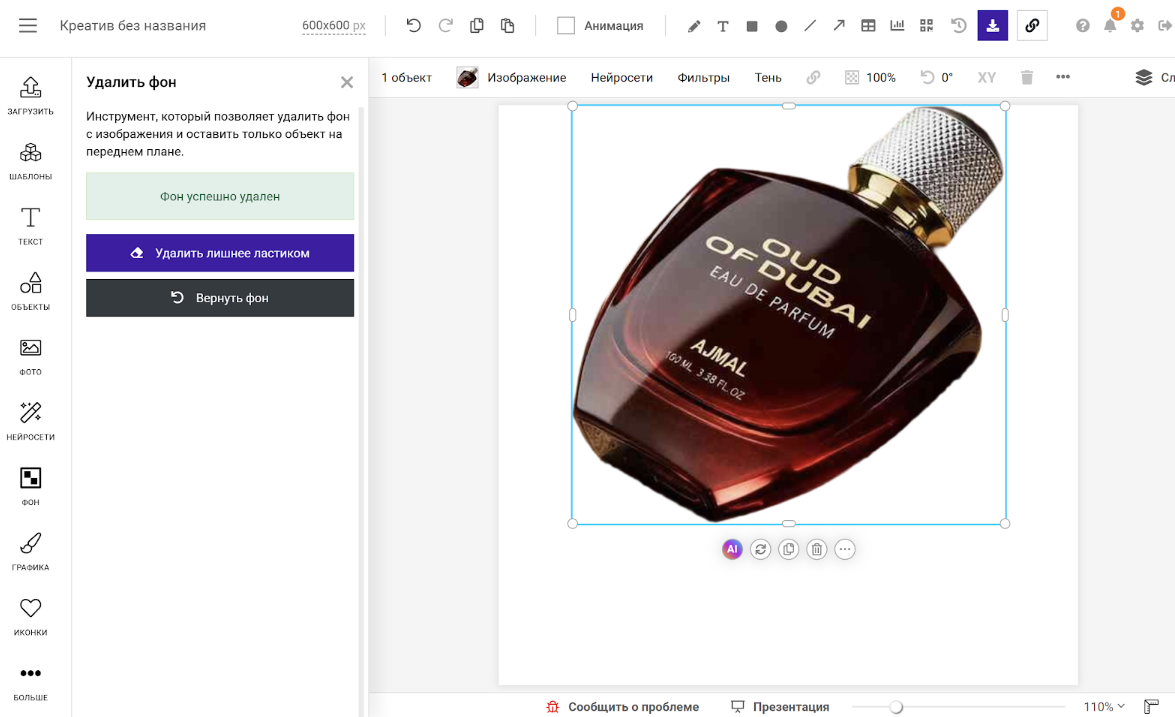
Шаг 3. Готово. Нейросеть сама определит границы объекта и уберет всё лишнее.
Иногда ИИ может «съесть» кусок сложного контура или оставить тень. В таком случае рядом с кнопкой удаления фона есть инструмент «Ластик», которым можно вручную подправить мелкие детали.
Как сделать презентацию
Редактор позволяет собрать слайды быстро, что удобно для рабочих и маркетинговых задач. К тому же, в отличие от скучных макетов в PowerPoint, в Supa слайды получаются современными и стильными.
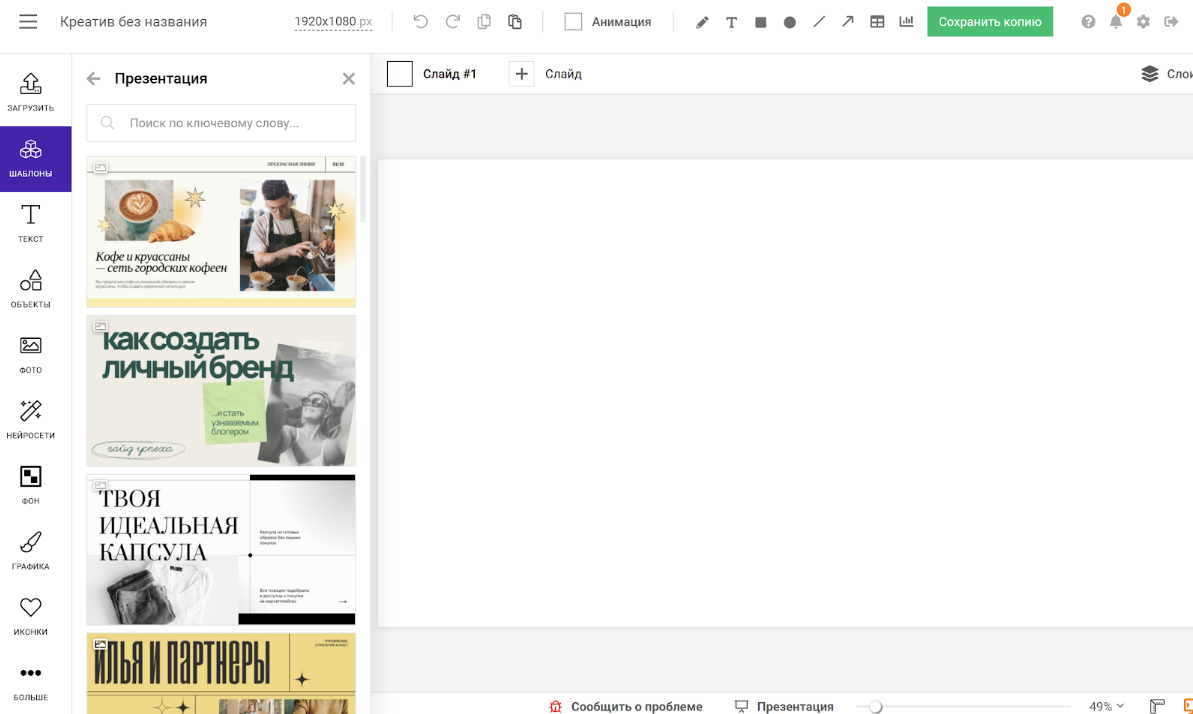
Шаг 1. При создании нового дизайна выберите формат презентации – классический 16:9.
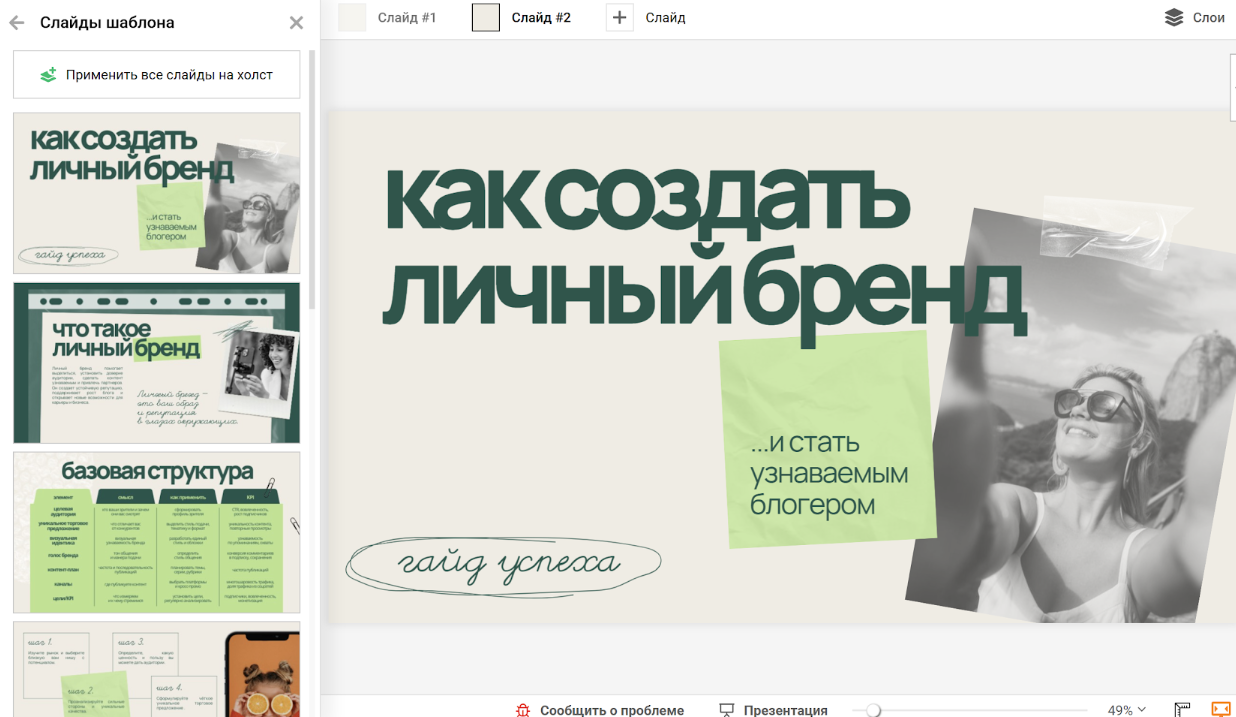
Шаг 2. Выберите шаблон презентации.
Шаг 3. Обратите внимание: в шаблонах уже есть готовые серии: титульный лист, графики, списки, контакты. Они оформлены в едином стиле. Вам остается только заменить текст и цифры.
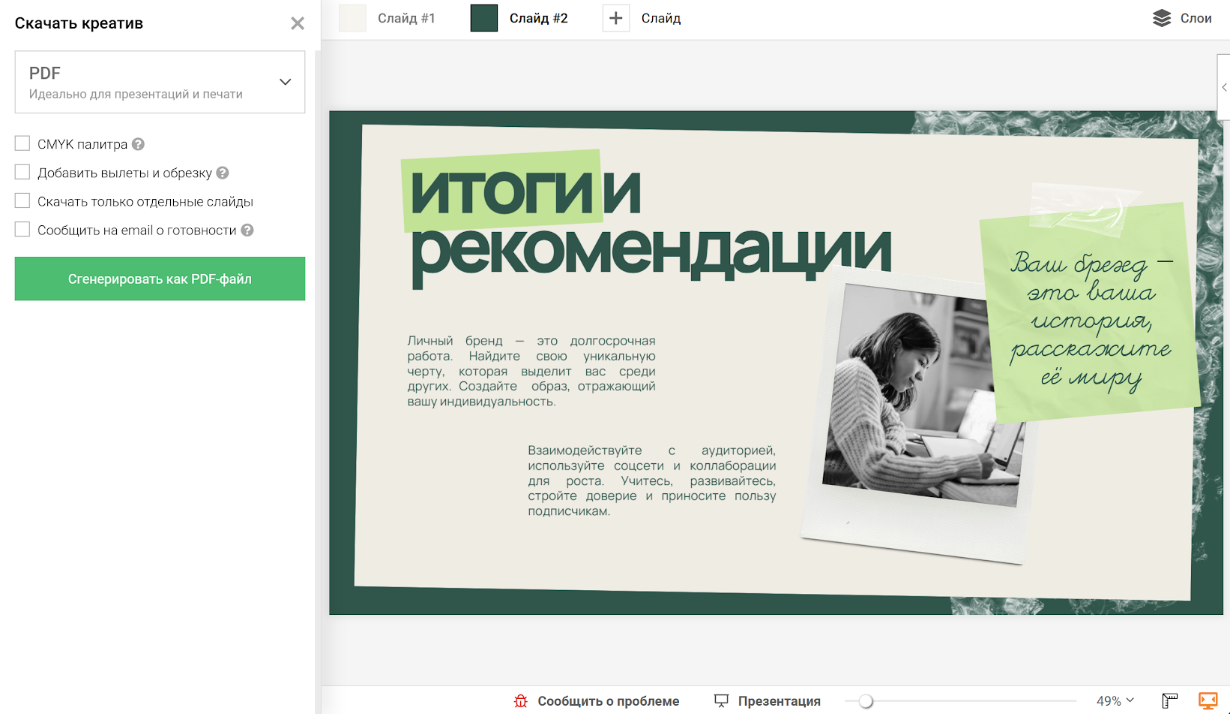
Шаг 4. Когда всё готово, нажимайте «Скачать» и выбирайте формат PDF. Именно он подходит для выступлений, отправки клиентам или печати.
Как сделать видео
Создание ролика здесь больше похоже на сборку слайдов, только в движении.
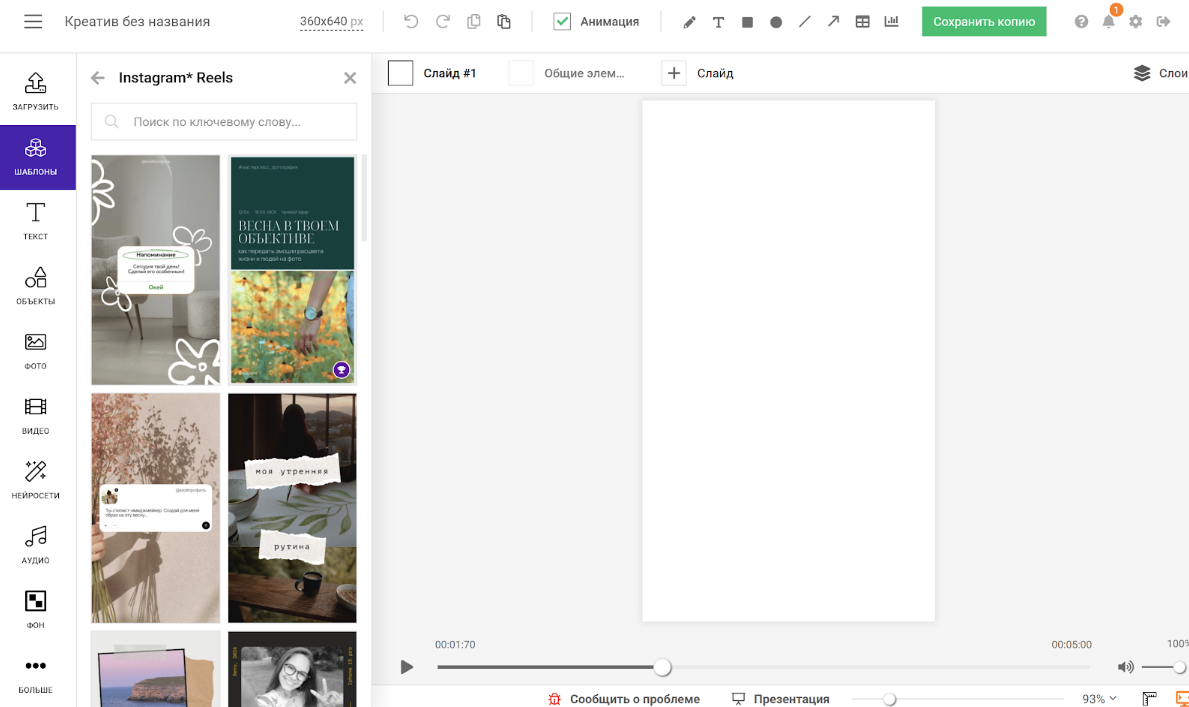
Шаг 1. Как обычно, выберите формат. По сути, видео в Supa можно сделать их любого формата, задавая продолжительность для каждой картинки в серии изображений. Например, 3 секунды на заголовок, 5 секунд на демонстрацию товара. Сцены можно дублировать и менять местами перетаскиванием.
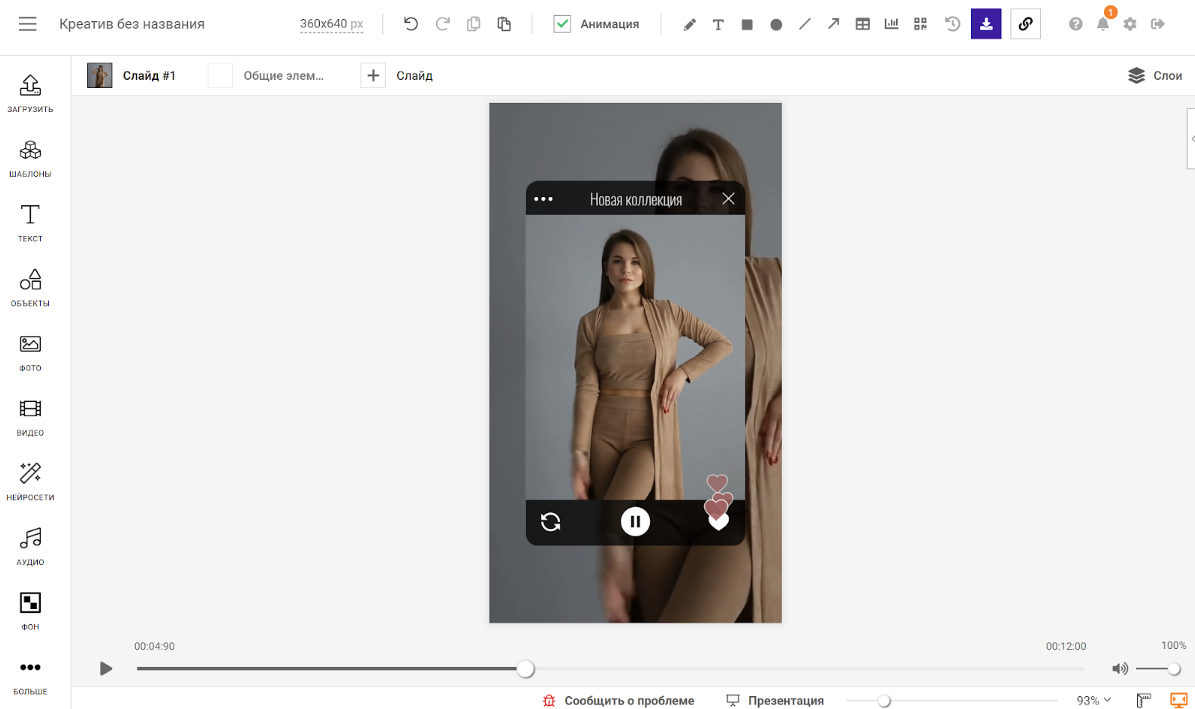
Шаг 2. Добавьте элементы на таймлайн. Каждая сцена настраивается по длительности и содержанию. Внутрь можно добавлять текст, изображения, фигуры и фон.
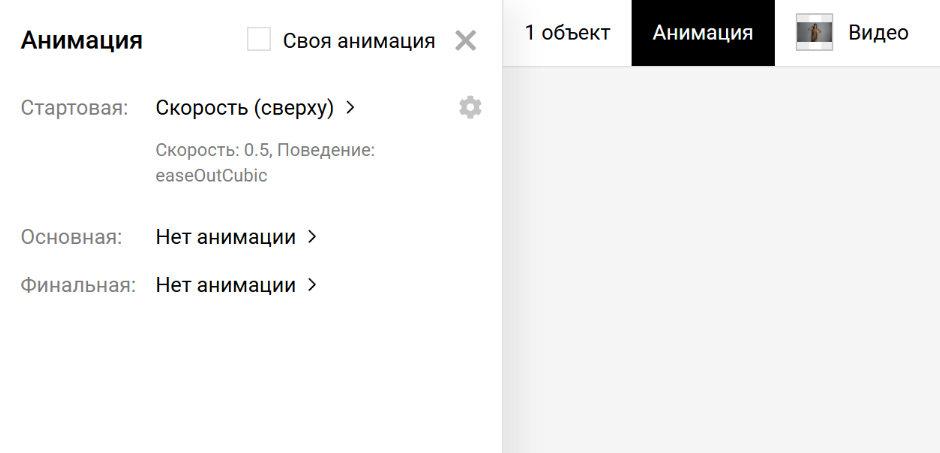
Шаг 3. Для текста и объектов доступны простые анимационные эффекты: появление, исчезновение, движение.
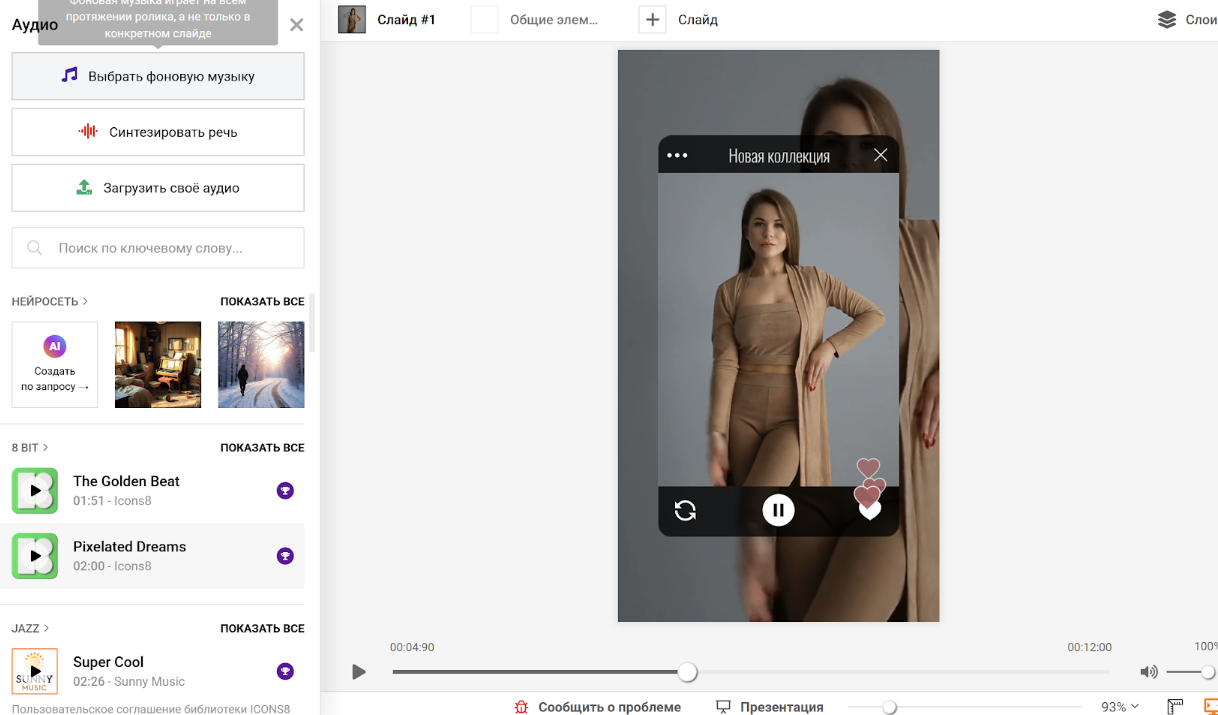
Шаг 4. Добавьте музыку или звук, если это необходимо. В разделе «Аудио» можно загрузить свой трек или выбрать мелодию из библиотеки. Там же можно добавить озвучку голосом.
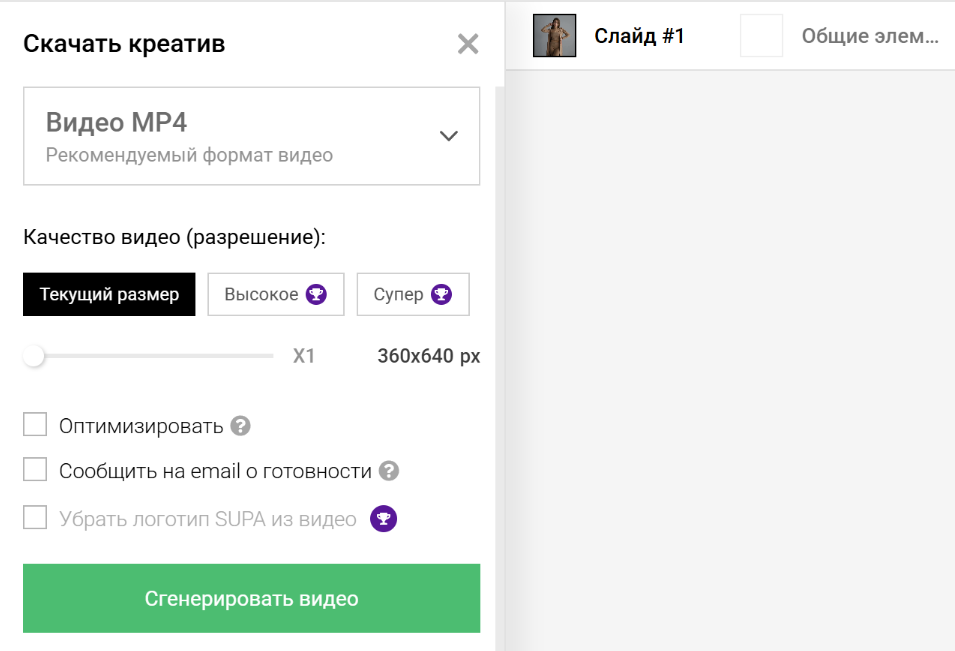
Шаг 5: Скачайте готовое видео. Для видео выбирайте формат MP4. Качество лучше ставить 1080p (Full HD), чтобы картинка была четкой на любых устройствах.
Стоит ли покупать подписку на Supa?
Да, определённо стоит. Особенно если ваша работа связана с SMM, маркетингом или продажами.
Креативы нужны постоянно, а искать каждый раз дизайнера или мучиться в программах – это потеря времени. Используя Supa, вы можете создавать десятки разных дизайнов, не переключаясь между сервисами и не тратя время на настройку.
Платный тариф снимает ограничения, открывает все шаблоны, форматы и функции экспорта, убирает водяные знаки, открывает доступ к высокому качеству загрузки. Таким образом, все креативы можно свободно использовать в коммерческих целях.
При этом платить полную стоимость совсем не обязательно. Через сервис WhiteTools можно пользоваться Premium-планом со скидкой до 90%. Наш сервис работает с 2022 года и предоставляет подписки общего доступа, которые не вылетают и подходят для постоянного использования. Это вариант для тех, кому нужен инструмент с понятными условиями, стабильным доступом и поддержкой, если что-то пойдет не так.

Купуй сервіси зі знижкою до -90%
У White Tools ти зможеш придбати безліч сервісів та нейромереж зі знижкою до -90%

Підписуйся на наш Телеграм канал
Доєднуся до нашого Telegram каналу, щоб завжди знати, коли ми додамо новий сервіс до асортименту White Tools
Також може бути цікаво

Лучшие промпты для генерации изображений и видео в Grok AI
Розачаруем многих, но слова «cinematic», «8K» и «ultra realistic» еще не превращают обычный запрос в сильный промпт. Можно добавить десяток эффектных терминов и все равно получить перегруженную картинку или ролик, в котором камера движется не туда, персонаж меняется между кадрами, а важная деталь вообще исчезает.
Лучшие промпты для обработки фото в Nano Banana: как улучшить качество
«Улучши качество фотографии» – один из самых популярных и одновременно самых неудачных запросов к нейросети. Модель не знает, что именно вы считаете улучшением, поэтому может разгладить кожу до пластика, заменить черты лица, изменить цвет одежды или дорисовать детали, которых никогда не было в кадре.