
Как наложить субтитры на видео в CapCut: детальный гайд
Субтитры – это не просто текст на экране. Это способ удержать внимание зрителя, когда он смотрит видео в метро без звука. Это доступность для людей с нарушением слуха. И это, честно говоря, просто красиво, если сделано правильно.


CapCut давно перестал быть просто мобильным приложением для TikTok-монтажа. Сегодня это полноценный редактор с автоматическим распознаванием речи, богатыми настройками типографики и экспортом в высоком качестве. И субтитры здесь можно сделать двумя путями: автоматически или вручную.
Как именно? Читайте дальше.
А если вы планируете использовать все возможности этого видеоредактора без ограничений, доступ к CapCut Pro можно приобрести со скидкой до -80% в браузере White Tools.
Как сделать автоматические субтитры в CapCut буквально за три клика
Начнём с того, что сэкономит вам до 90% времени. CapCut умеет самостоятельно транскрибировать речь и расставлять субтитры по тайм-коду. Работает эта функция не идеально, но вполне подойдет для быстрого добавления субтитров к видео.
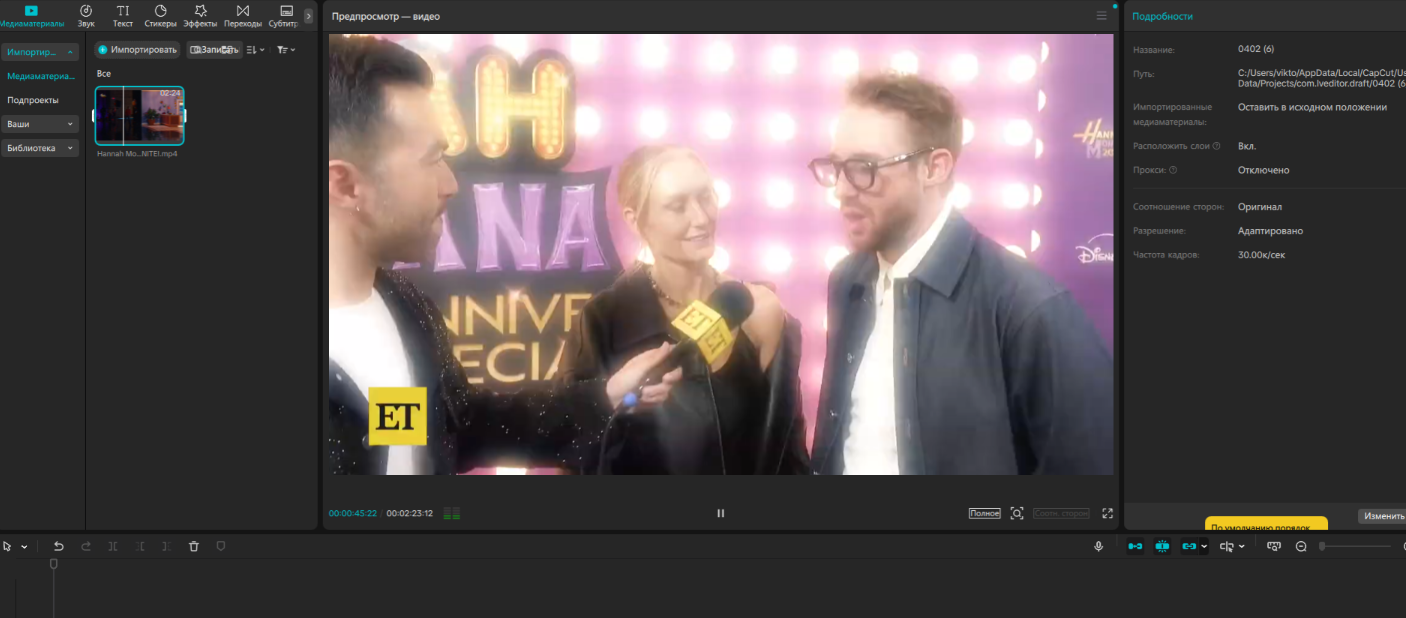
Шаг 1. Откройте CapCut → нажмите «Создать проект» → выберите нужный клип из галереи. Дождитесь, пока видео загрузится на таймлайн.
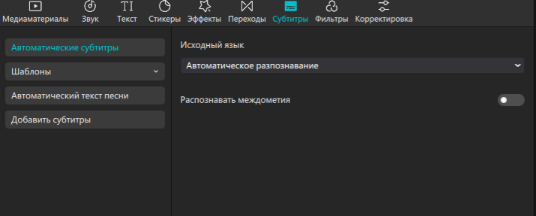
Шаг 2. На верхне панели инструментов нажмите «Субтирты». Перед вами появятся несколько опций. Вам нужна «Автоматические субтитры».
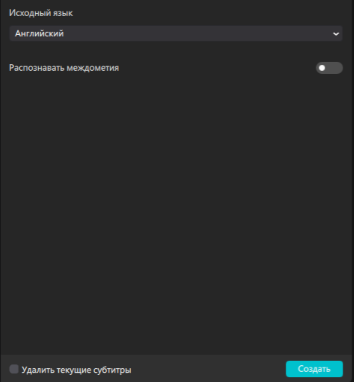
Шаг 3. CapCut спросит, на каком языке речь в видео. Выберите нужный, а затем нажмите «Старт». Приложение проанализирует аудио и через 10–30 секунд расставит субтитры по всему клипу.
Шаг 4. Нажмите на любой блок субтитров на таймлайне – откроется редактор текста. Здесь исправляйте опечатки, убирайте лишнее, делите длинные фразы на две строки.
Чтобы получить максимально точный результат и доступ ко всем настройкам, лучше использовать Pro-версию. Её можно приобрести со скидкой до -80% на сервисе White Tools.
Ручные субтитры: когда нужна точность
Стоит отметить, что автосубтитры лучше всего подходят для говорящих голов и подкастов. Но что, если у вас видео с музыкой, текстом на экране или несколькими языками? Тогда берём дело в свои руки.
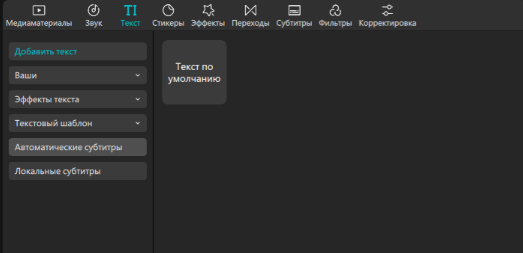
Шаг 1. «Текст» → «Добавить текст». Перед вами появится текст по умолчанию. Чтобы изменить фразу, кликните на область текста. Блок появится на таймлайне – тяните его границы, чтобы задать точный момент появления и исчезновения.
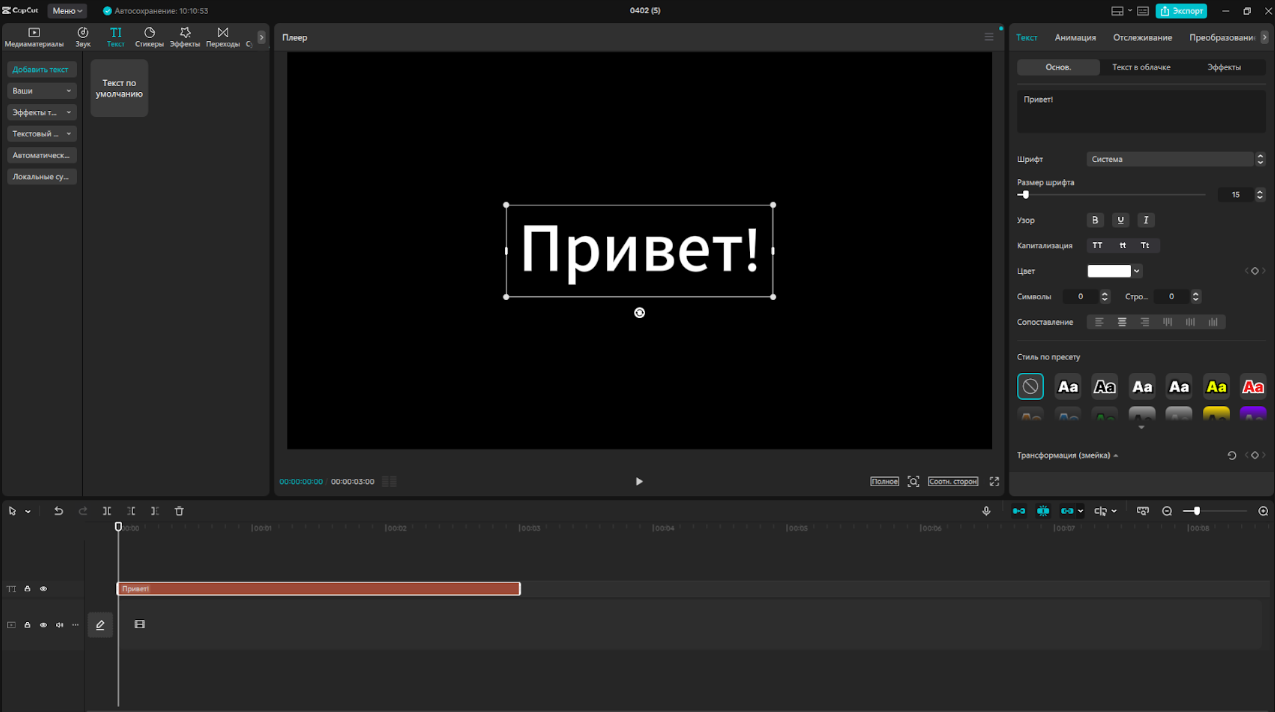
Шаг 2. Нажмите Play, следите за тем, что происходит в кадре, и подгоняйте начало/конец блока под нужный момент. Пинч двумя пальцами на таймлайне – масштабирование, чтобы двигать блок с точностью до фрейма.
Шаг 3. Оформили один блок красиво? Не нужно повторять всё для каждого следующего. Нажмите на блок → «Копировать стиль». Затем выделите все остальные блоки и вставьте стиль.
Итак, CapCut действительно незаменимый помощник в видео редактировании. С с ним легко создавать субтитры, редактировать их и доводить клипы до профессионального результата. Переходите на страницу сервиса и оформляйте доступ к CapCut Pro со скидкой до -80% только на White Tools. Откройте для себя все функции приложения без ограничений, с бесперебойной работой без банов и полноценным использованием 24/7.
Частые вопросы
Можно ли сделать субтитры на двух языках одновременно?
Да, но только ручным способом. Сделайте автосубтитры на первом языке, потом вручную добавьте второй слой текстовых блоков и поставьте их чуть выше или ниже первого.
Что длеать, если автосубтитры не распознают мой язык?
CapCut поддерживает не все языки. Если вашего нет в списке, переключите приложение на английский интерфейс и проверьте снова: иногда список в русской версии урезан.
Почему субтитры съезжают при экспорте?
Чаще всего причина – несовпадение соотношения сторон. Вы редактировали в формате 16:9, а экспортировали в 9:16, и текст поехал. Перед финальным экспортом убедитесь, что формат проекта совпадает с форматом публикации.

Купуй сервіси зі знижкою до -90%
У White Tools ти зможеш придбати безліч сервісів та нейромереж зі знижкою до -90%

Підписуйся на наш Телеграм канал
Доєднуся до нашого Telegram каналу, щоб завжди знати, коли ми додамо новий сервіс до асортименту White Tools
Також може бути цікаво

Где можно использовать Nano Banana: напрямую или через агрегаторы
Название модели одно, а условия доступа могут отличаться в разы. На одной платформе быстро заканчиваются лимиты, на другой доступны дополнительные инструменты, на третьей рядом можно открыть еще несколько нейросетей. При этом пользователь нередко платит больше не за качество генерации, а просто за привычный интерфейс.
Сравнение бесплатных нейросетей: Grok AI vs ChatGPT, Claude и Gemini. Что лучше?
Сейчас из каждого утюга кричат про новые модели ИИ: то Илон Маск обновил свой Grok, то Google прокачал Gemini, а про ChatGPT и Claude вообще слышно на каждом шагу. В итоге в браузере висит десяток вкладок, а какую открыть, когда нужно быстро набросать код или отредактировать текст – непонятно.