
Как наложить текст на видео в CapCut: детальный гайд
Посмотрите на любой вирусный Reels или Shorts в соцсетях. Почти всегда там есть текст. Не потому что автор не умеет снимать. А потому что 85% людей смотрят видео без звука – и текст это единственное, что удерживает их в кадре дольше двух секунд.

В CapCut текст – это отдельная вселенная. Заголовки, нижние трети, цитаты, анимированные надписи, трекинг за объектом. Инструментов много, запутаться легко. Поэтому – по порядку.
А если вы давно хотели купить доступ к CapCut Pro, но цена подписки останавливала от этого шага, сейчас на White Tools стоимость платного тарифы составляет всего 295 гривен в месяц. Переходите и покупайте доступ к самому продвинутому видео редактору со скидкой до 80% прямо сейчас.
Какие тексты добавить в видео: виды, задачи и где их использовать
Прежде чем переходить к настройкам, важно определить цель текста в видео. От этого зависит формат и подача. Различают:
- Заголовок – привлекает внимание в первые секунды и удерживает зрителя.
- Нижняя треть – отображает имя спикера, название продукта или локацию. Часто используется в интервью и документальных форматах.
- Подсказки и пояснения – акцентируют внимание на деталях: «смотри сюда», «важный момент».
- Цитата или ключевая мысль – подходит для подкастов и обучающего контента.
- CTA (Call to Action) – призыв к действию: «подпишитесь», «ссылка в описании», финальный экран.
Каждый тип текста имеет своё место в кадре, размер и длительность отображения. Не рекомендуется совмещать несколько типов в одном блоке – это ухудшает читаемость и восприятие.
Как добавить первый текстовый блок в видео в CapCut
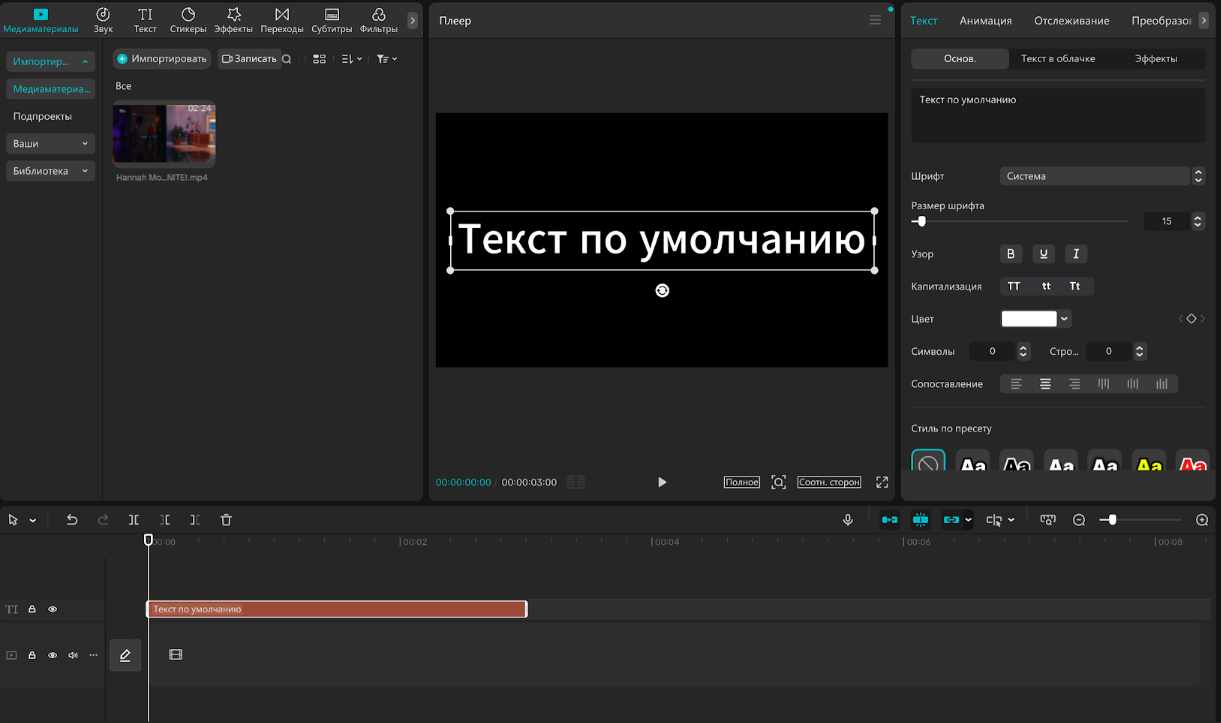
Шаг 1. Перейдите в раздел «Текст» → выберите «Добавить текст» на верхней панели. Текстовое поле появится в окне предпросмотра, а на таймлайне отобразиться в виде отдельной дорожки.
Шаг 2. Нажмите на текстовое поле и введите нужную фразу. Для переноса строки используйте кнопку «Return» на клавиатуре.

Шаг 3. На таймлайне переместите левую границу блока к моменту появления текста, правую – к моменту исчезновения. При необходимости увеличьте масштаб таймлайна (жест «пинч»), чтобы задать более точное позиционирование.
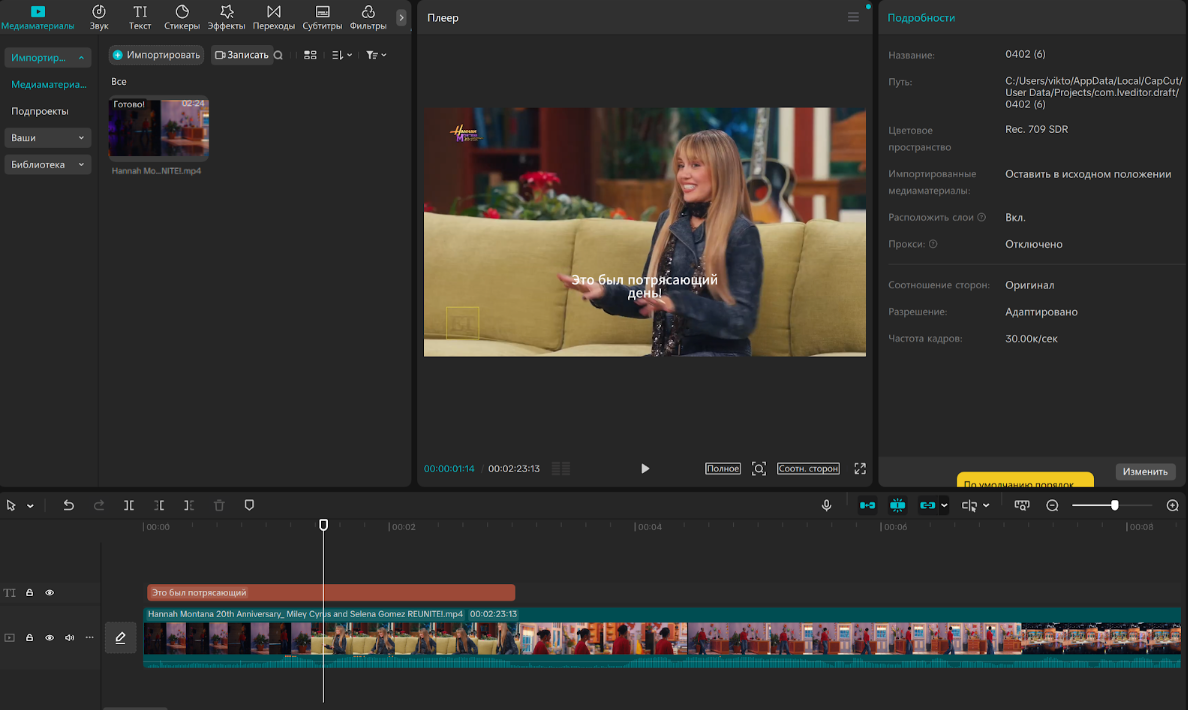
Шаг 4. Перетащите текстовый блок в нужную область экрана в окне предпросмотра. Двойное нажатие – редактирование текста; одиночное – перемещение и масштабирование блока.
Дополнительно в CapCut Pro доступны расширенные возможности работы с текстом: готовые анимации и пресеты, продвинутая типографика, эффекты появления и исчезновения, а также более гибкая настройка стилей для единообразного оформления всех блоков.
Оформите подписку на CapCut Pro в браузере White Tools со скидкой и получите полный доступ ко всем функциям без ограничений. Переходите и подключайте Pro прямо сейчас.
Частые вопросы
Как загрузить свой шрифт?
В десктопной версии CapCut: «Текст» → «Мои шрифты» → «Импорт» (форматы TTF и OTF). В мобильной версии доступны только встроенные шрифты.
Можно ли синхронизировать текст со звуком?
Да. Сделать это можно вручную. Установите ползунок на нужный момент и подгоните начало текста.
Почему часть шрифтов недоступна?
Это шрифты из CapCut Pro. Доступ к ним можно приобрести со скидкой до -80% в White Tools.

Купуй сервіси зі знижкою до -90%
У White Tools ти зможеш придбати безліч сервісів та нейромереж зі знижкою до -90%

Підписуйся на наш Телеграм канал
Доєднуся до нашого Telegram каналу, щоб завжди знати, коли ми додамо новий сервіс до асортименту White Tools
Також може бути цікаво
Лучшие промпты для генерации изображений и видео в Grok AI
Розачаруем многих, но слова «cinematic», «8K» и «ultra realistic» еще не превращают обычный запрос в сильный промпт. Можно добавить десяток эффектных терминов и все равно получить перегруженную картинку или ролик, в котором камера движется не туда, персонаж меняется между кадрами, а важная деталь вообще исчезает.
Лучшие промпты для обработки фото в Nano Banana: как улучшить качество
«Улучши качество фотографии» – один из самых популярных и одновременно самых неудачных запросов к нейросети. Модель не знает, что именно вы считаете улучшением, поэтому может разгладить кожу до пластика, заменить черты лица, изменить цвет одежды или дорисовать детали, которых никогда не было в кадре.